1、在页面中插入页码。
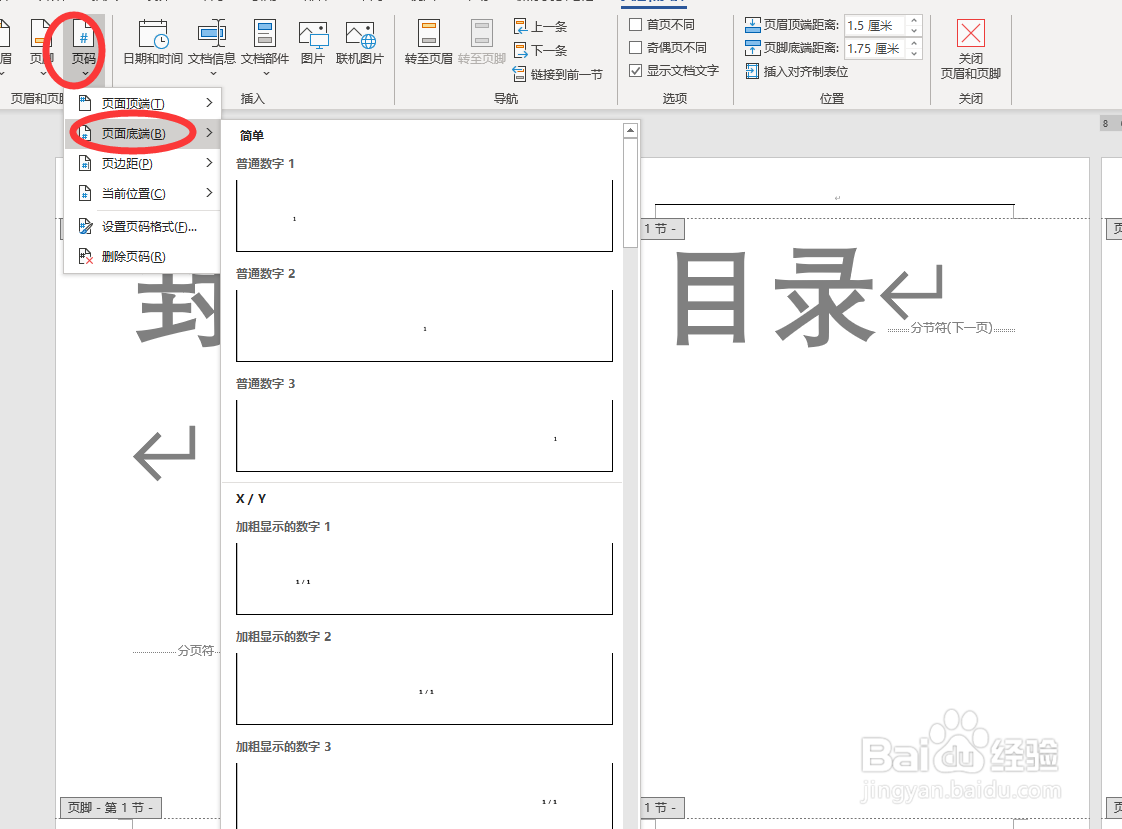
2、打开Word文档,双击页脚,打开“页眉和页脚”设置选项卡。
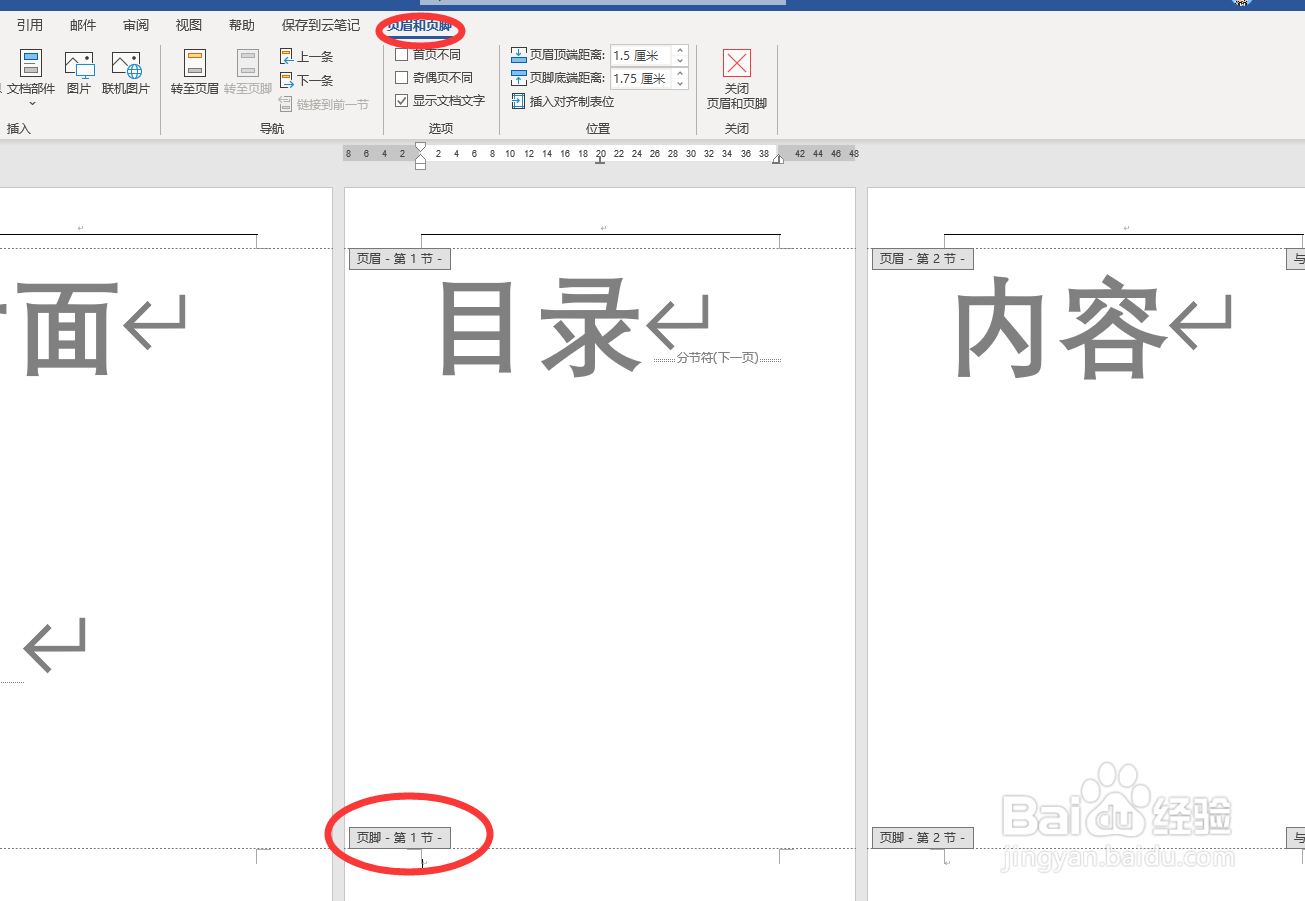
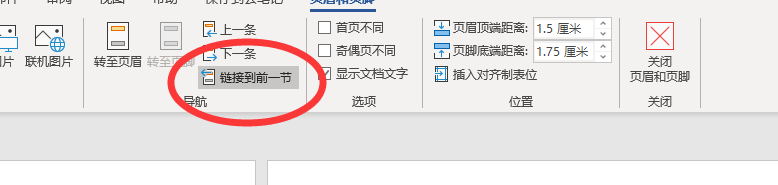
3、在“页眉和页脚”选项卡中,通过“链接到前一节”功能,取消本页与前页的链接。
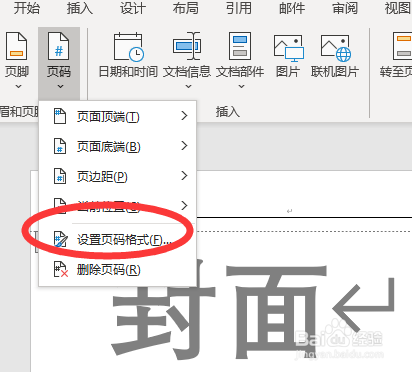
4、点击打开“设置页码格式”功能。
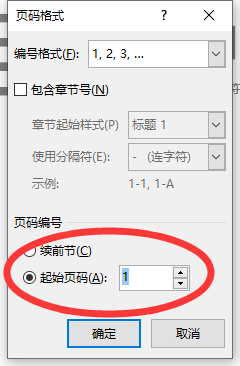
5、在“页码格式”菜单中,点击选择“起始页码”后,将其设置为1即可。此时该页的页码就从1开始了。
时间:2026-04-26 19:33:55
1、在页面中插入页码。
2、打开Word文档,双击页脚,打开“页眉和页脚”设置选项卡。
3、在“页眉和页脚”选项卡中,通过“链接到前一节”功能,取消本页与前页的链接。
4、点击打开“设置页码格式”功能。
5、在“页码格式”菜单中,点击选择“起始页码”后,将其设置为1即可。此时该页的页码就从1开始了。
