如何重新定义PPT中的图表的数据源

 时间:2026-02-14 01:05:29

1、第一步,打开我们PowerPoint2010的主界面,打开了之后呢,在空白的幻灯片上面插入我们需要的图表
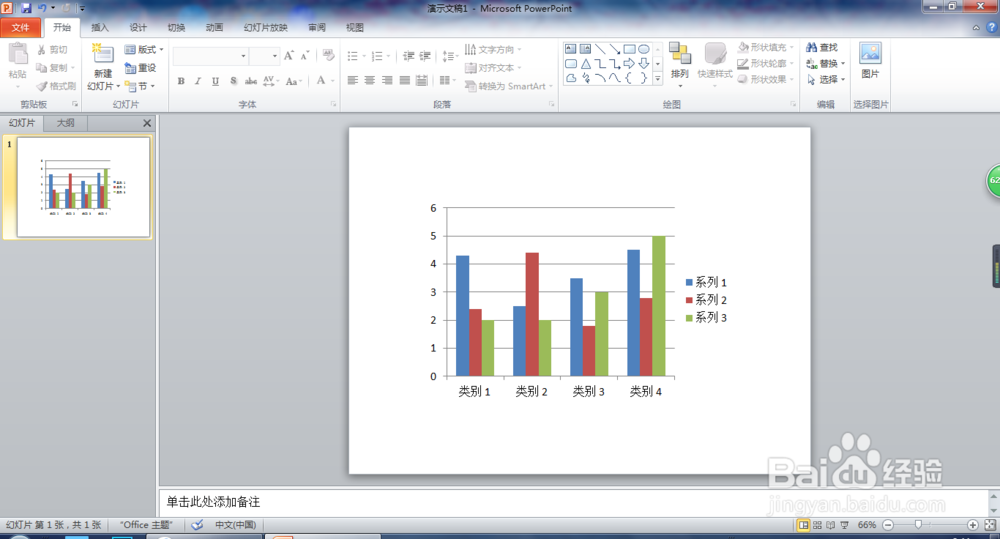
如何重新定义PPT中的图表的数据源

2、插入好图表之后呢,接着选中我们需要输入数据的图表,点击“图表工具”,然后选择“设计”,接着再选择“数据”,最后单击“选择数据”
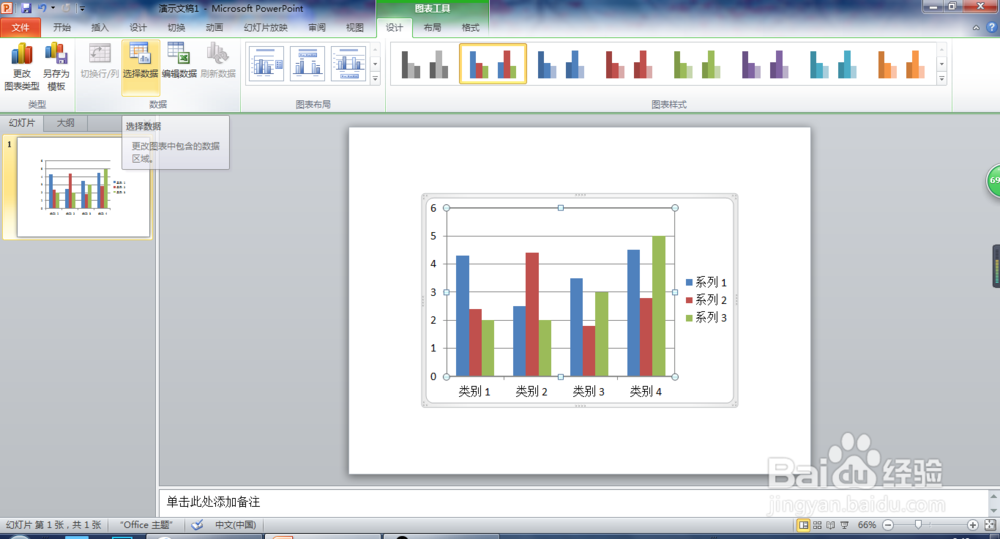
如何重新定义PPT中的图表的数据源

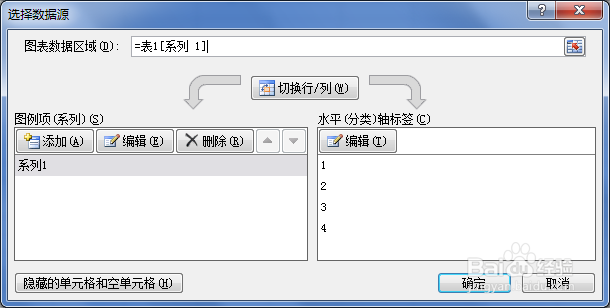
3、然后,大家就会发现弹出了Excel的工作窗口以及“选择数据源”对话框,所以接下来,我们就开始重新定义我们图表的数据源
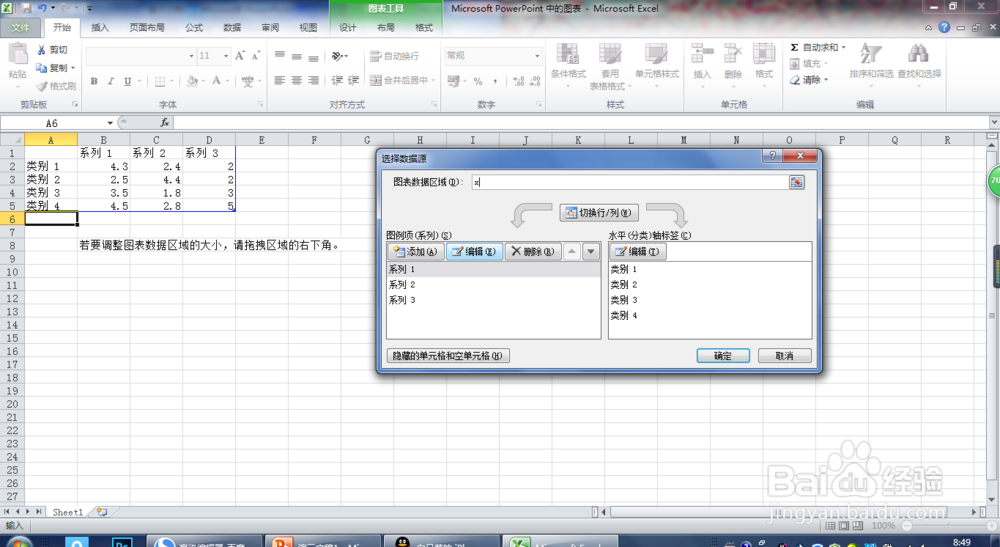
如何重新定义PPT中的图表的数据源

4、点击“图表数据区域”右侧的拾取器按钮,接着,在表格中拖动选取需要的数据区域,再次点击拾取器按钮就可以返回“选择数据源”对话框
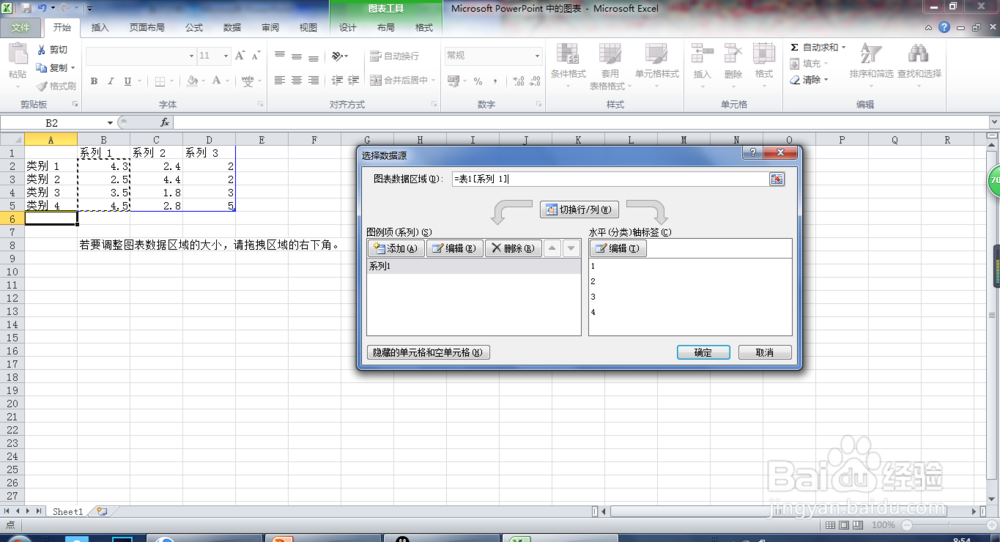
如何重新定义PPT中的图表的数据源

5、最后我们单击“确定”按钮就完成了重新定义图表的数据源的操作,可以在幻灯片中看到最终的效果
如何重新定义PPT中的图表的数据源

  • PPT幻灯片图表如何添加数据源
  • ppt怎么重新定义图表中的数据源
  • PPT幻灯片图表如何添加数据源
  • PPT幻灯片图表如何添加数据源
  • WPS怎样在PPT插入数据图表
  • 热门搜索
    衣服上的油渍怎么洗掉 盆腔积液怎么治疗 ps暂存盘已满怎么办 油菜怎么做好吃 小米盒子怎么看电视直播 花呗收款怎么开通 馥怎么读 cheese怎么读 酸菜鱼火锅的做法 起亚智跑怎么样