如何使用python的Pillow模块给图片添加滤镜效果

 时间:2026-04-25 06:15:47

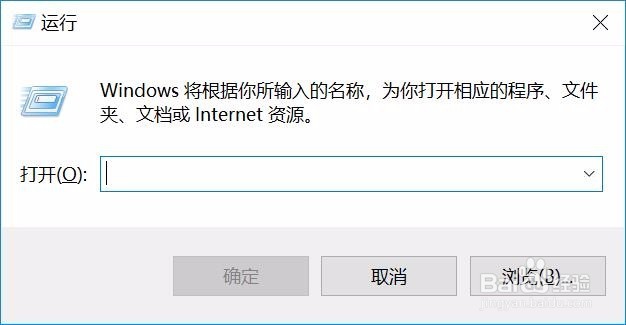
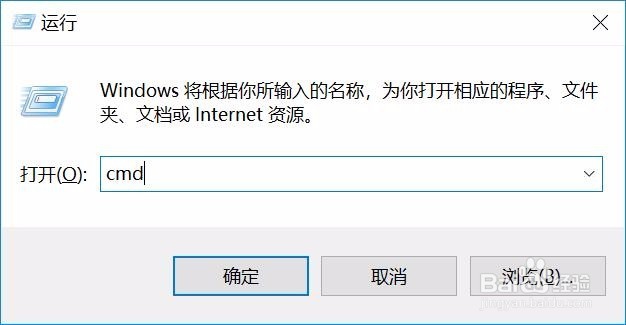
1、第一步,点击键盘 win+r,打开运行窗口;在窗口中输入“cmd",点击确定,打开windows命令行窗口。
如何使用python的Pillow模块给图片添加滤镜效果

如何使用python的Pillow模块给图片添加滤镜效果

如何使用python的Pillow模块给图片添加滤镜效果

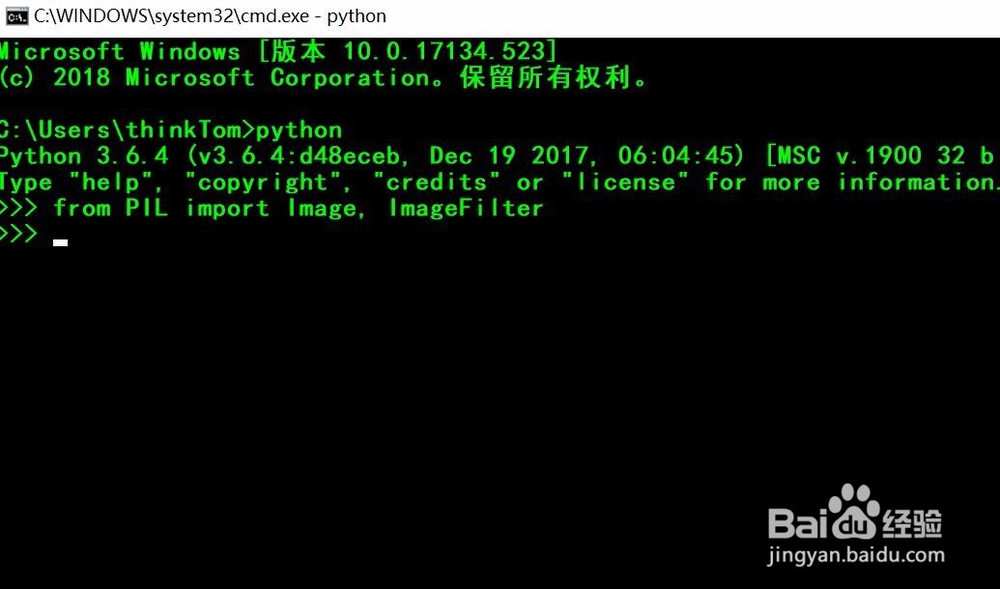
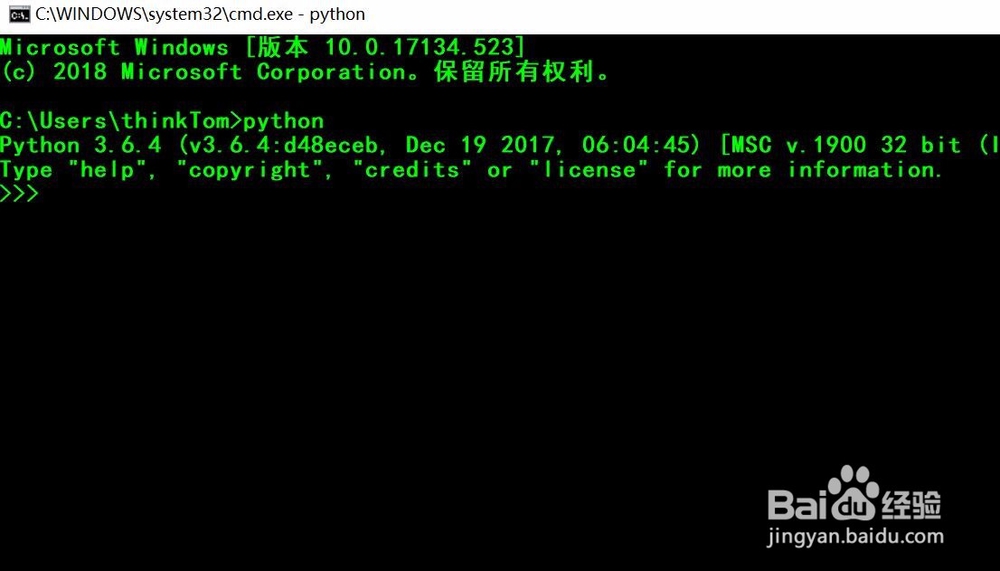
2、第二步,在cmd命令行窗口中输入"python",进入python交互窗口。
如何使用python的Pillow模块给图片添加滤镜效果

3、第三步,导入Pillow模块。

如何使用python的Pillow模块给图片添加滤镜效果

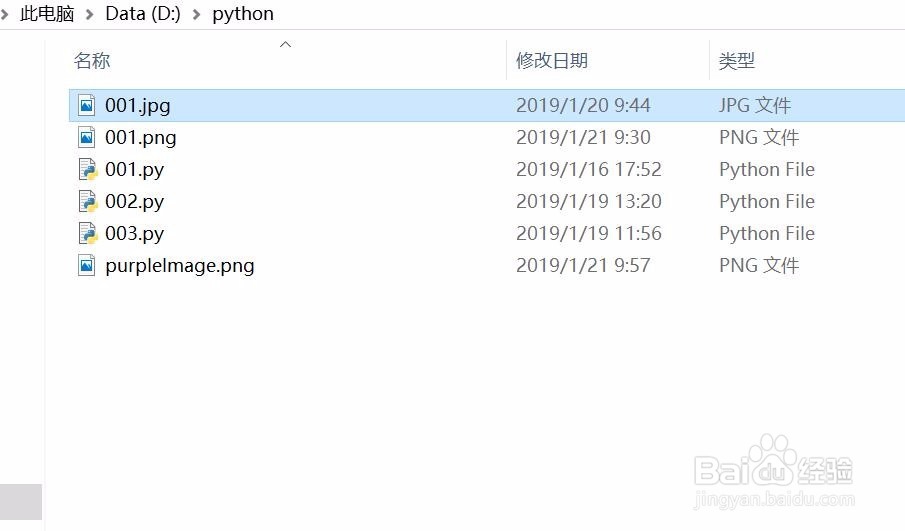
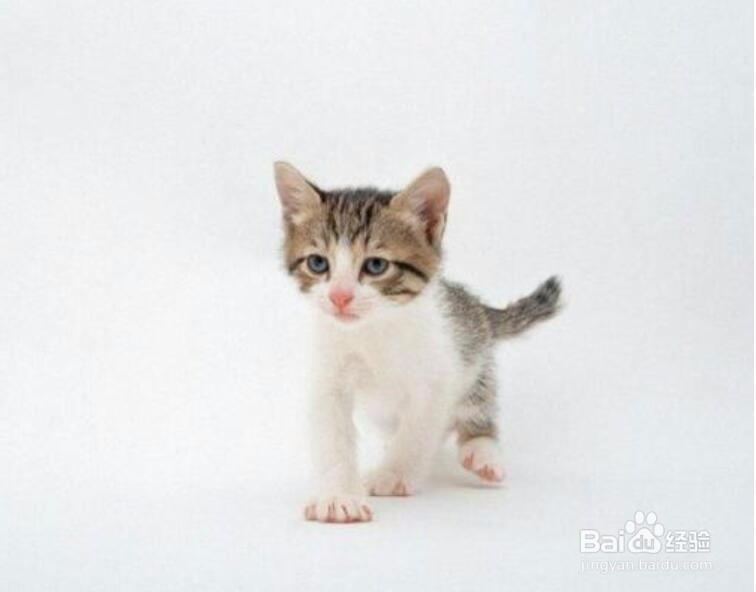
4、第四步,在电脑D盘python文件夹下,创建一张图片001.jpg。
如何使用python的Pillow模块给图片添加滤镜效果

如何使用python的Pillow模块给图片添加滤镜效果

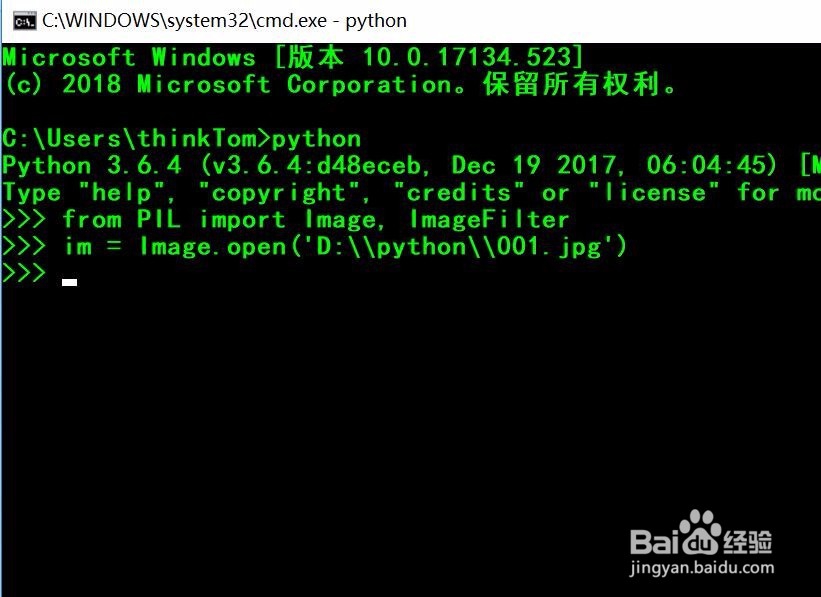
5、第五步,使用函数Image.open('D:\\python\\001.jpg'),打开此图片。
如何使用python的Pillow模块给图片添加滤镜效果

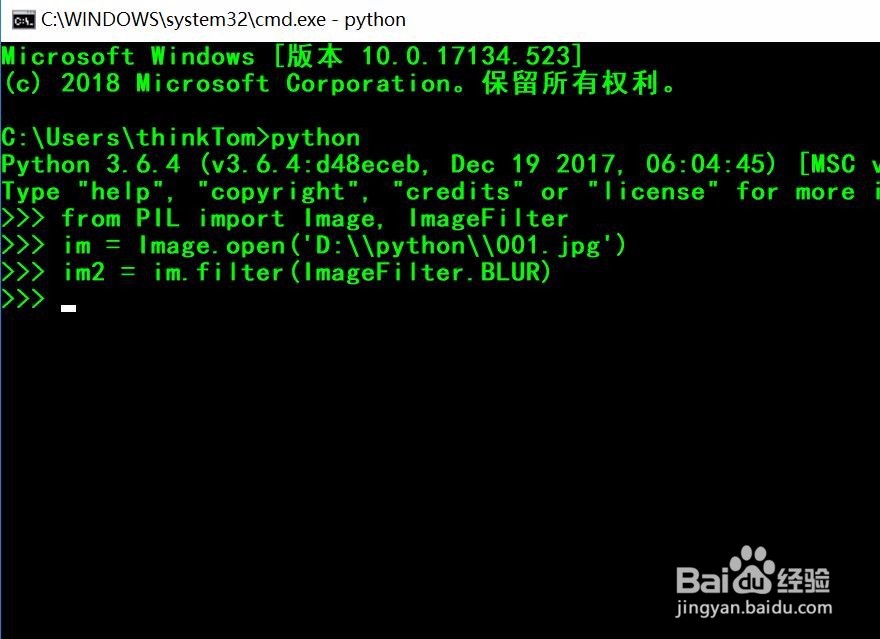
6、第六步,使用函数 im.filter(ImageFilter.BLUR),给此图片设置滤镜效果。
如何使用python的Pillow模块给图片添加滤镜效果

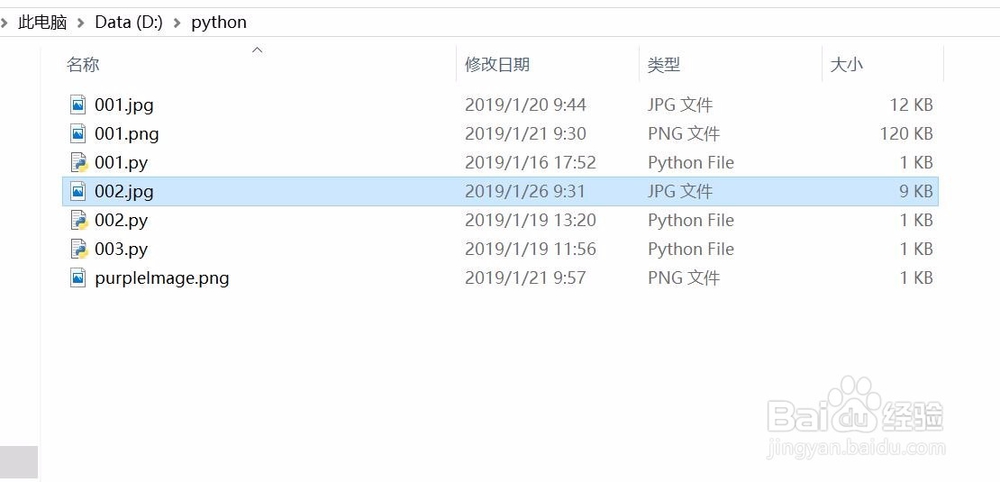
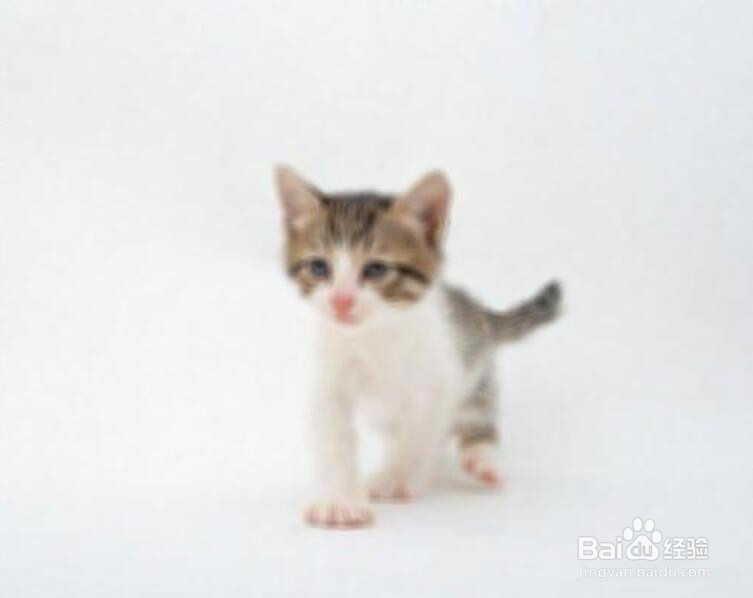
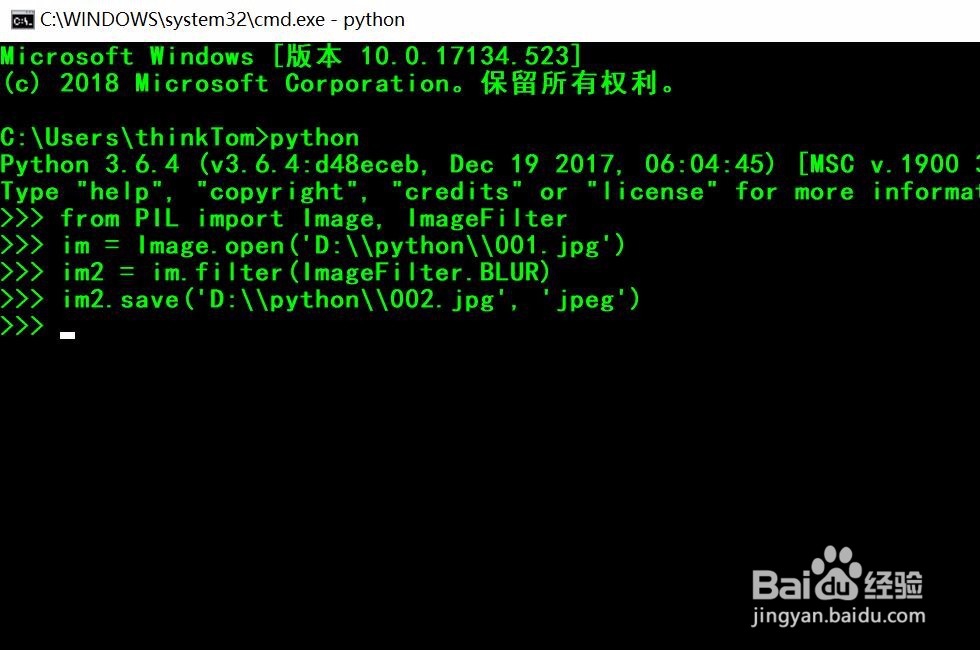
7、第七步,使用函数im2.save('D:\\python\\002.jpg', 'jpeg'),保存滤镜效果图片。打开图片,查看滤镜效果。
如何使用python的Pillow模块给图片添加滤镜效果

如何使用python的Pillow模块给图片添加滤镜效果

如何使用python的Pillow模块给图片添加滤镜效果

  • c语言三目运算符例子
  • TED英语演讲APP怎么修改身份目的
  • Can't set attribute错误怎么办?
  • 银耳鸡汤的做法
  • 斑马APP如何更换头像
  • 热门搜索
    秦皇岛旅游攻略景点推荐 新疆伊犁旅游 怎么可以长高 重庆旅游团 吃药后多久可以喝茶 滨州学院怎么样 阴囊潮湿瘙痒怎么办 剖腹产后多久可以怀孕 雅漾喷雾怎么样 大专可以考教师资格证吗