excle快速计算各行各列的平均值

 时间:2026-02-12 15:42:59

1、首先我们还是打开excle,打开原始数据表,这里用下面的案例来演示。

excle快速计算各行各列的平均值

2、先来看下快速的方法:首选选中数据和求平均值的空格这个矩形

excle快速计算各行各列的平均值

3、然后点击,求和 的下拉菜单,选择【平均值A】。

excle快速计算各行各列的平均值

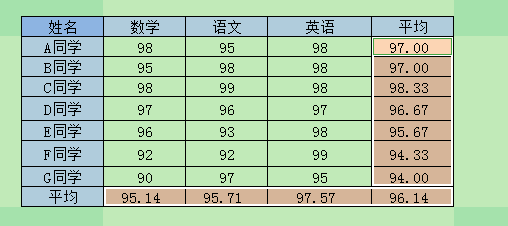
4、这时候我们发现行和列的平均值就都求出来了,但是还缺少最后一个数据。

excle快速计算各行各列的平均值

5、这时候只需要前一个数字向后拉一下,或者上一个数字向下拉一下,填充一下最后这个数字就可以了。

excle快速计算各行各列的平均值

1、我们还是选中下图中框选的矩形里面的单元。

excle快速计算各行各列的平均值

2、【ctrl+G】调出【定位】选项卡,选择【空值】,确定。

excle快速计算各行各列的平均值

3、我们发现需要求平均值的单元格都被选出来了,这时候再按上面的方法,点击求和下拉列表里的【平均值】,可以完成所有的平均值计算。

中间有空行的,比较复杂一点的数据表,这个方法更适合!
excle快速计算各行各列的平均值

  • excel如何求每一行的平均值函数
  • 如何批量计算平均值在Excel表格中
  • excel怎么求一列的平均数
  • excel横向求平均值
  • Excel如何快速求一行的平均数?
  • 热门搜索
    怎么联系淘宝客服 山东英才学院怎么样 大众1.4t发动机怎么样 word格式刷怎么用 jeep指南者怎么样 嘴唇起皮怎么办 犬瘟热怎么治 干黄花菜怎么吃 爱奇艺会员怎么开通 脱肛怎么治疗