如何用希沃白板5制作教学课件

 时间:2026-02-12 13:01:50

1、双击打开希沃白板,输入账号密码并登录。

如何用希沃白板5制作教学课件

2、点击页面右上方的“新建课件”按钮或者点击已有课件均可进入教学软件界面。

如何用希沃白板5制作教学课件

3、软件分为备课和授课两种模式,在办公电脑上打开软件默认进入备课界面。

如何用希沃白板5制作教学课件

4、标题栏与菜单栏在上方,方便操作。

如何用希沃白板5制作教学课件

5、选择操作对象后即可在页面右侧进行属性的设置以及动画编辑。

如何用希沃白板5制作教学课件

6、软件还提供了撤销与重做功能,方便修改课件。

如何用希沃白板5制作教学课件

7、页面左侧可以对课件进行预览和跳转,还可以添加,删除页面或者调整顺序。

如何用希沃白板5制作教学课件

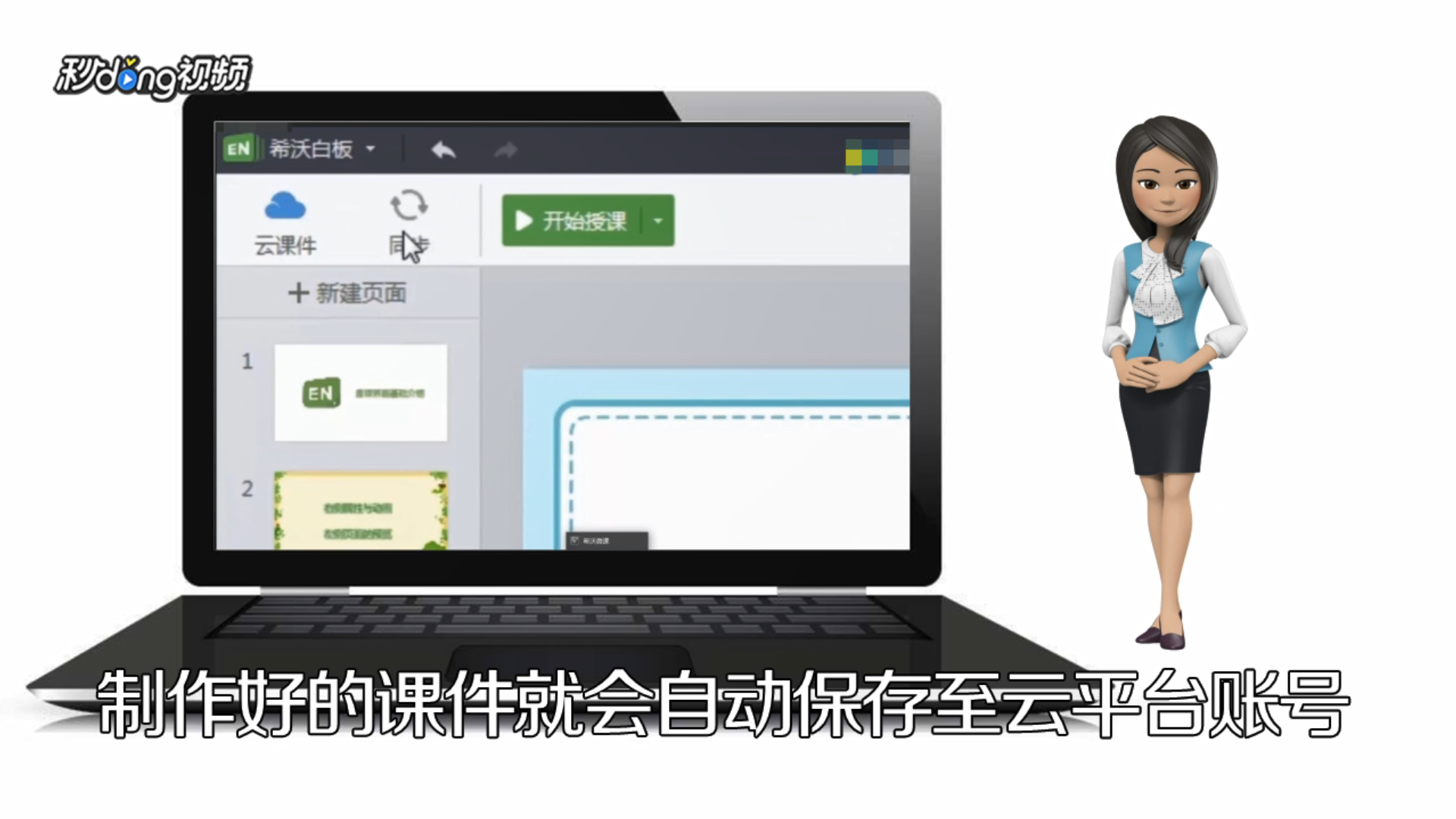
8、完成课件的制作后点击左上方的“同步”即可将课件自动保存至云平台账号。

如何用希沃白板5制作教学课件

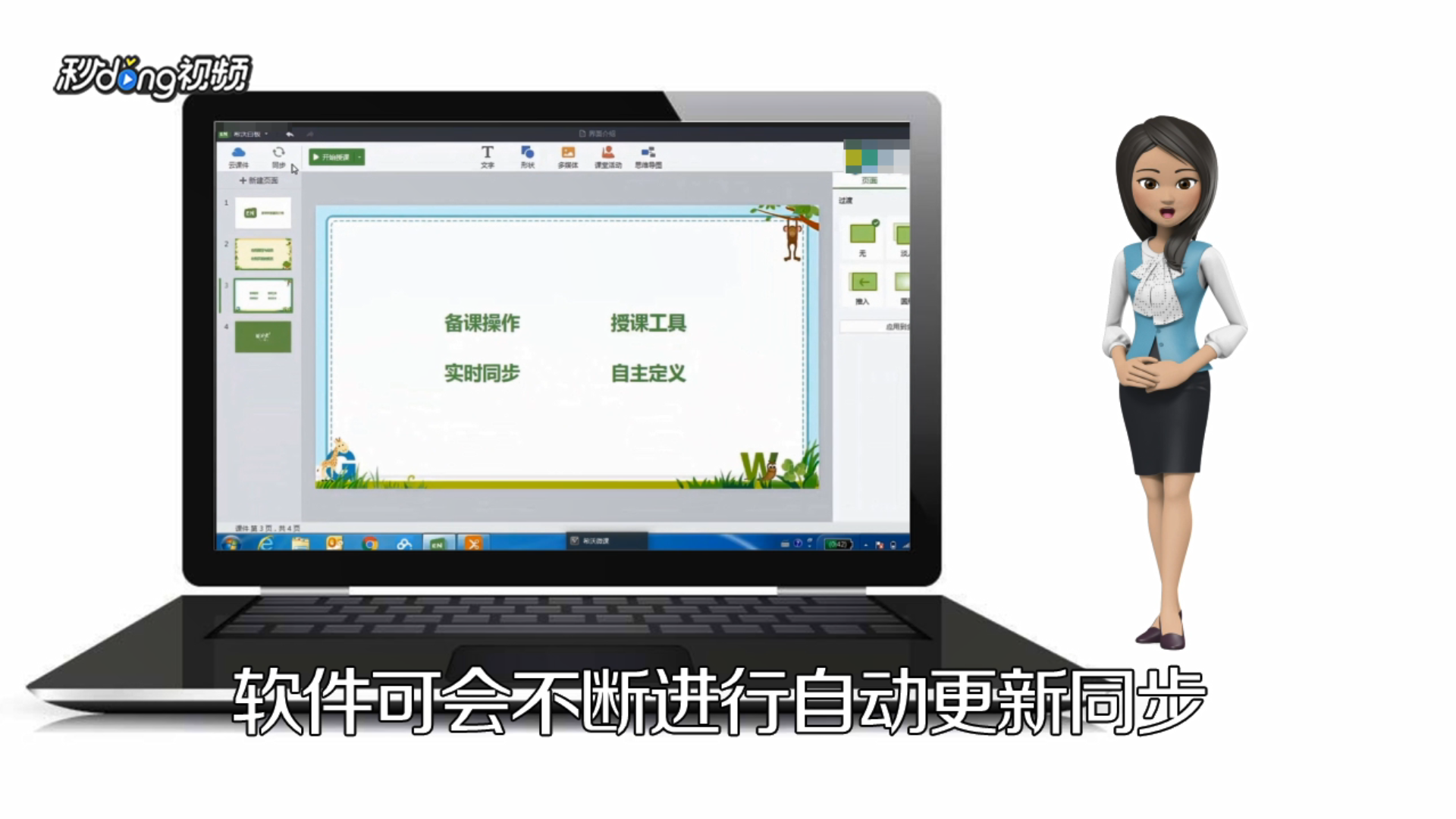
9、在编辑课件过程中,软件也会不断自动更新同步。

如何用希沃白板5制作教学课件

10、软件还可以导出功能,可以将课件导出至本地。

如何用希沃白板5制作教学课件

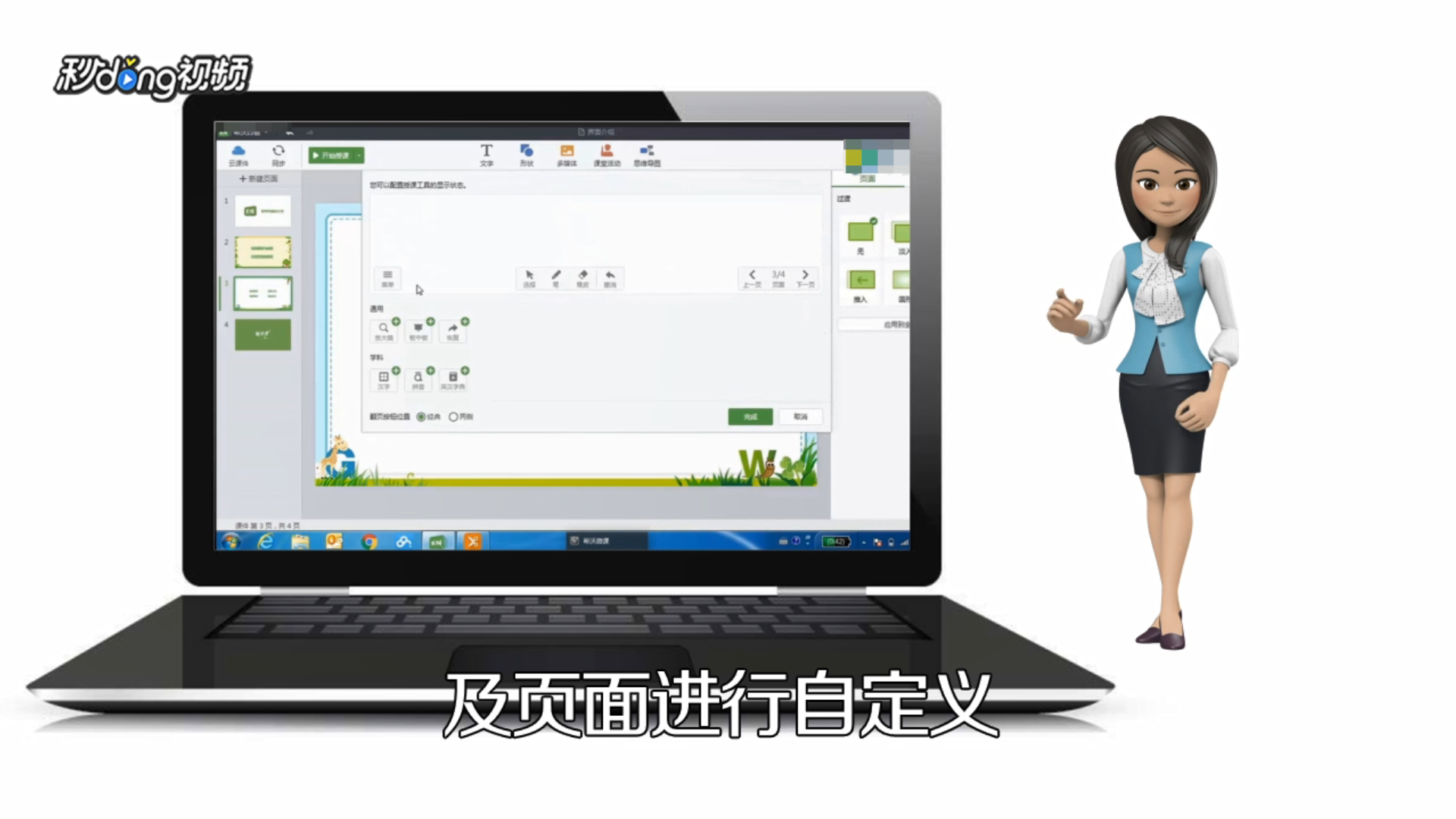
11、用户可以根据自身习惯,对页面进行自定义设置。

如何用希沃白板5制作教学课件

12、点击开始授课则默认从当前页面进入授课,也可以自己选择页面开始授课。

如何用希沃白板5制作教学课件

  • 希沃白板怎么做课件
  • 希沃白板制作课堂活动的基础方法
  • 希沃白板如何将课件分享给其他人?
  • 希沃课件如何复制出来
  • 希沃云课堂怎么使用?
  • 热门搜索
    暴殄天物是什么意思 色斑是什么 着相了是什么意思 smooth是什么意思 运动会照片 什么是o2o 我们背对背拥抱是什么歌 中秋节送什么礼物 独特的近义词是什么 拍照什么手机好