Photoshop如何使用参考线精确的绘制图像

 时间:2024-10-20 11:21:21

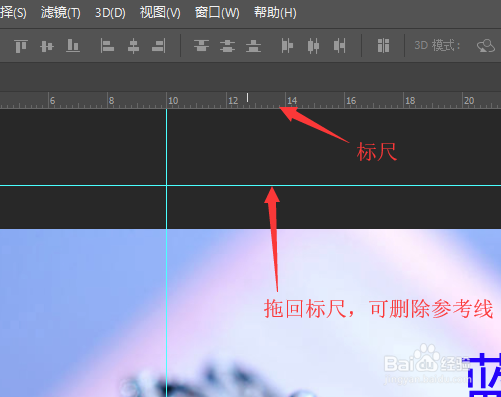
1、打开图像文件,按住键盘上的‘shift’键,用鼠标就能在标尺上拖拽出参考线。

Photoshop如何使用参考线精确的绘制图像

2、要创建精确的参考线,可以单击菜单栏中的【视图】按钮。

Photoshop如何使用参考线精确的绘制图像

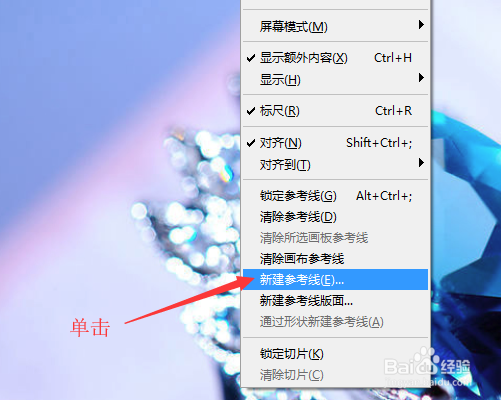
3、在弹出的下拉菜单中单击【新建参考线】命令,打开新建参考线对话框。

Photoshop如何使用参考线精确的绘制图像

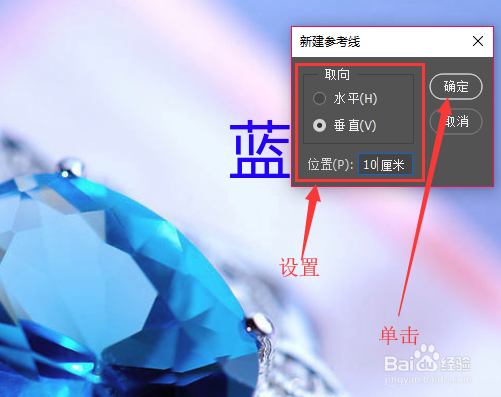
4、在对话框中选择‘水平’或‘垂直’的参考线,设置参考线所在的位置,最后单击【确定】按钮。
Photoshop如何使用参考线精确的绘制图像

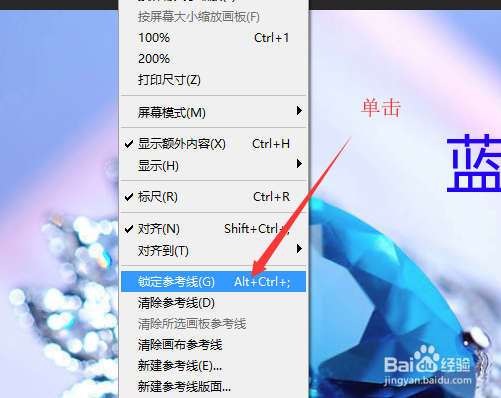
5、为了不让参考线移动,可以单击【视图】按钮,在列表中单击【锁定参考线】。参考线就不能别选择。
Photoshop如何使用参考线精确的绘制图像

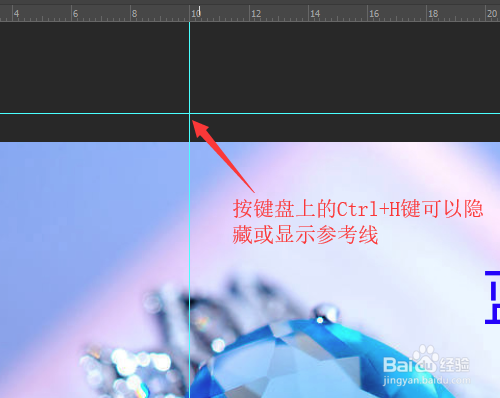
6、按键盘上的【Ctrl陴鲰芹茯+H】组合键可以暂时把参考线隐藏起来,再次按【Ctrl+H】组合键又能显示出参考线。
Photoshop如何使用参考线精确的绘制图像

7、在没锁定参考线状态下,把参考线拖拽回标尺,可以删除参考线。

Photoshop如何使用参考线精确的绘制图像

8、单击【窗口】按钮,在列表中单击【删除参考线】,可以一次性删除全部参考线。

Photoshop如何使用参考线精确的绘制图像
  • Keynote讲演如何对文档进行朗读?
  • “色彩平衡”命令
  • 盆景画法教程。怎么画盆景,如何画盆景?简笔画
  • 百度百科4级后如何做特色词条?
  • axure怎么统计多行文本框输入的文字数?
  • 热门搜索
    accordion怎么读 o型血和a型血生的孩子是什么血型 湿热体质如何调理 邯郸职业技术学院怎么样 嗓子疼咳嗽怎么办 ng是什么意思 sing是什么意思 额头长皱纹怎么办 烦了怎么办 干将莫邪的热恋生活