1、将一张图片置入到PS中,如图所示

2、然后选择工具栏中的修补工具,如图所示

3、在属性栏中有源和目标两个重要属性,各部相同。
选择源属性
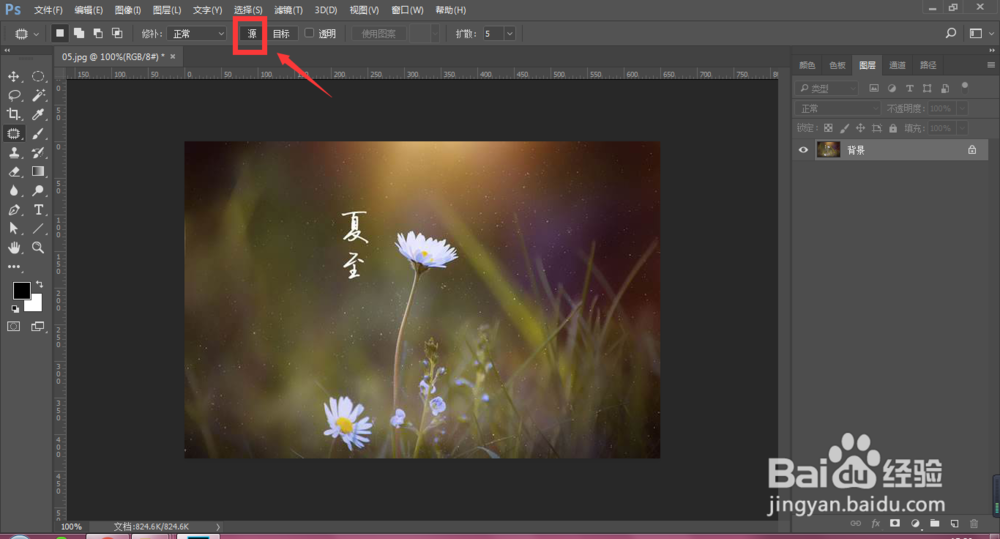
4、然后勾选图片中需要修饰的地方,如图

5、然后将勾选的区域,向另一地方移动,如图,这样原来的位置就被融合掉了。

6、ctrl+D取消选区后,字体部分已经和周围环境融合在了一起。

7、然后我们再来看下属性栏中的目标属性,选择目标属性后,同样勾选出需要修饰的区域,如图所示

8、然后移动选定区域,如图所示,这样就复制出了一份。

时间:2026-04-30 12:48:02
1、将一张图片置入到PS中,如图所示
2、然后选择工具栏中的修补工具,如图所示
3、在属性栏中有源和目标两个重要属性,各部相同。
选择源属性
4、然后勾选图片中需要修饰的地方,如图
5、然后将勾选的区域,向另一地方移动,如图,这样原来的位置就被融合掉了。
6、ctrl+D取消选区后,字体部分已经和周围环境融合在了一起。
7、然后我们再来看下属性栏中的目标属性,选择目标属性后,同样勾选出需要修饰的区域,如图所示
8、然后移动选定区域,如图所示,这样就复制出了一份。
