1、打开PPT幻灯片,点击菜单栏插入,点击图片,选择分页插入图片。

2、在相应的文档里面找到图片,点击选中全部图片。

3、然后可以看到,选择的图片全部添加到了不同的幻灯片里面。
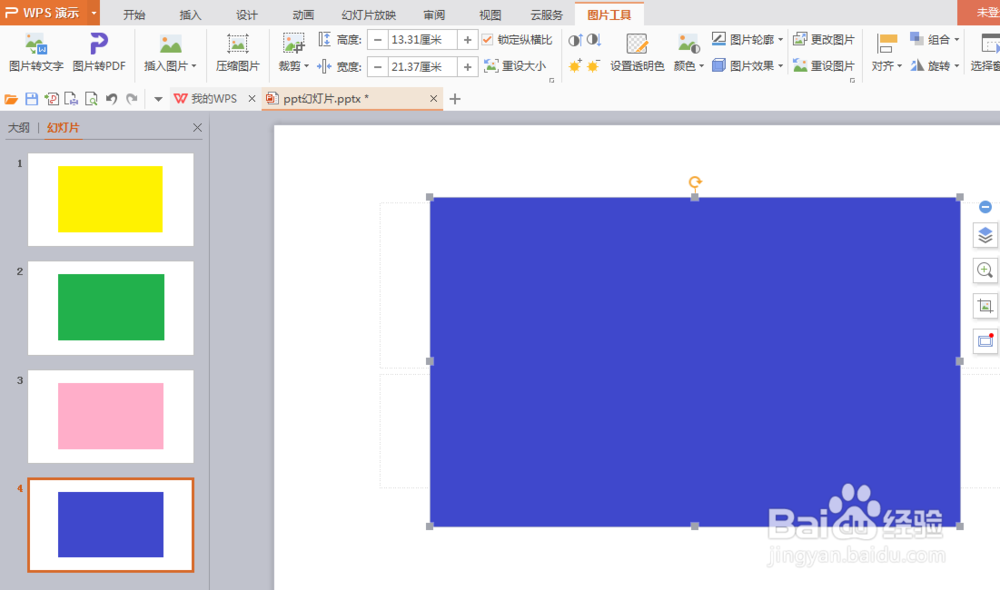
4、在幻灯片里面可以调节图片的大小。
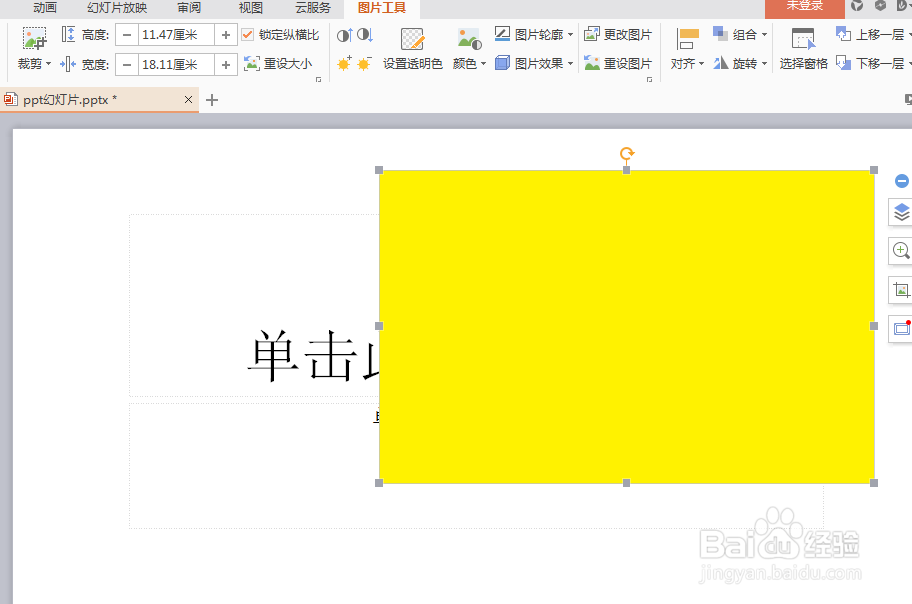
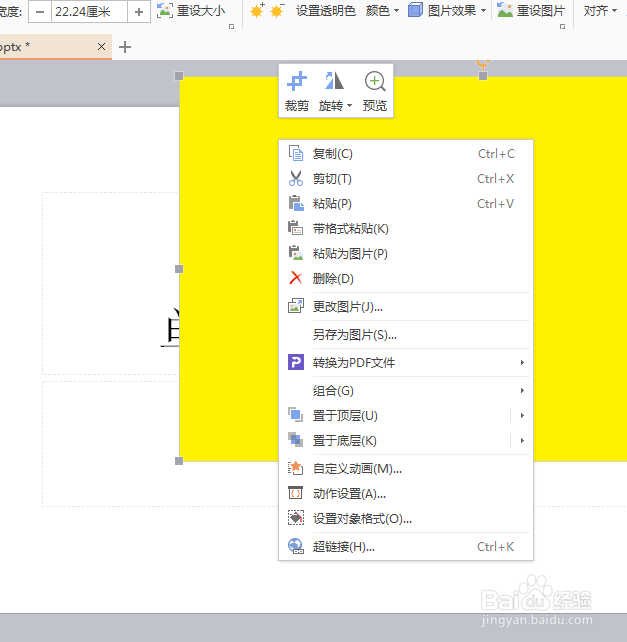
5、如要删除图片,选中图片右键单击,选择删除即可。
6、用小编的方法操作,是不是觉得很方便呢,如果你有问题的话,可以在文章下面评论留言哦。

时间:2026-04-23 18:10:19
1、打开PPT幻灯片,点击菜单栏插入,点击图片,选择分页插入图片。
2、在相应的文档里面找到图片,点击选中全部图片。
3、然后可以看到,选择的图片全部添加到了不同的幻灯片里面。
4、在幻灯片里面可以调节图片的大小。
5、如要删除图片,选中图片右键单击,选择删除即可。
6、用小编的方法操作,是不是觉得很方便呢,如果你有问题的话,可以在文章下面评论留言哦。
