怎样在ppt中给图片添加蓝色透视阴影效果

 时间:2024-10-12 00:13:44

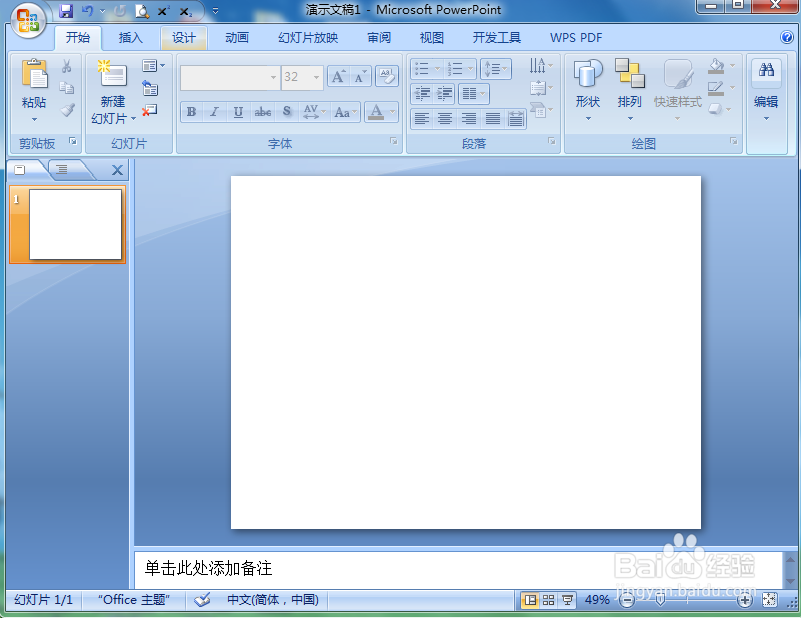
1、打开powerpoint,进入其主界面;

怎样在ppt中给图片添加蓝色透视阴影效果

2、将单击此处添加标题和副标题两个输入框删除;

怎样在ppt中给图片添加蓝色透视阴影效果

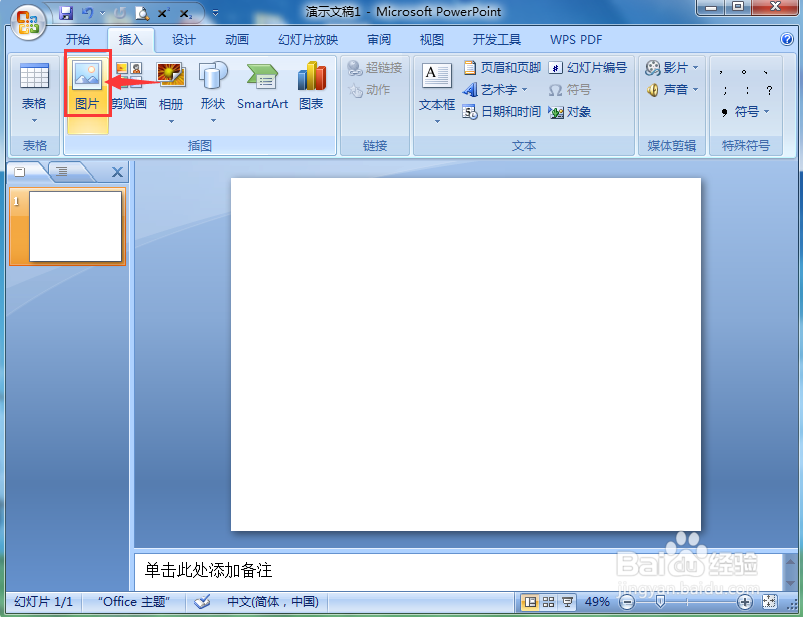
3、点击插入菜单,选择图片工具;

怎样在ppt中给图片添加蓝色透视阴影效果

4、选中要处理的图片后,按插入;

怎样在ppt中给图片添加蓝色透视阴影效果

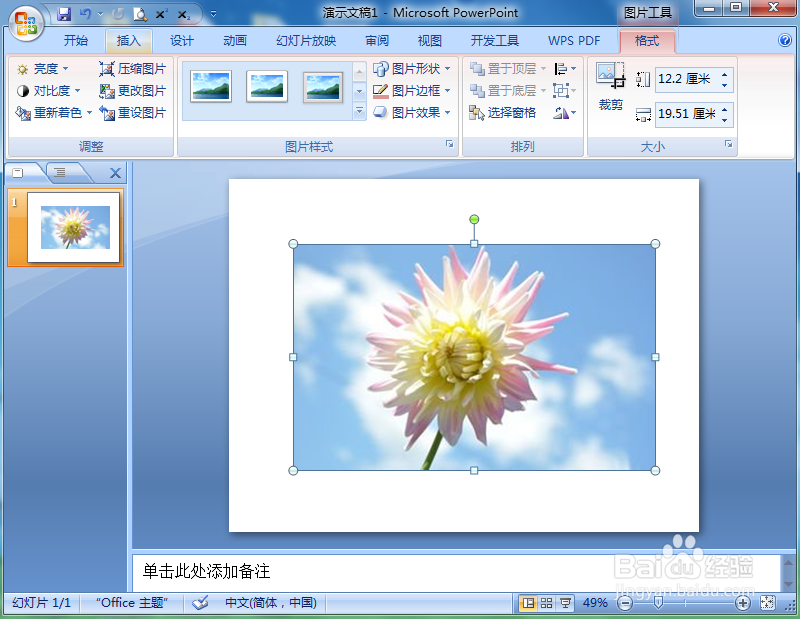
5、将图片插入到powerpoint中;

怎样在ppt中给图片添加蓝色透视阴影效果

6、在图片样式选择透视阴影、白色效果;

怎样在ppt中给图片添加蓝色透视阴影效果

7、点击图片边框,选择蓝色;

怎样在ppt中给图片添加蓝色透视阴影效果

8、我们就在powerpoint中给图片添加上了蓝色透视阴影效果。

怎样在ppt中给图片添加蓝色透视阴影效果
  • 如何在WORD中插入饼形?
  • Windows11画图板如何绘制黄色的圆角矩形
  • win10如何自动更正拼写错误的单词?
  • PPT如何设置文本框边框为右下射线渐变效果?
  • word怎么设置艺术字竖排文字和穿越型环绕?
  • 热门搜索
    怎么设置虚拟内存 皮肤黑怎么办 嘉实多机油怎么样 蒙迪欧怎么样 泳衣怎么穿 辣椒面怎么做辣椒油 怎么消除静电 牙结石怎么办 真空胎怎么补 音乐1234567怎么读