如何设置Microsoft Edge浏览器的文件下载路径

 时间:2026-02-14 12:29:38

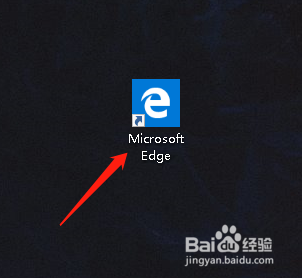
1、找到Microsoft Edge浏览器图标
如何设置Microsoft Edge浏览器的文件下载路径

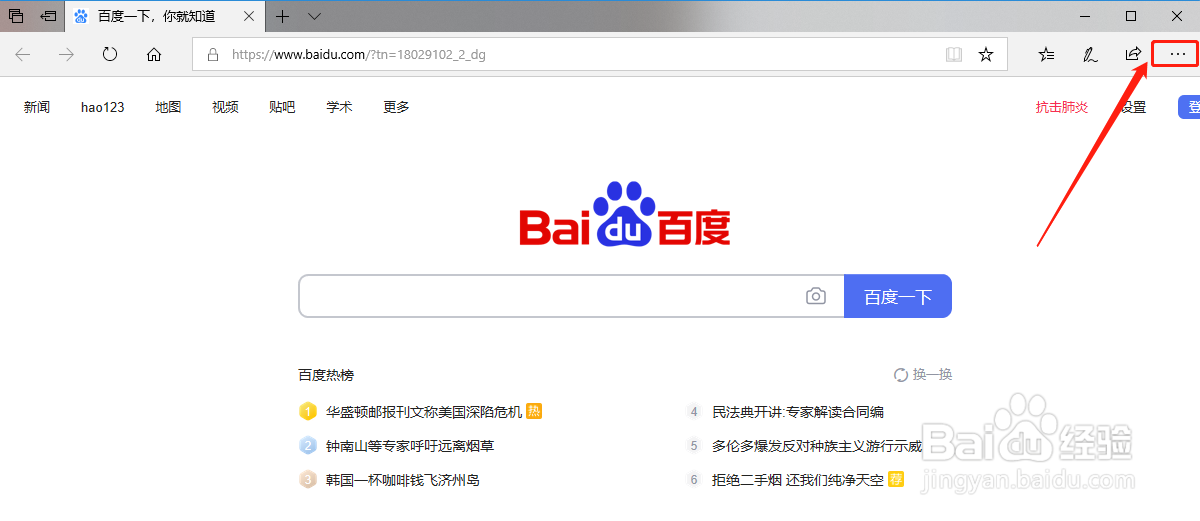
2、打开Microsoft Edge浏览器,找到右上角三个点图标

如何设置Microsoft Edge浏览器的文件下载路径

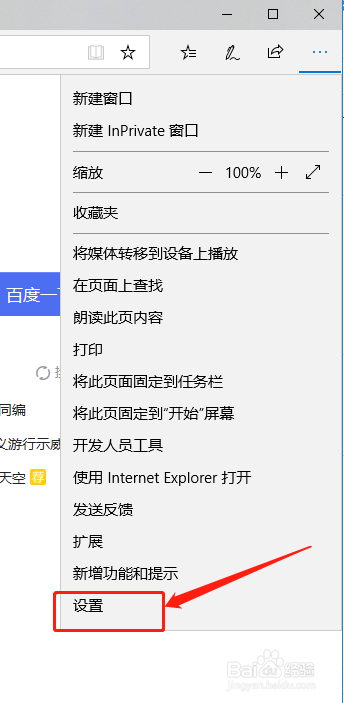
3、点击该图标找到“设置”选项

如何设置Microsoft Edge浏览器的文件下载路径

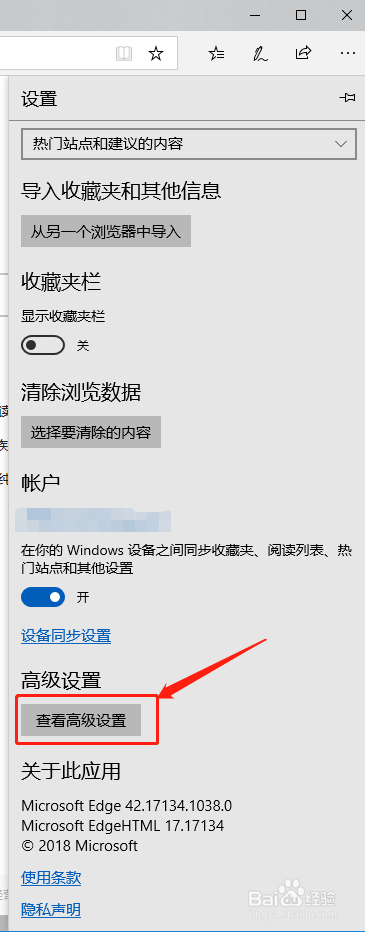
4、进入“设置”界面,找到“高级设置”选项

如何设置Microsoft Edge浏览器的文件下载路径

5、进入“高级设置”界面,找到“下载”选项,找到目录“更改”按钮

如何设置Microsoft Edge浏览器的文件下载路径

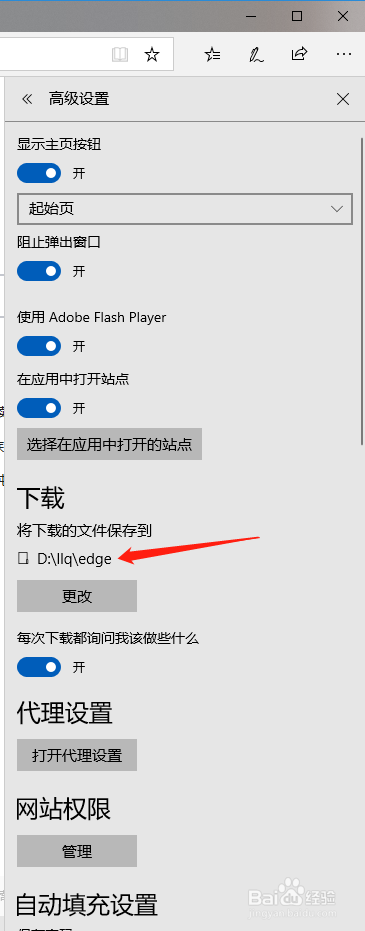
6、点击“更改”按钮,在“选择文件夹”界面选择目录

如何设置Microsoft Edge浏览器的文件下载路径

如何设置Microsoft Edge浏览器的文件下载路径

1、找到Microsoft Edge浏览器图标

2、打开Microsoft Edge浏览器,找到右上角三个点图标
3、点击该图标找到“设置”选项
4、进入“设置”界面,找到“高级设置”选项
5、进入“高级设置”界面,找到“下载”选项,找到目录“更改”按钮
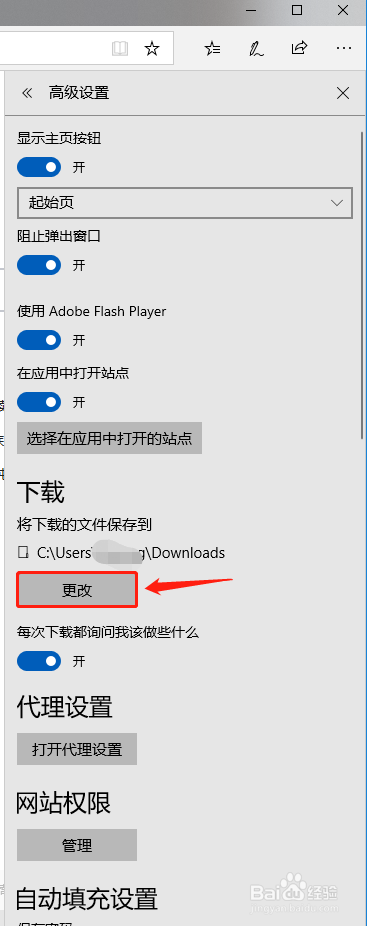
6、点击“更改”按钮,在“选择文件夹”界面选择目录

  • Edge浏览器如何设置下载路径
  • Microsoft Edge浏览器下载文件在哪?
  • 怎样查看Microsoft Edge浏览器下载的文件
  • Microsoft edge浏览器如何更改下载保存路径?
  • Win10 Microsoft Edge浏览器下载的文件在哪里
  • 热门搜索
    苹果醋什么时候喝好 比比皆是是什么意思 impossible是什么意思 淘宝卖什么比较好卖 ancient是什么意思 不离不弃的意思 奇花异草的异是什么意思 帧是什么意思 买钻戒需要注意什么 svip是什么意思