惠普一体机怎么用u盘装系统

 时间:2026-05-05 16:33:37

1、我们按下一体机的F2键,进入bios页面。

惠普一体机怎么用u盘装系统

2、进入一体机的bios后,我们选择boot引导选择菜单。

惠普一体机怎么用u盘装系统

3、我们进入boot引导页面后,选择u盘引导启动系统。

惠普一体机怎么用u盘装系统

4、然后我们在U盘引导页面,选择PE系统。

惠普一体机怎么用u盘装系统

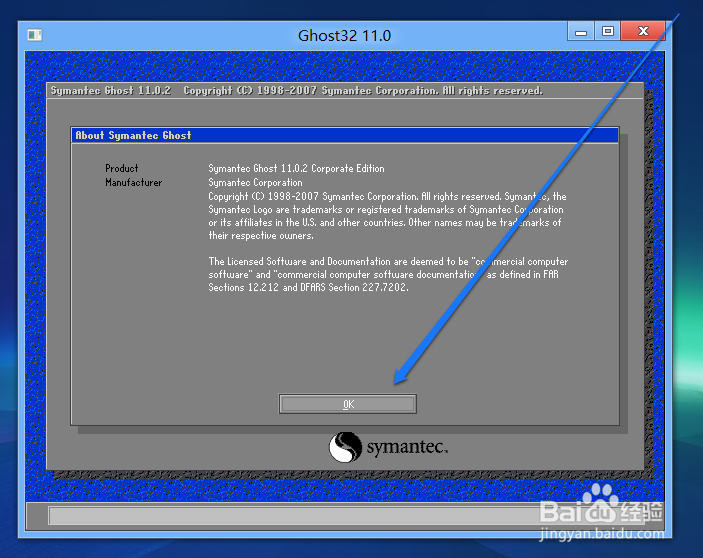
5、我们进入PE系统后,我们选择ghost工具。

惠普一体机怎么用u盘装系统

6、启动ghost工具后,我们选择系统的镜像,进行安装系统。

惠普一体机怎么用u盘装系统

1、我们按下一体机的F2键,进入bios页面。

2、进入一体机的bios后,我们选择boot引导选择菜单。
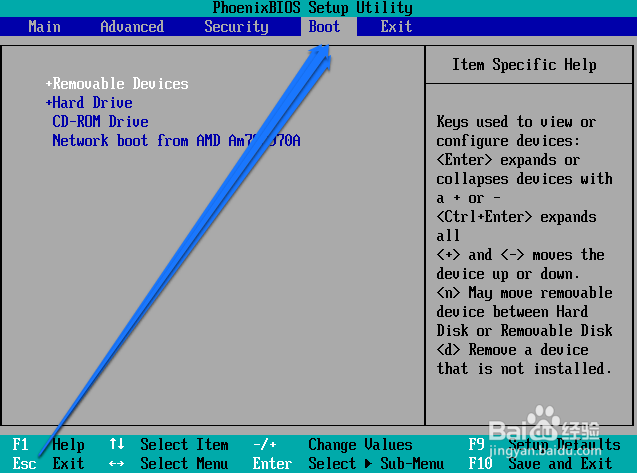
3、我们进入boot引导页面后,选择u盘引导启动系统。
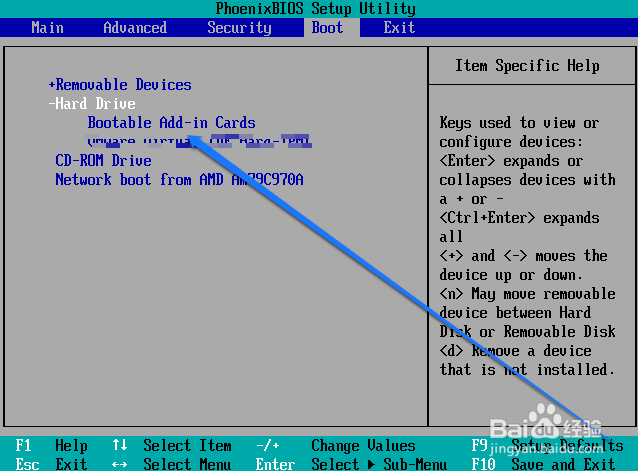
4、然后我们在U盘引导页面,选择PE系统。
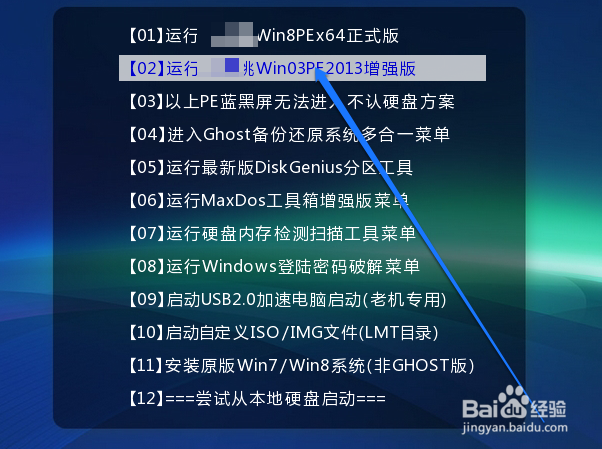
5、我们进入PE系统后,我们选择ghost工具。

6、启动ghost工具后,我们选择系统的镜像,进行安装系统。
  • 老主板H81刷BIOS实现支持NVME固态硬盘启动
  • 联想笔记本BIOS的硬盘模式怎么设置,要详细说明
  • 怎么制作u盘启动盘工具
  • 怎么将磁盘gpt分区改成mbr分区
  • 蓝屏代码0xc0000001完美解决
  • 热门搜索
    煮方便面怎么做好吃 婧字怎么读 感冒嗓子疼怎么办 健康状况一栏怎么填 怎么看网速 文本文档怎么改格式 落枕是怎么回事 win10怎么安装 头痛怎么治 蛇皮果怎么吃