1、首先选中整个工作表,右击选择”设置单元格格式“。

2、在新弹出来的”设置单元格格式“窗口处选择”保护“,将”锁定“取消,再点击”确定“。

3、然后CTRL+G,弹出”定位“窗口,选中”定位条件“。

4、
再选择”常量“,点击”确定“,这样我们就选中了有内容的地方。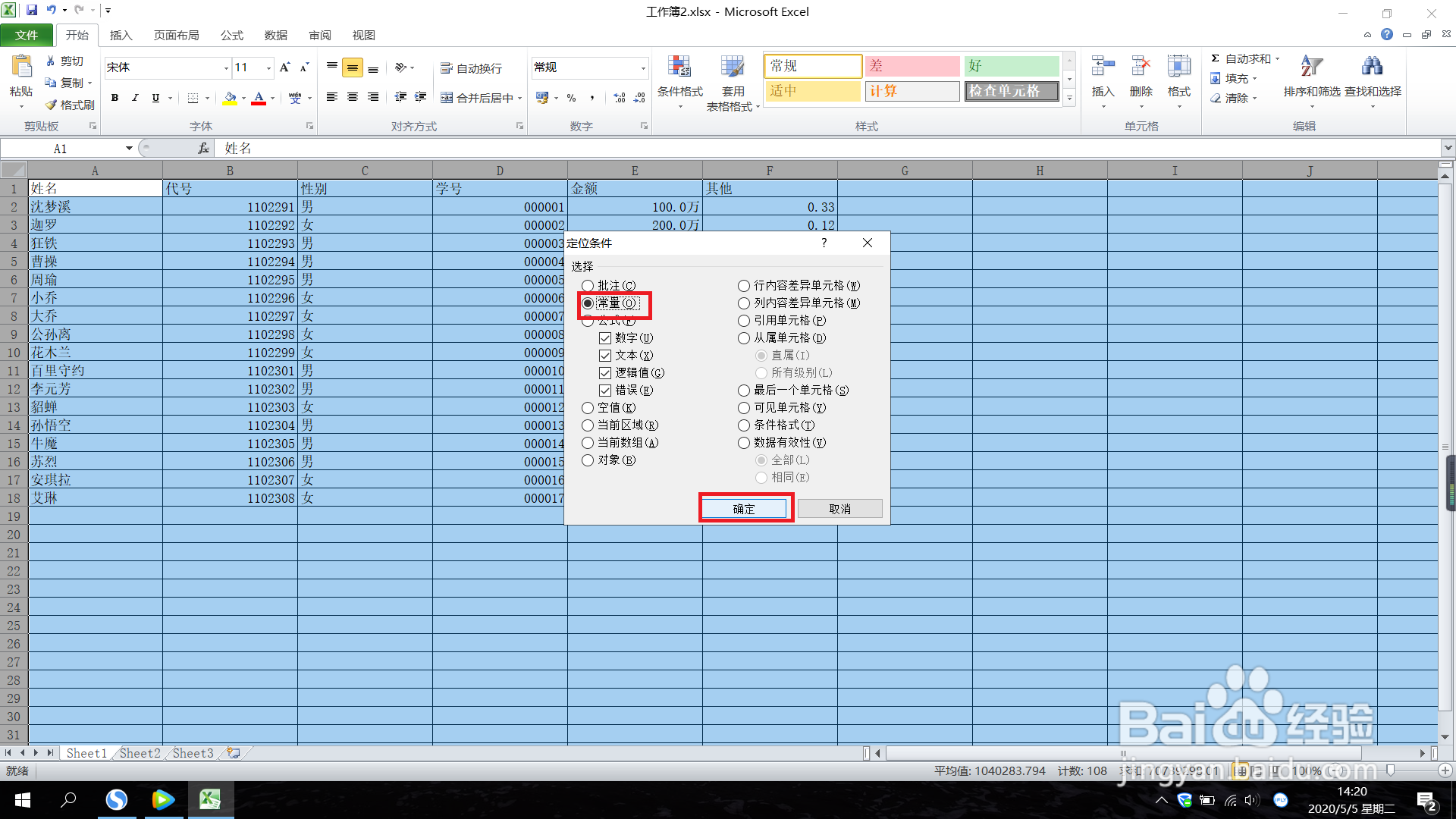
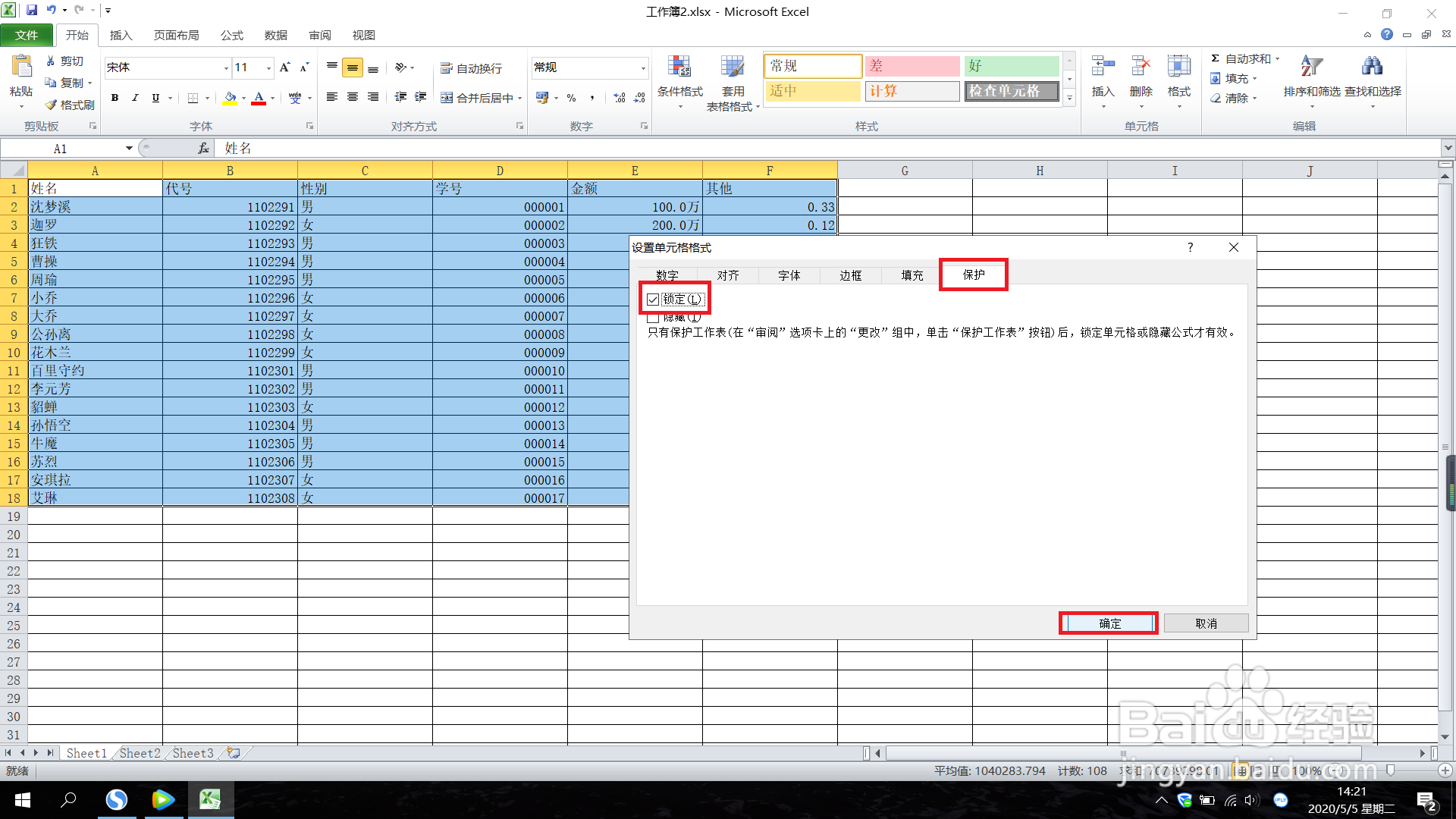
5、右键设置单元格格式,再把锁定勾选点击确定,
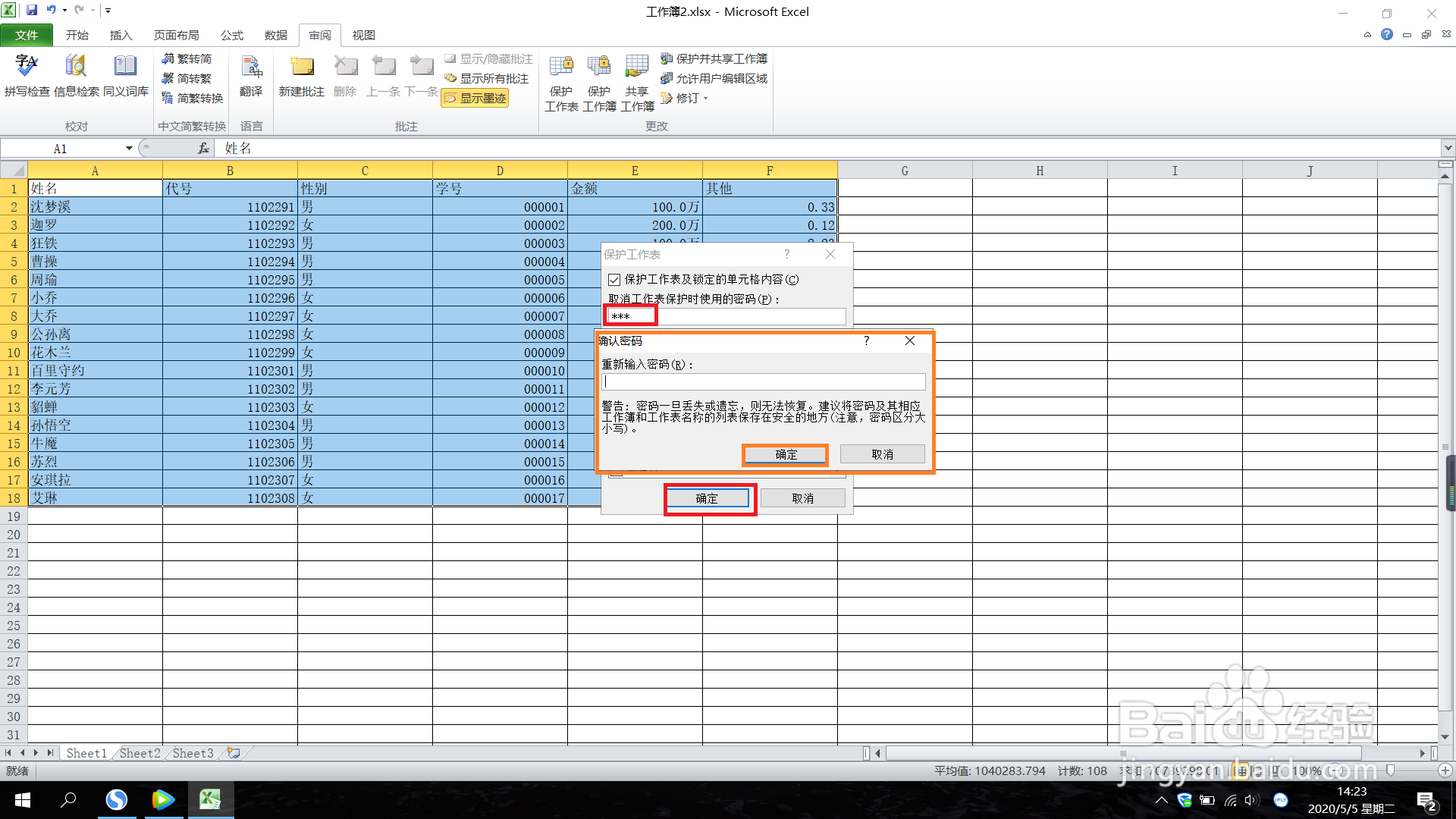
6、再选中整个工作表,点击”审阅“。

7、选择”保护工作表“,输入密码“确定”,再次输入密码,点击”确定“
时间:2026-05-06 00:12:38
1、首先选中整个工作表,右击选择”设置单元格格式“。
2、在新弹出来的”设置单元格格式“窗口处选择”保护“,将”锁定“取消,再点击”确定“。
3、然后CTRL+G,弹出”定位“窗口,选中”定位条件“。
4、
再选择”常量“,点击”确定“,这样我们就选中了有内容的地方。
5、右键设置单元格格式,再把锁定勾选点击确定,
6、再选中整个工作表,点击”审阅“。
7、选择”保护工作表“,输入密码“确定”,再次输入密码,点击”确定“
