1、美图秀秀打开需要处理的图片,如下图所示。

2、切换至「拼图」,如下图所示。

3、点击「模版拼图」,如下图所示。

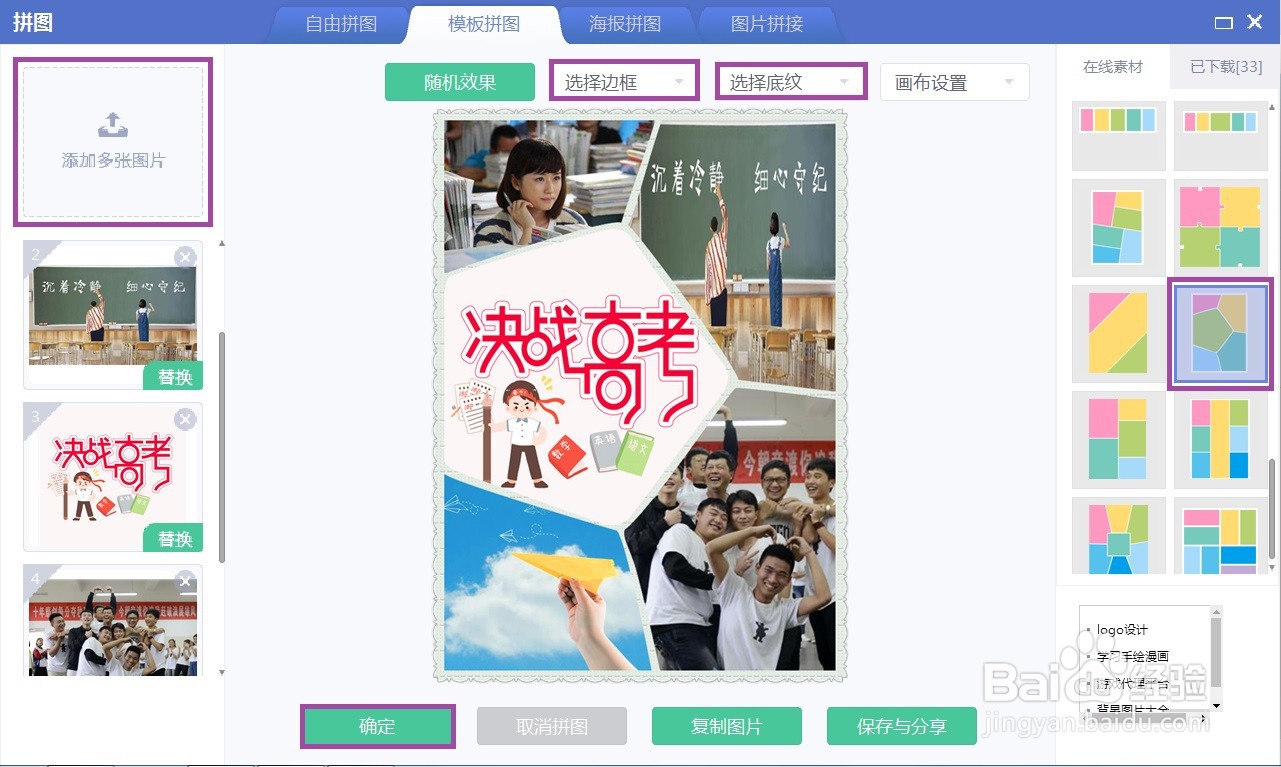
4、选择模版拼图的类型、选择边框、选择底纹,并点击「添加多张图片」来添加需要的图片,如下图所示。
5、点击「确定」后,美图秀秀做好决战高考为主题的卡片了,调整后的效果,如下图所示。

时间:2026-04-24 13:12:42
1、美图秀秀打开需要处理的图片,如下图所示。
2、切换至「拼图」,如下图所示。
3、点击「模版拼图」,如下图所示。
4、选择模版拼图的类型、选择边框、选择底纹,并点击「添加多张图片」来添加需要的图片,如下图所示。
5、点击「确定」后,美图秀秀做好决战高考为主题的卡片了,调整后的效果,如下图所示。
