如何在WPS Office 表格中隐藏表格?

 时间:2026-04-22 03:17:50

1、首先要打开WPS Office软件。
如何在WPS Office 表格中隐藏表格?

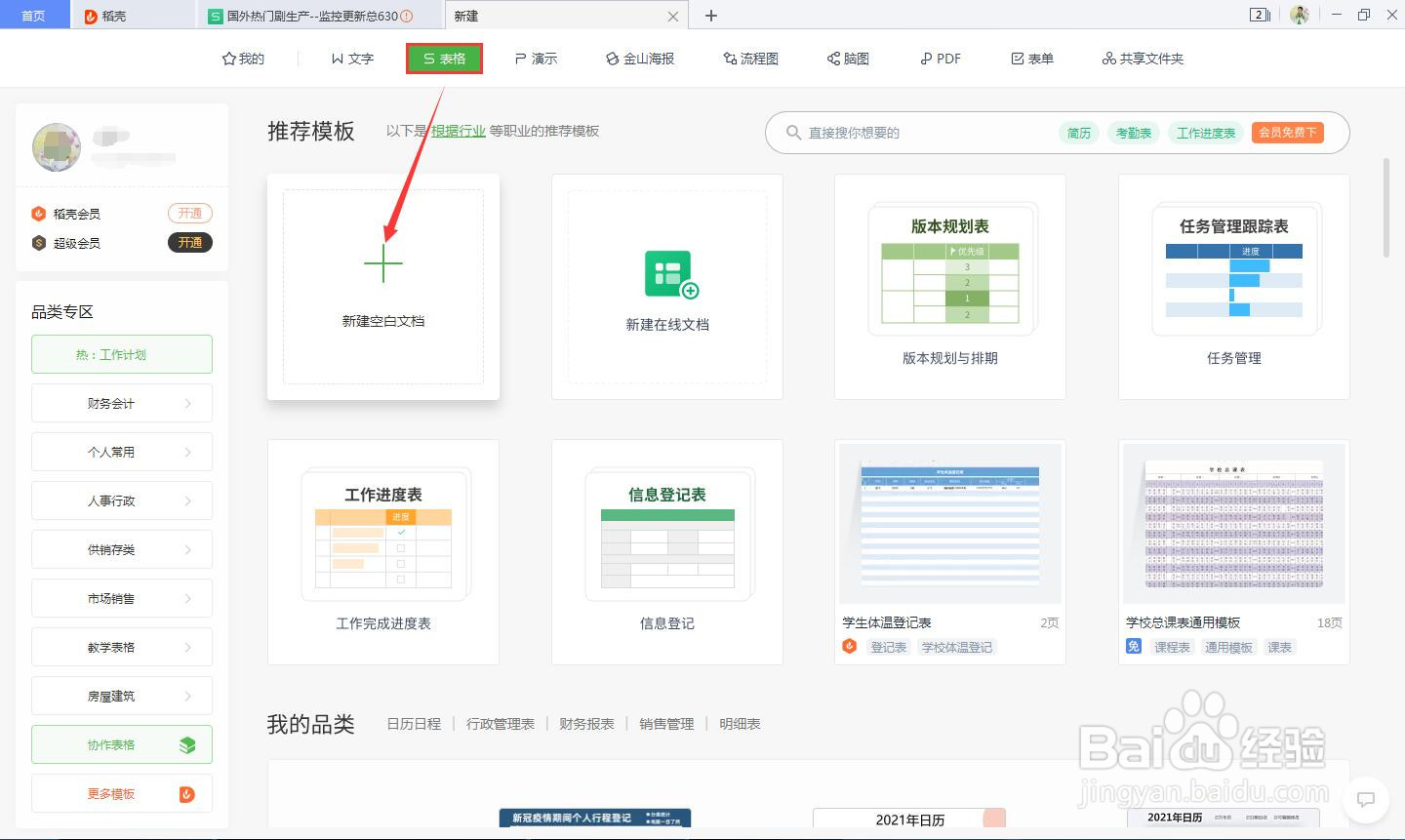
2、点击“表格-新建空白文档”为工作表1,并给表格涂色。

如何在WPS Office 表格中隐藏表格?

3、点击表格下方的“+”新建工作表2,并给表格涂色。

如何在WPS Office 表格中隐藏表格?

4、再次点击表格下方的“+”新建工作表3,并给表格涂色。

如何在WPS Office 表格中隐藏表格?

5、右击表格2的名称,在弹出的对话框中点击“隐藏工作表”。

如何在WPS Office 表格中隐藏表格?

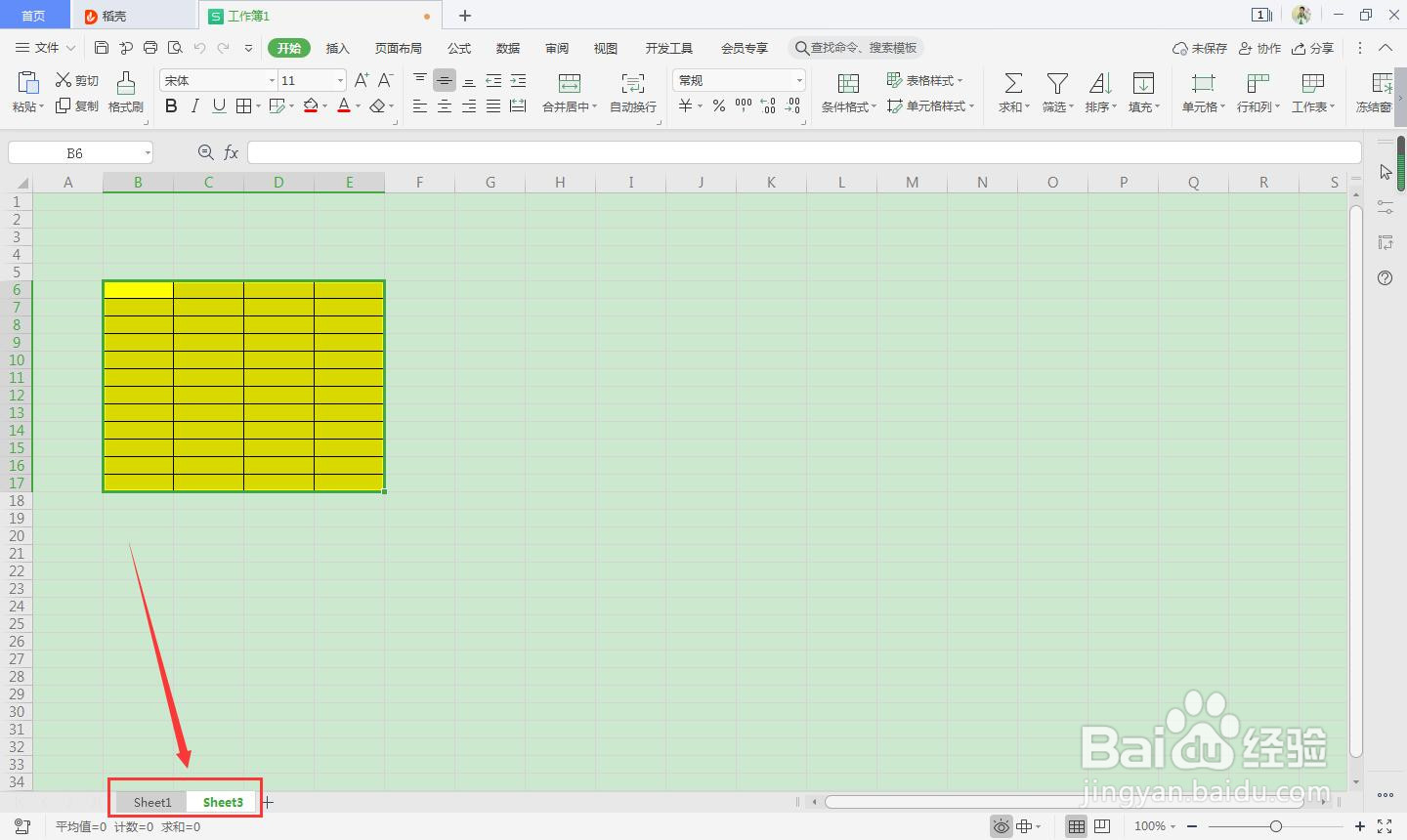
6、此时表格2已经被隐藏,然后右击表格名,点击“取消隐藏工作表”即可把隐藏的表格给显示出来。
如何在WPS Office 表格中隐藏表格?

如何在WPS Office 表格中隐藏表格?

1、1.首先要打开WPS Office软件。


2.点击“表格-新建空白文档”为工作表1,并给表格涂色。
3.点击表格下方的“+”新建工作表2,并给表格涂色。
4.再次点击表格下方的“+”新建工作表3,并给表格涂色。
5.右击表格2的名称,在弹出的对话框中点击“隐藏工作表”。
6.此时表格2已经被隐藏,然后右击表格名,点击“取消隐藏工作表”即可把隐藏的表格给显示出来。
  • WPS如何隐藏表格
  • wps表格如何隐藏
  • WPS表格如何取消网格线?
  • wps隐藏功能在哪里设置
  • wps怎么隐藏表格不需要的部分
  • 热门搜索
    刀拍凉拌黄瓜怎么做好吃 tall怎么读 足底筋膜炎怎么治疗 飨怎么读 宝宝脸上长湿疹怎么办 360随身wifi怎么用 大家的第一次是怎么发生的 洁尔阴洗液怎么用 马桶漏水怎么办 怎么消肿