如何一键快速合并多个Word文件?

 时间:2026-02-14 05:09:27

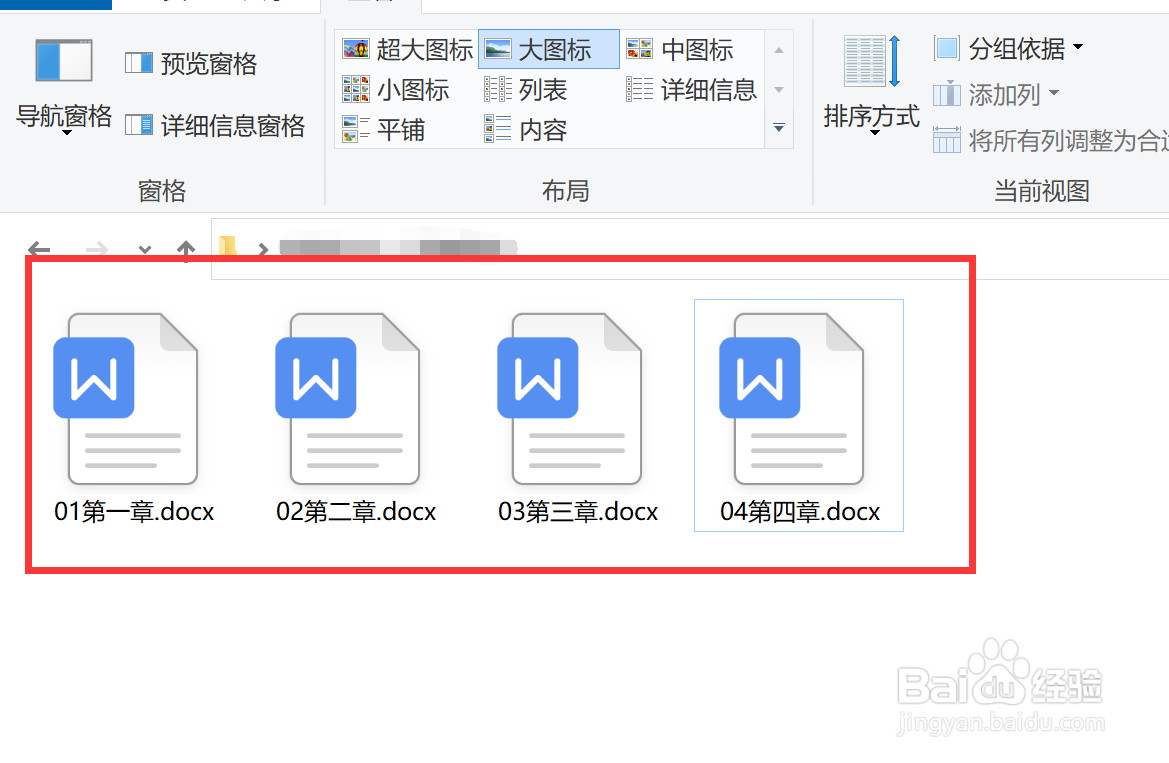
1、工作中有时候需要合并多个部门汇总来的Word文件,总是使用复制粘贴特别累,而且容易出错,下面介绍具体操作方法。
如何一键快速合并多个Word文件?

1、打开需要合并的其中一个文件,最好是开启内容排序第一的文件。

如何一键快速合并多个Word文件?

2、在Word界面中,找到并点击“插入”选项卡。

如何一键快速合并多个Word文件?

3、在“插入”选项卡下,找到“文本”项目分组,点击“对象”按钮。

如何一键快速合并多个Word文件?

4、在弹出的菜单中,点击选择“文件中的文字”选项。

如何一键快速合并多个Word文件?

5、选择需要插入的文档,可选择多个文档,随后点击“插入”按钮。

如何一键快速合并多个Word文件?

6、此时所选择文档中的全部内容就合并完成了。以后再也不需要逐个文档的打开-复制-粘贴了。

如何一键快速合并多个Word文件?

1、使用此方法可以快速的完成多个文档的合并操作,并且可以有效的避免错误的发生。如果需要在插入文字后对其进行顺序调整,应当提前设置文字的样式,使用导航窗格即可。

  • 怎么在Word中插入分节符
  • 用word怎样设置其中一页的纸张大小
  • word如何让页码页脚和翻页对上
  • Word如何设置封面页?
  • word域在哪里设置
  • 热门搜索
    如何开微店 两台路由器怎么连接 皮草如何清洗和保养 北京站到北京西站怎么走 湖南旅游景点推荐 如何熬小米粥 血红蛋白偏高是怎么回事 微信如何拍一拍别人 血瘀体质如何调理 nuskin产品怎么样