VMware怎么安装64位Windows7系统

 时间:2026-02-14 21:38:22

1、首先打开VMware Workstation 16 player,如下图所示。

VMware怎么安装64位Windows7系统

2、点击创建新虚拟机按钮,如下图所示。

VMware怎么安装64位Windows7系统

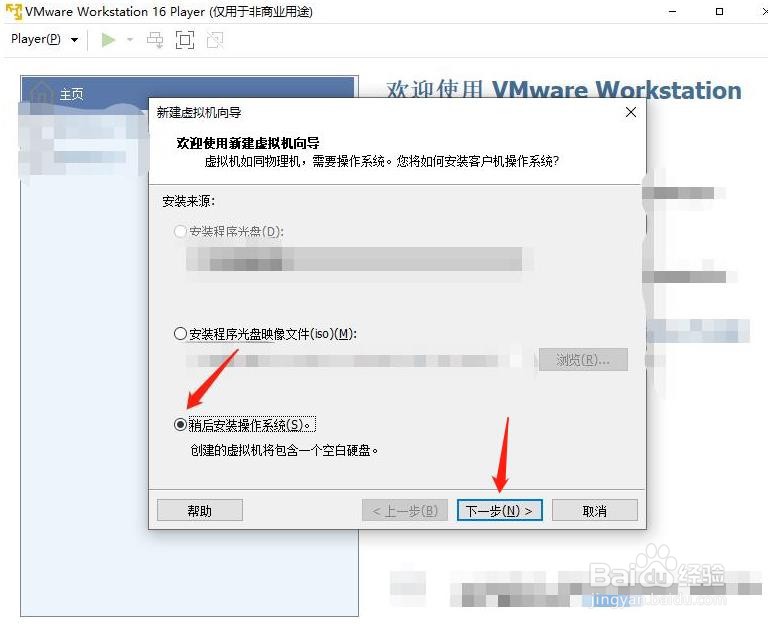
3、点击稍后安装操作系统按钮,然后点击下一步按钮,如下图所示。

VMware怎么安装64位Windows7系统

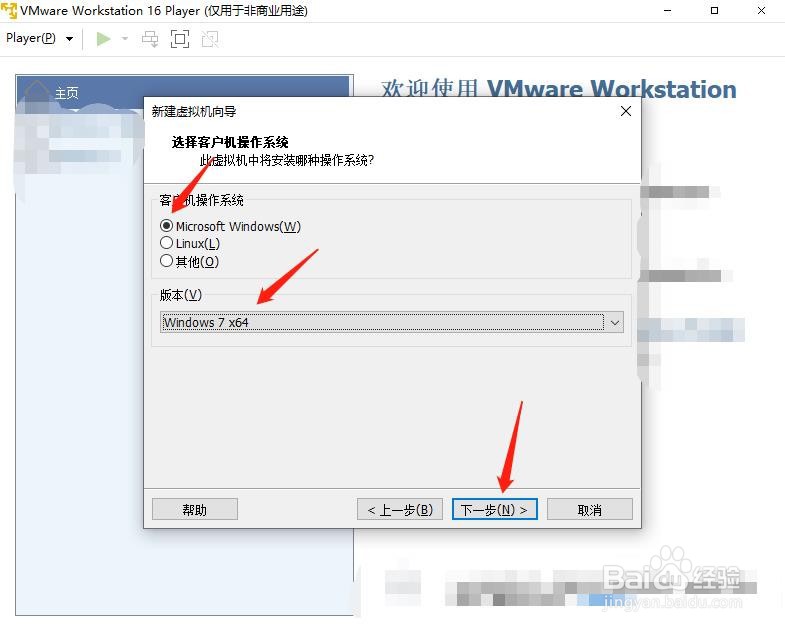
4、客户机操作系统选择Microsoft Windows版本选择Windows 7 x64,然后点击下一步按钮,如下图所示。

VMware怎么安装64位Windows7系统

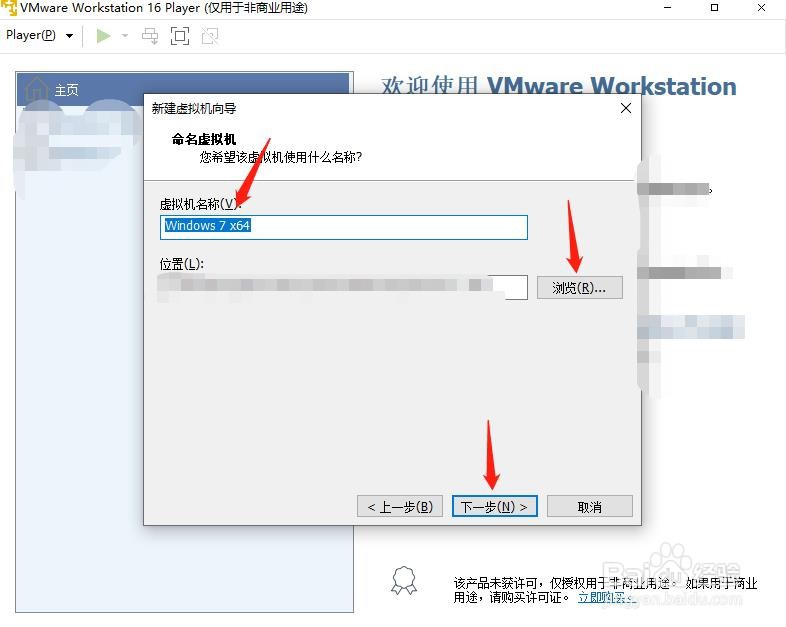
5、填写虚拟机名称,然后选择虚拟机安装的位置,然后点击下一步按钮,如下图所示。
VMware怎么安装64位Windows7系统

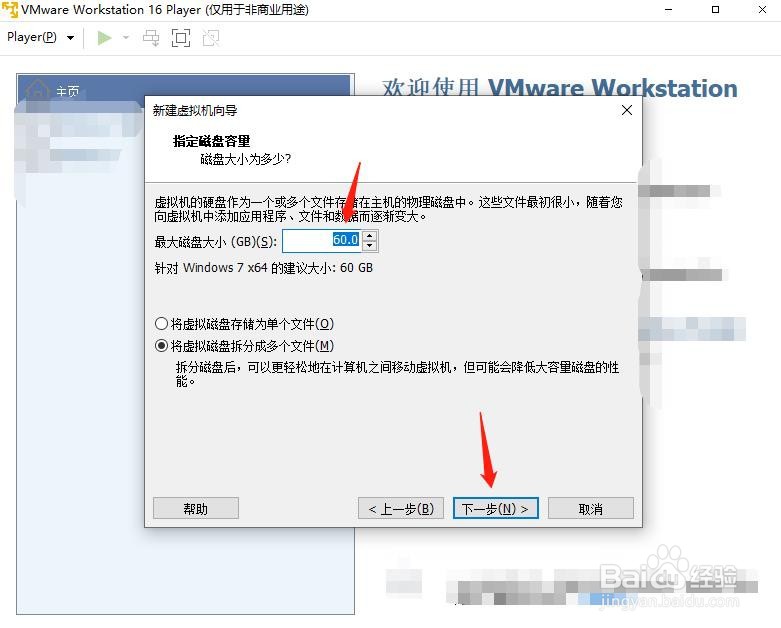
6、设置最大磁盘大小,然后点击下一步按钮,如下图所示。

VMware怎么安装64位Windows7系统

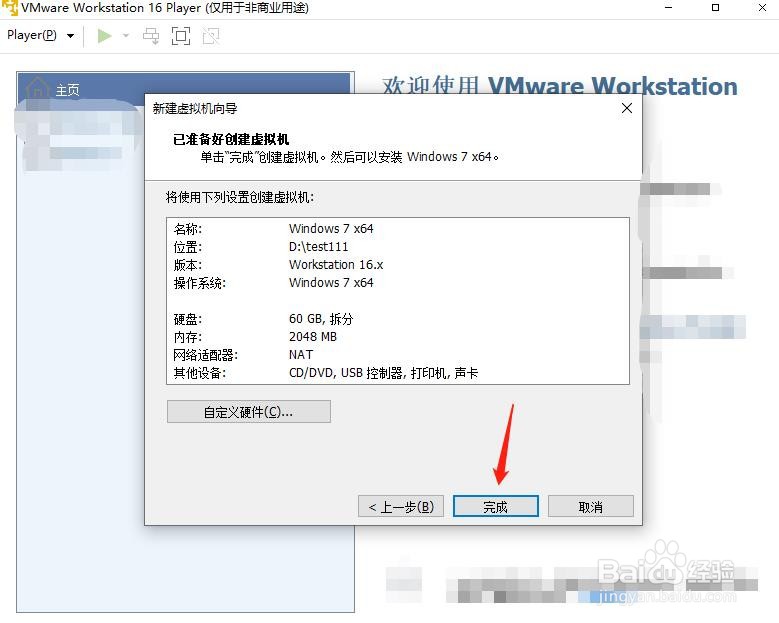
7、点击完成按钮,如下图所示。

VMware怎么安装64位Windows7系统

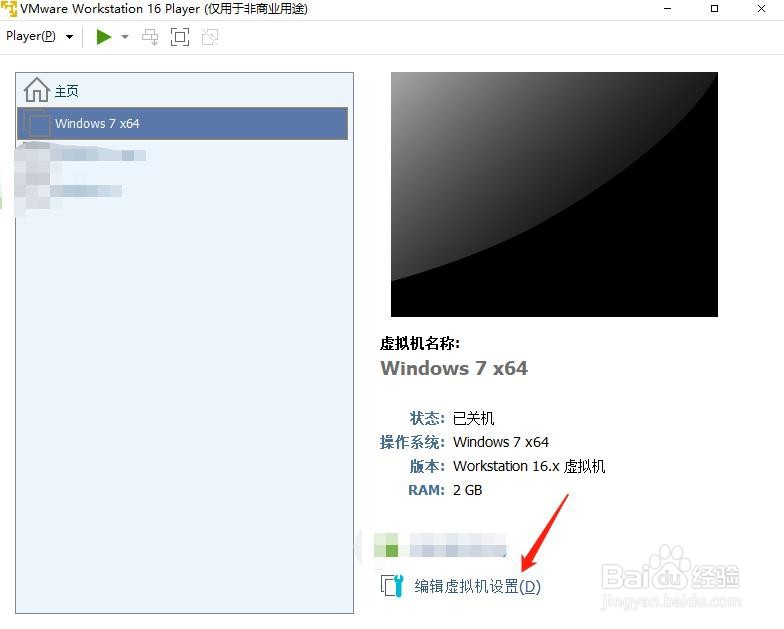
8、点击编辑虚拟机设置按钮,如下图所示。

VMware怎么安装64位Windows7系统

9、点击左侧CD/DVD按钮,然后点击右侧使用ISO映像文件按钮,再点击浏览按钮,选择64位Windows7iso文件,最后点击确定按钮,如下图所示。

VMware怎么安装64位Windows7系统

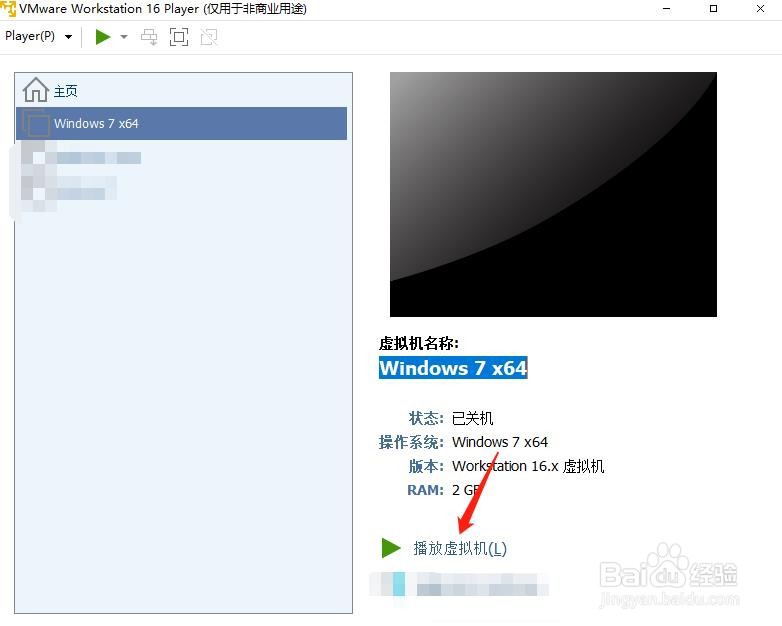
10、点击播放虚拟机按钮就可以安装64位Windows7系统了,如下图所示。
VMware怎么安装64位Windows7系统

  • 金佛山北坡自驾游攻略
  • 博士怎么申请汽车指标竞拍补贴?
  • 电话销售实战技巧-开场白的核心四要素
  • 大学生如何找到寒假暑假兼职或实习工作?
  • 皇室战争攻防两用自闭弩流攻略
  • 热门搜索
    奥利给是什么意思 如何让ppt自动播放 生活小创意 好奇的近义词是什么 如何治疗痛经 电脑版微信怎么登陆 如何开好网店 淘宝店铺违规怎么办 如何挂档 心率过快的原因是什么