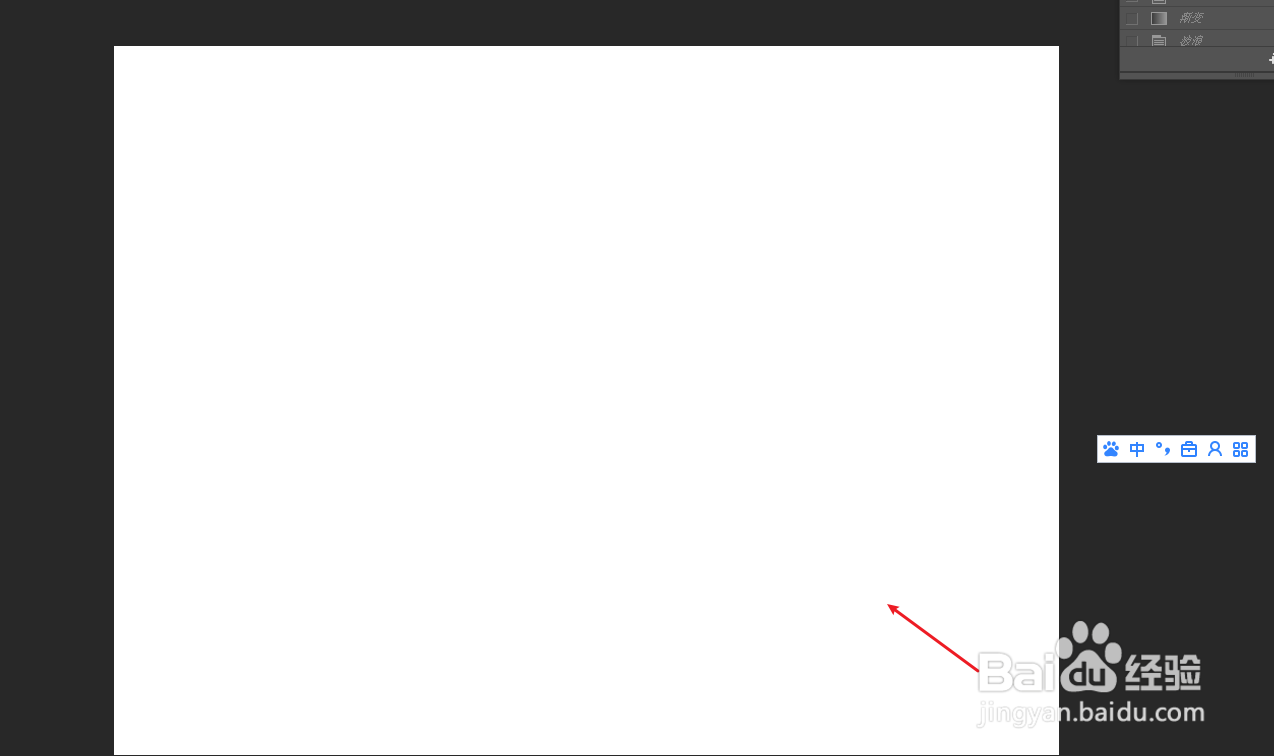
1、在PS应用中,我们需要先新建画板。
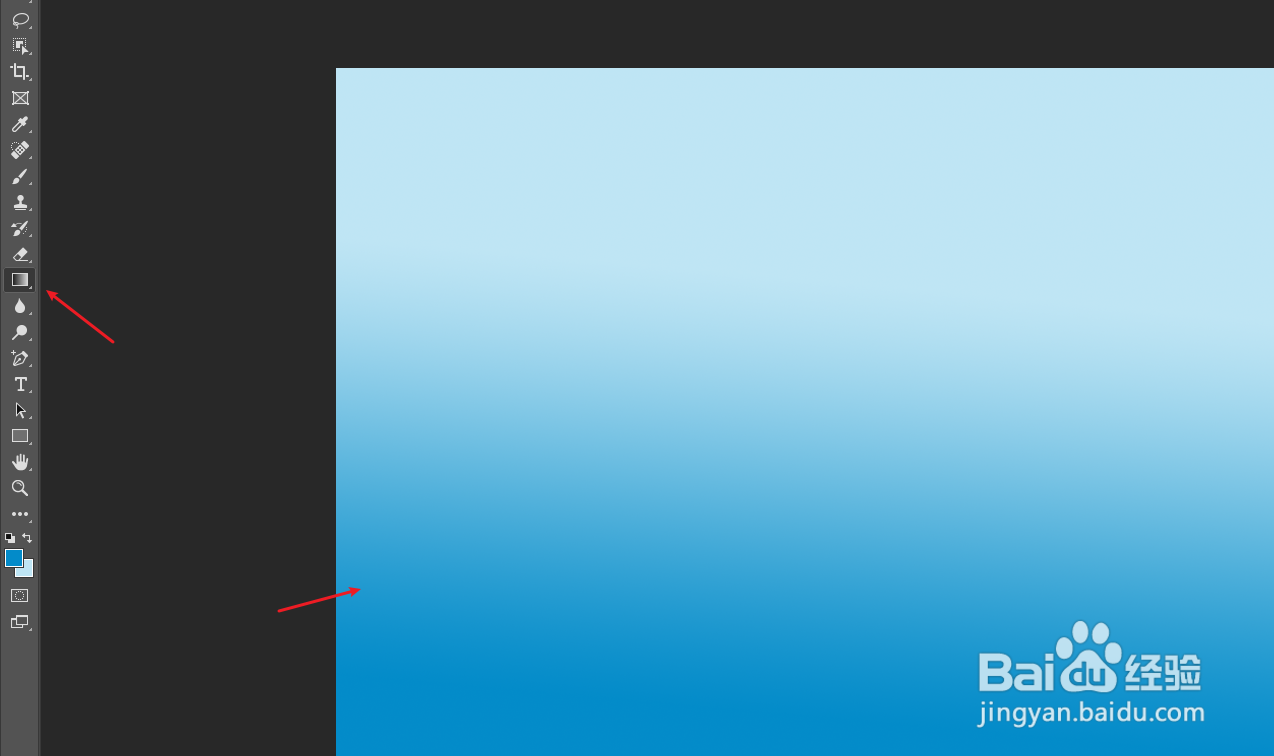
2、给画板进行上渐进颜色。
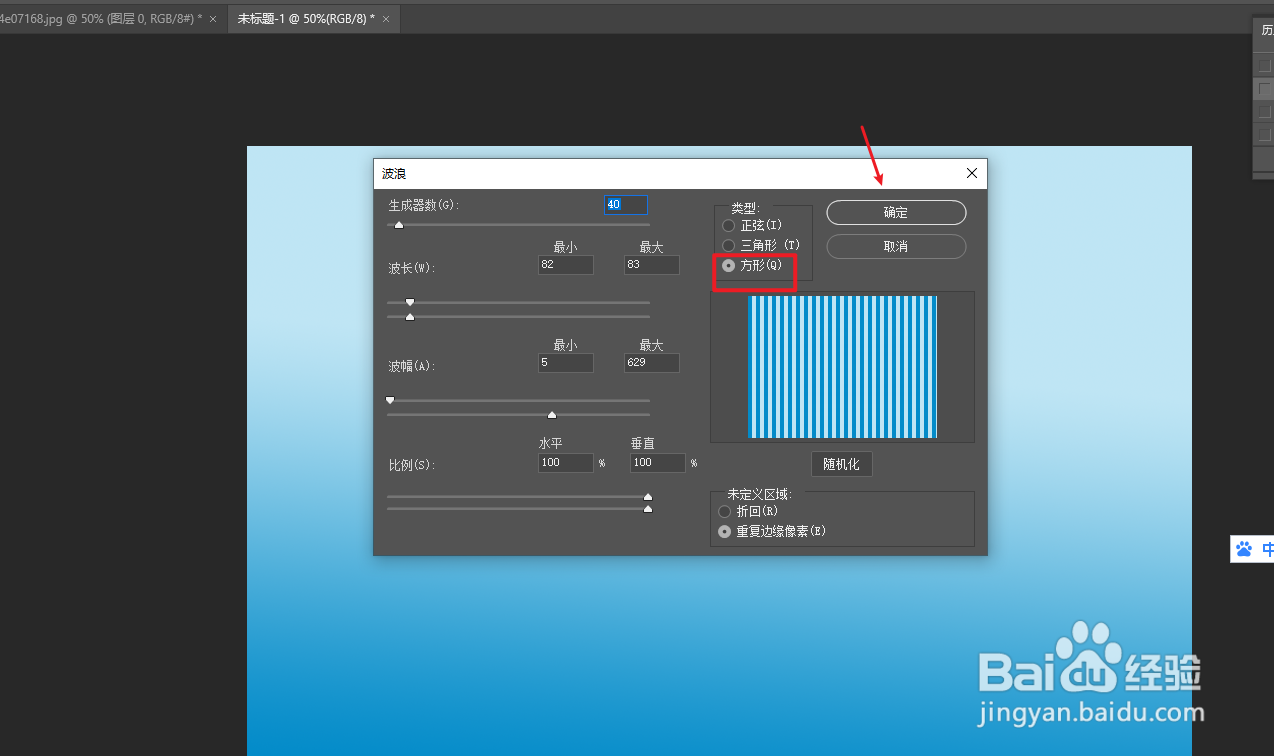
3、在滤镜菜单中,打开扭曲波浪选项。

4、在波浪窗口中,我们选择类型为方形,点击确定按钮。
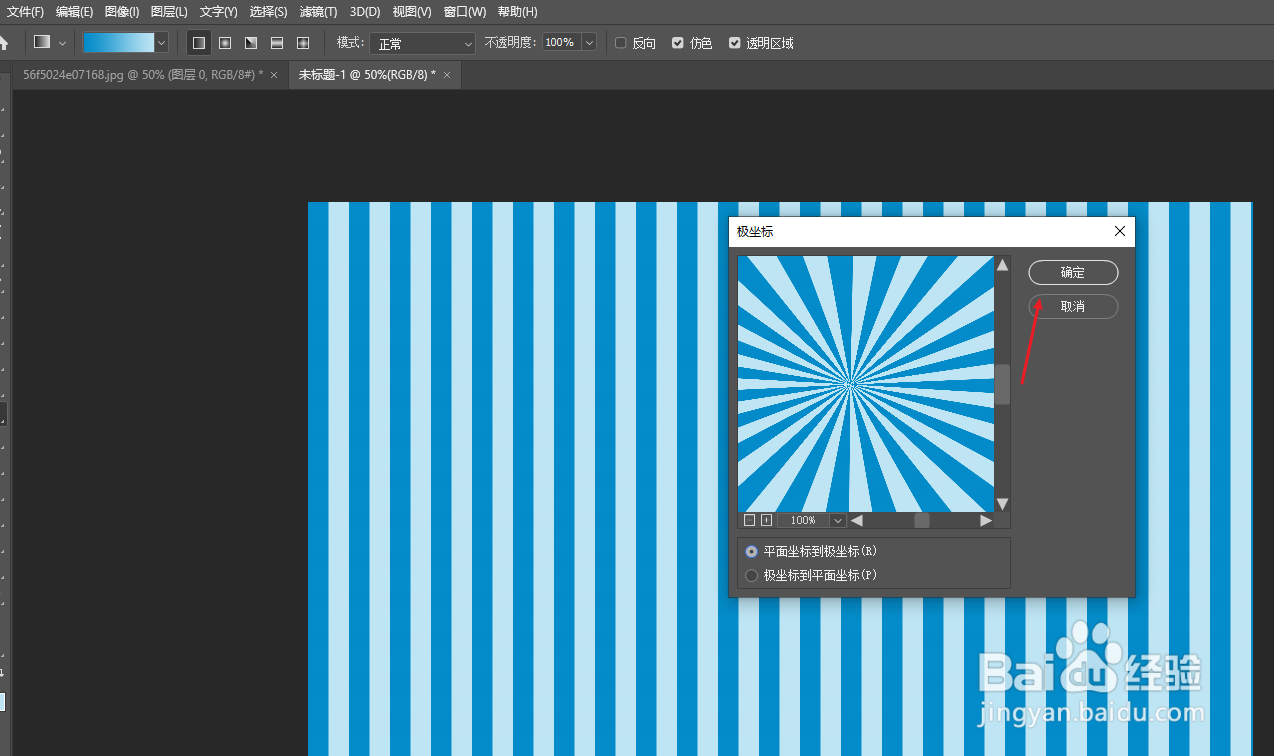
5、打开滤镜菜单,选择扭曲极坐标选项。

6、在极坐标中,点击确定按钮。
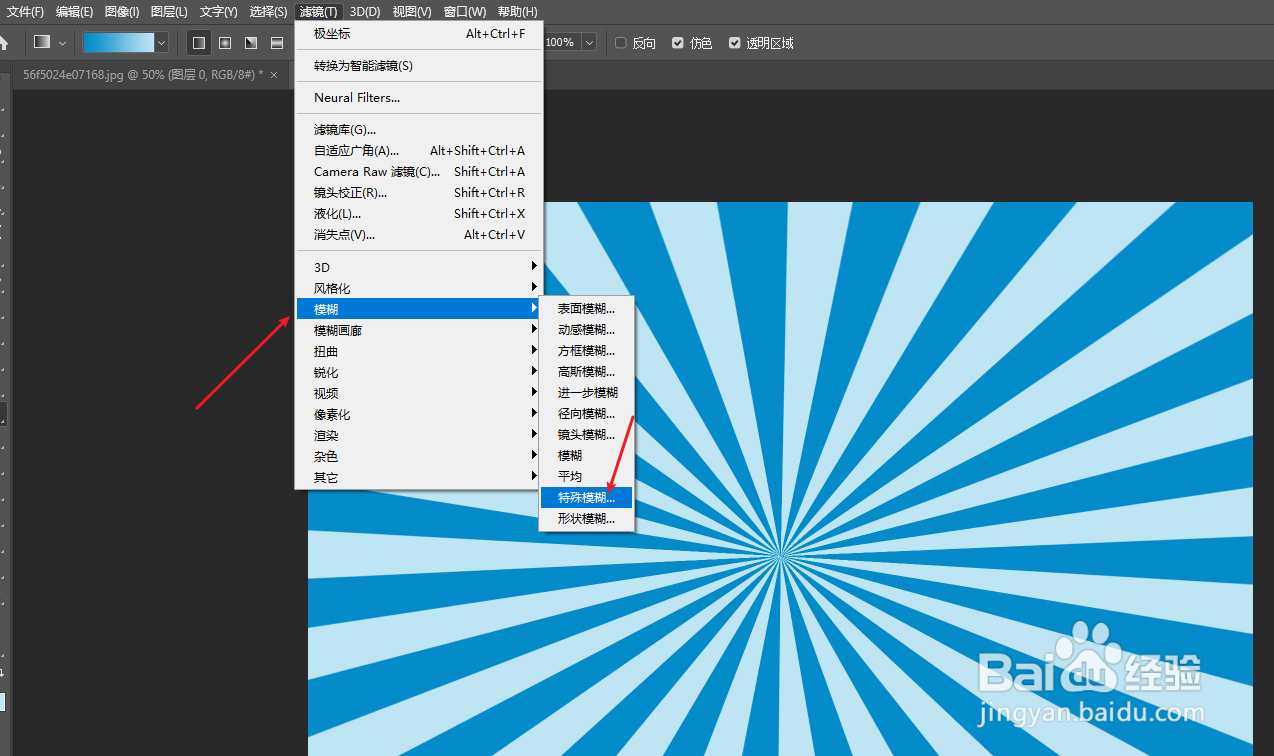
7、打开滤镜菜单选择模糊,特殊模糊选项。
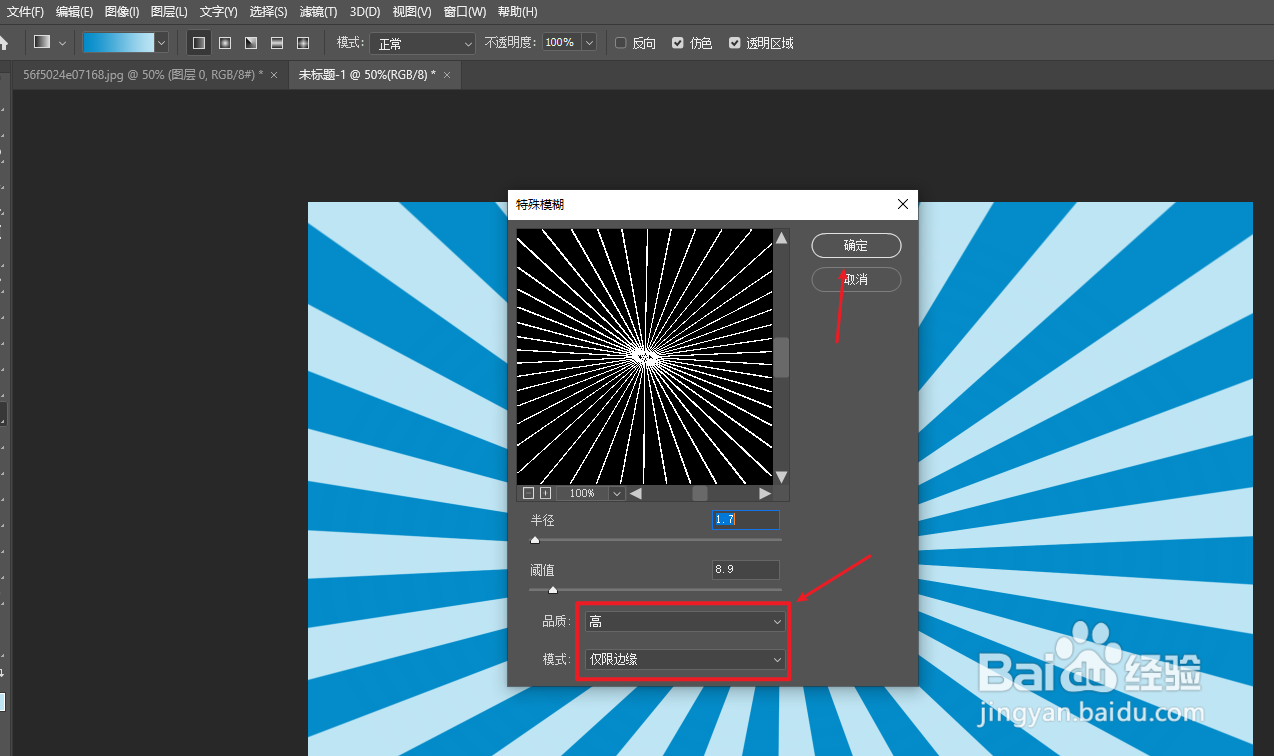
8、品质设置为高,模式设置为仅限边缘,点击确定按钮。
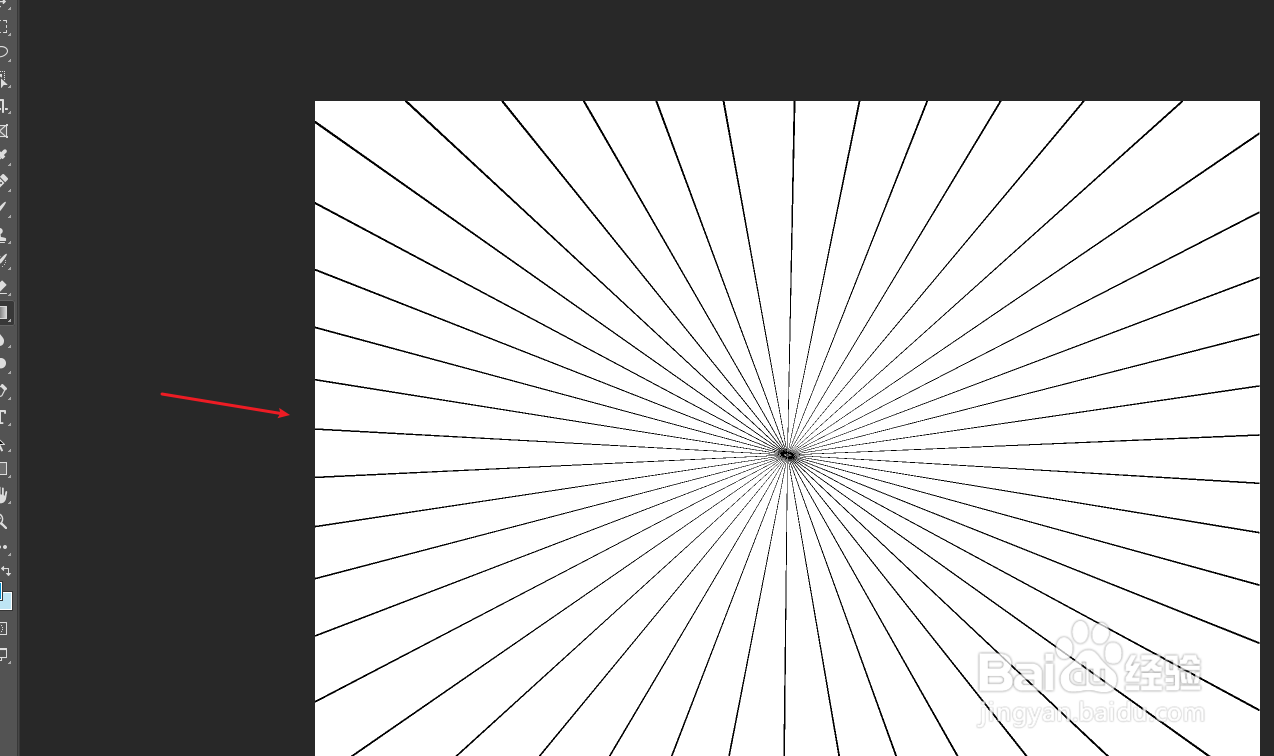
9、回到画板中,得到黑底白色线条,打开图像菜单,选择调整,反相选项。

10、由一个点向四周发散的线条就制作好了。
时间:2026-04-26 18:15:54
1、在PS应用中,我们需要先新建画板。
2、给画板进行上渐进颜色。
3、在滤镜菜单中,打开扭曲波浪选项。
4、在波浪窗口中,我们选择类型为方形,点击确定按钮。
5、打开滤镜菜单,选择扭曲极坐标选项。
6、在极坐标中,点击确定按钮。
7、打开滤镜菜单选择模糊,特殊模糊选项。
8、品质设置为高,模式设置为仅限边缘,点击确定按钮。
9、回到画板中,得到黑底白色线条,打开图像菜单,选择调整,反相选项。
10、由一个点向四周发散的线条就制作好了。
