PVS7.0的安装和初始化配置

 时间:2026-04-27 19:21:54

1、安装.NET Framework 3.5.1

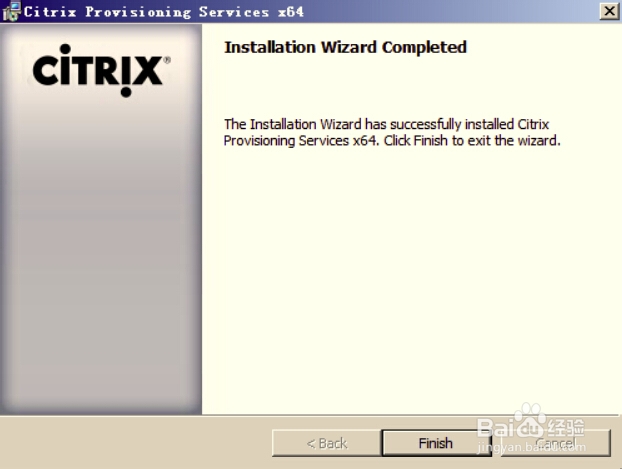
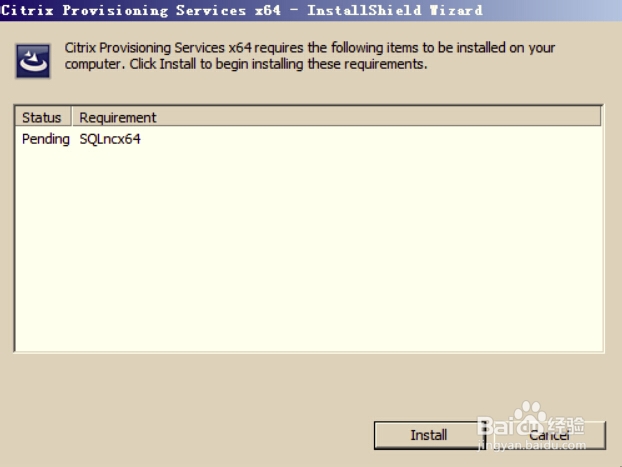
2、安装 Provisioning Services
PVS7.0的安装和初始化配置

3、其它全部默认即可

PVS7.0的安装和初始化配置

4、安装 Provisioning Services Console,全部默认即可

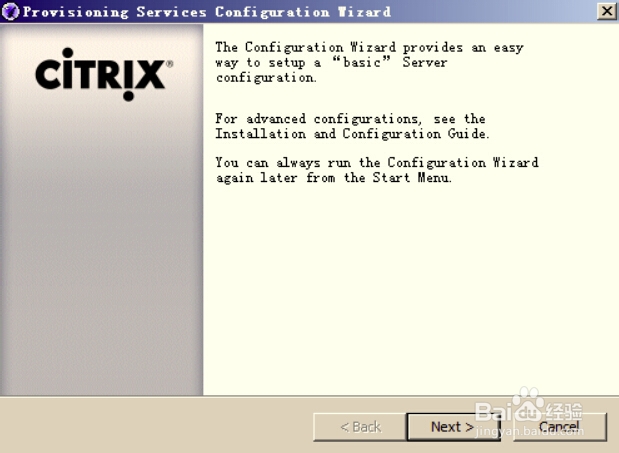
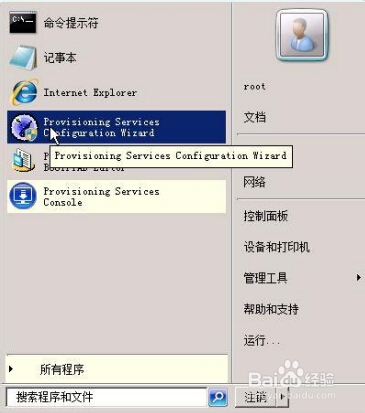
1、打开Provisioning Services Configuration Wizard
PVS7.0的安装和初始化配置

2、点击next

PVS7.0的安装和初始化配置

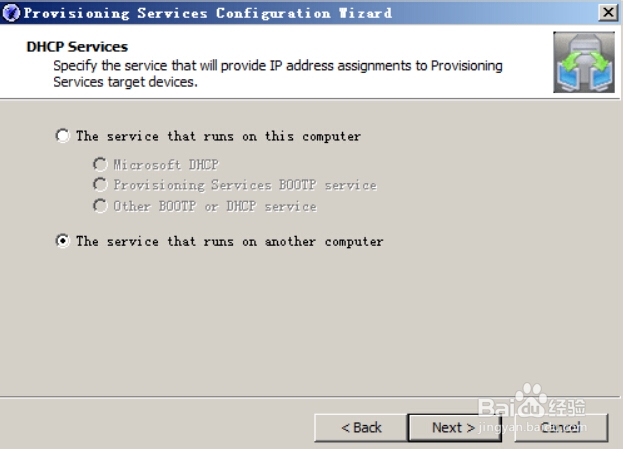
3、注意勾选位置

PVS7.0的安装和初始化配置

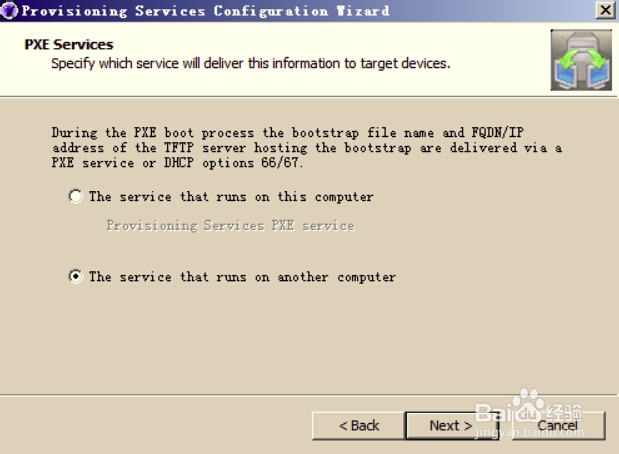
4、注意勾选位置

PVS7.0的安装和初始化配置

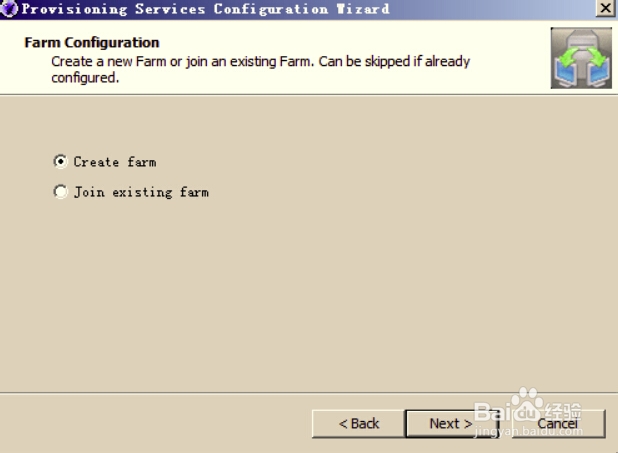
5、创建farm

PVS7.0的安装和初始化配置

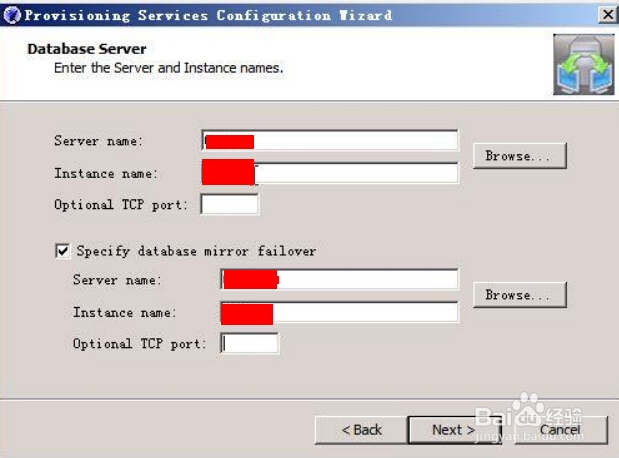
6、选择数据库的位置,如果做了镜像数据库直接填写镜像数据库位置即可

PVS7.0的安装和初始化配置

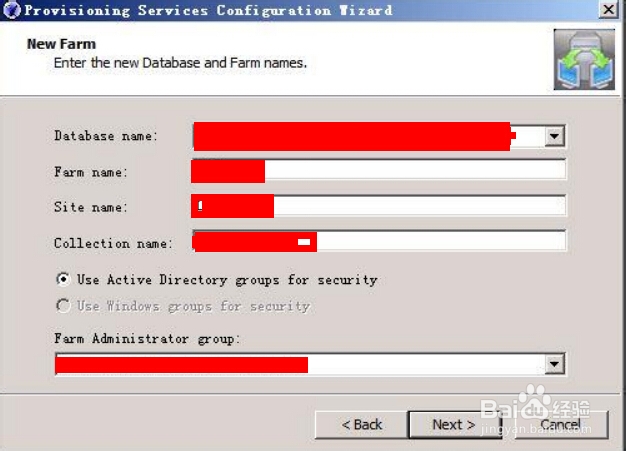
7、选择数据库实例

PVS7.0的安装和初始化配置

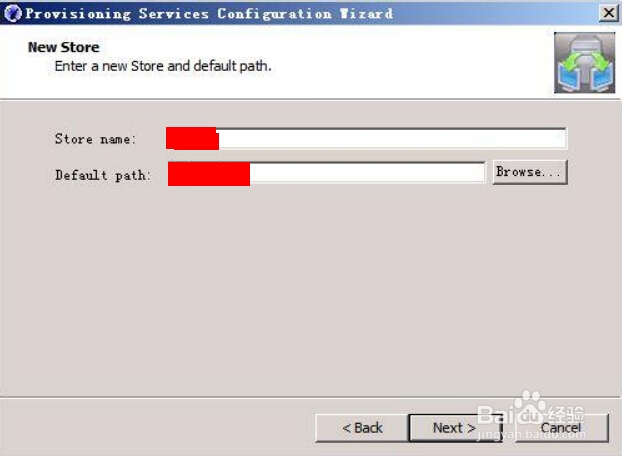
8、指定存储的名称和位置

PVS7.0的安装和初始化配置

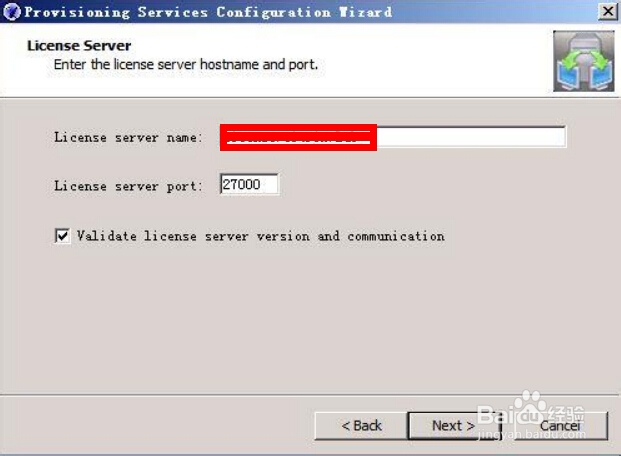
9、指定license的位置

PVS7.0的安装和初始化配置

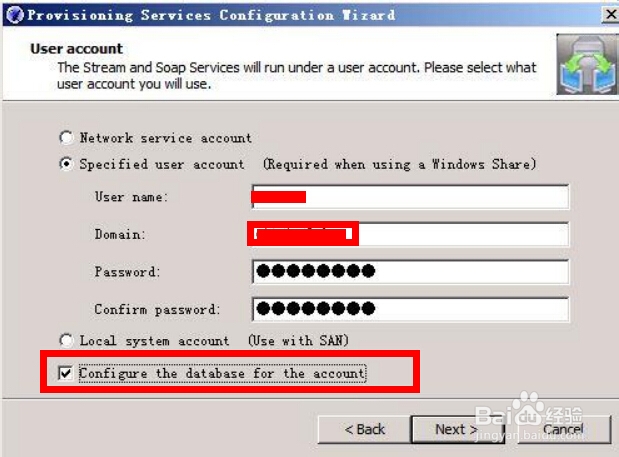
10、指定Stream 和 Soap 服务账户

PVS7.0的安装和初始化配置

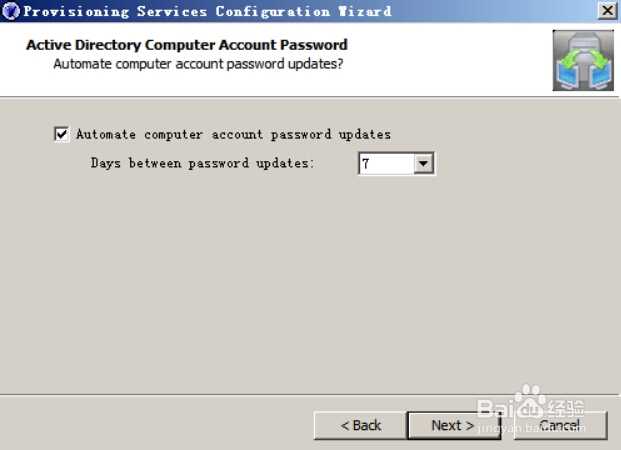
11、指定AD密码策略

PVS7.0的安装和初始化配置

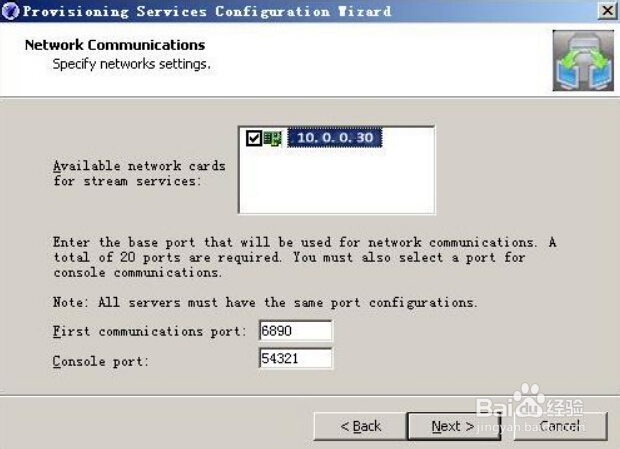
12、指定流网卡

PVS7.0的安装和初始化配置

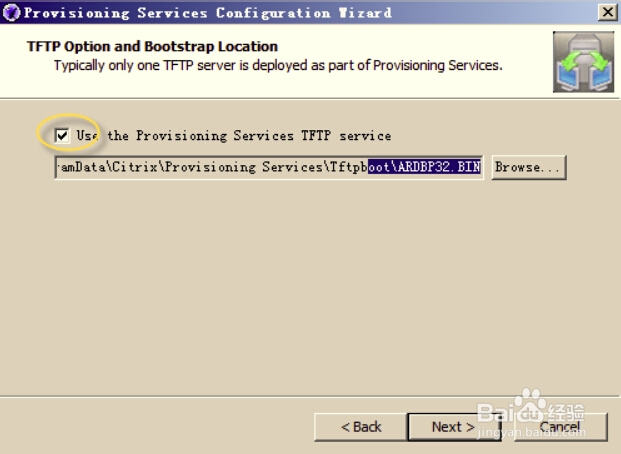
13、勾选TFTP服务

PVS7.0的安装和初始化配置

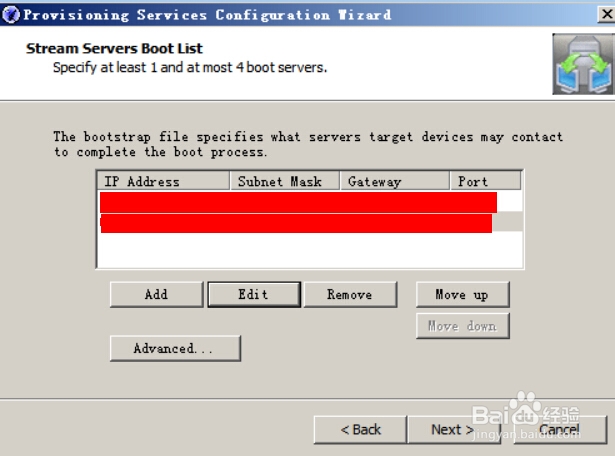
14、指定 Stream Servers Boot List

PVS7.0的安装和初始化配置

15、点击完成

  • cve-2019-11479的修复方法
  • 如何利用Grid++Report自由表格和条形码结合设置
  • 惠普商用本代Intel CPU安装Windows7 UEFI BIOS
  • 触摸查询一体机怎么使用
  • 夜开花炒蛋的做法
  • 热门搜索
    扣肉的做法视频 快手怎么删除自己的作品 颖怎么读 apk文件怎么打开 泺怎么读 牛尾巴的做法 文献综述怎么写 糯米粉的做法大全 自制酸奶的做法 铁锅炖鱼的做法