1、【插入】-【图片】。

2、将图片移动到旁边-【插入】-【形状】-【圆角矩形】。

3、按shift键绘制圆角矩形-排列位置。
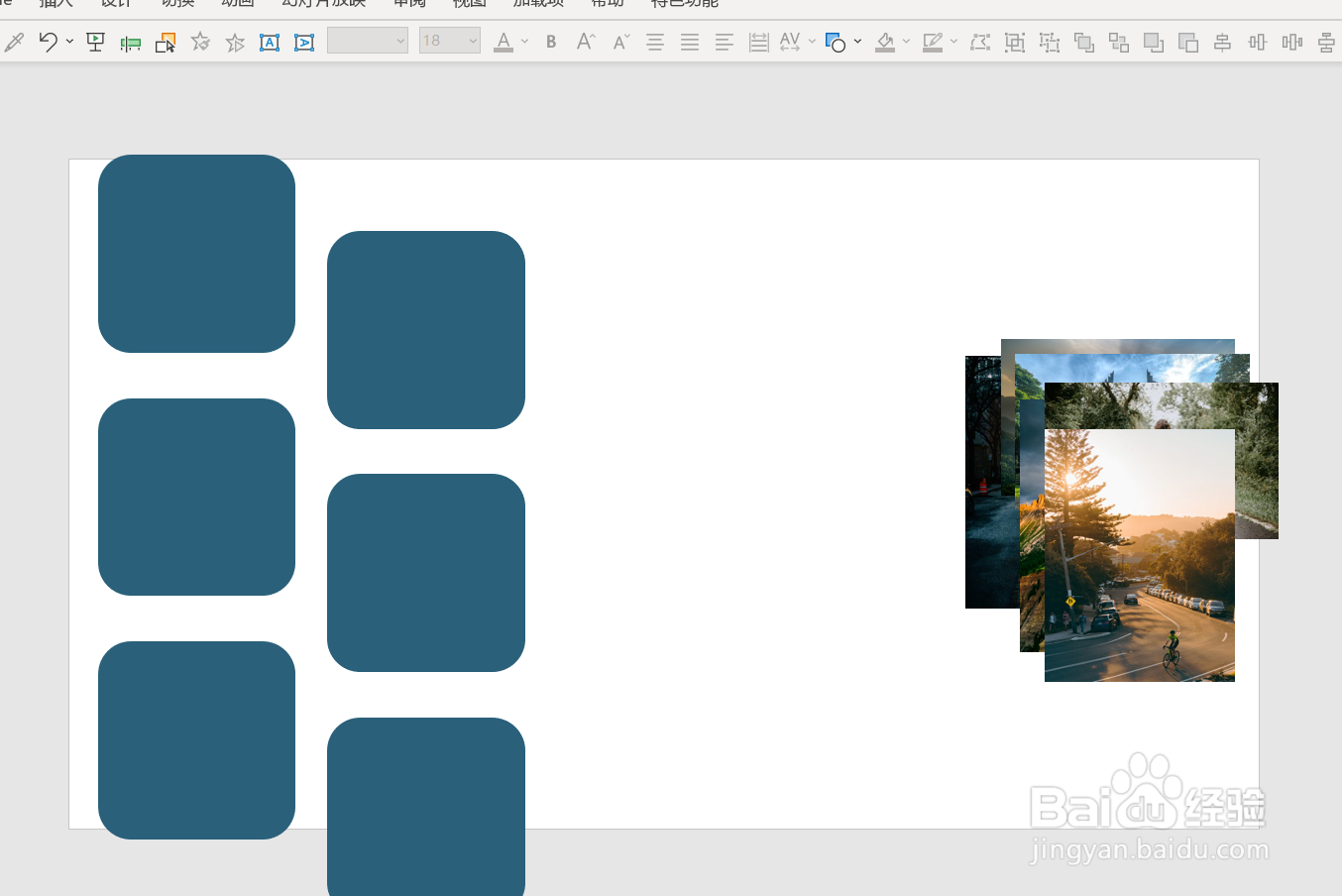
4、按Ctrl+X剪切一张图片-点击第一个圆角矩形-右键设置形状格式-图片或纹理填充-剪贴板-图片格式-裁剪-填充。

5、其余的图片和圆角矩形都是同样的操作-全选形状-右键组合。

6、右键点击背景-设置背景格式-渐变填充-选择自己喜欢的颜色-将图片旋转角度。

7、【插入】-【文本框】-【横排文本框】-编辑文本。


8、最终效果就完成了。

时间:2026-04-22 18:13:17
1、【插入】-【图片】。
2、将图片移动到旁边-【插入】-【形状】-【圆角矩形】。
3、按shift键绘制圆角矩形-排列位置。
4、按Ctrl+X剪切一张图片-点击第一个圆角矩形-右键设置形状格式-图片或纹理填充-剪贴板-图片格式-裁剪-填充。
5、其余的图片和圆角矩形都是同样的操作-全选形状-右键组合。
6、右键点击背景-设置背景格式-渐变填充-选择自己喜欢的颜色-将图片旋转角度。
7、【插入】-【文本框】-【横排文本框】-编辑文本。
8、最终效果就完成了。
