win7如何快速登陆远程桌面

 时间:2026-02-16 05:14:31

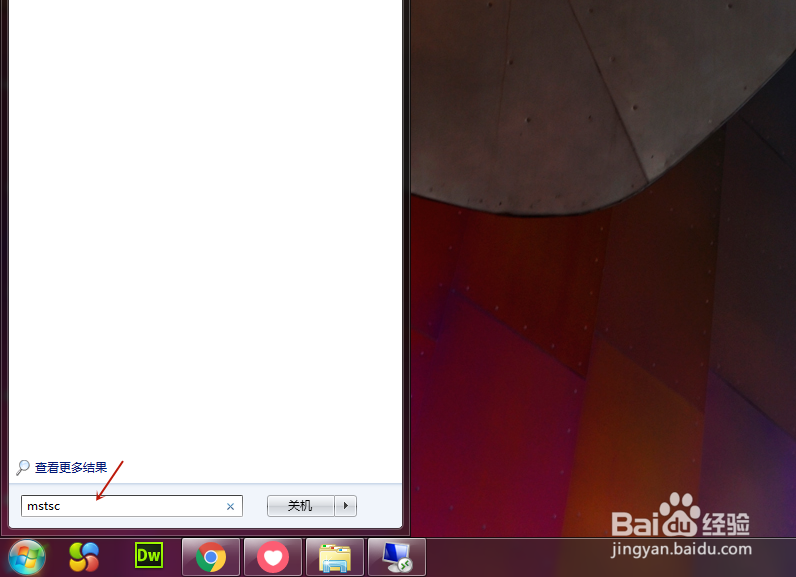
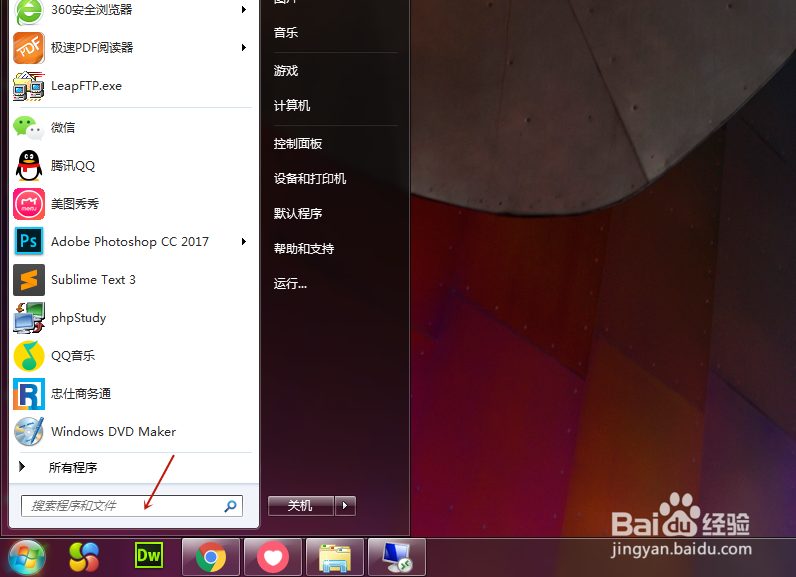
1、在电脑上败爷找到开始菜单,袭怕并点击它,在弹出的页面中找到搜索程序和文件,用鼠标选中它,如下图所示。
win7如何快速登陆远程桌面

2、鼠标选中够虚关后,输入mstscmstsc.exe),然后按回车键,如下图所示。

win7如何快速登陆远程桌面

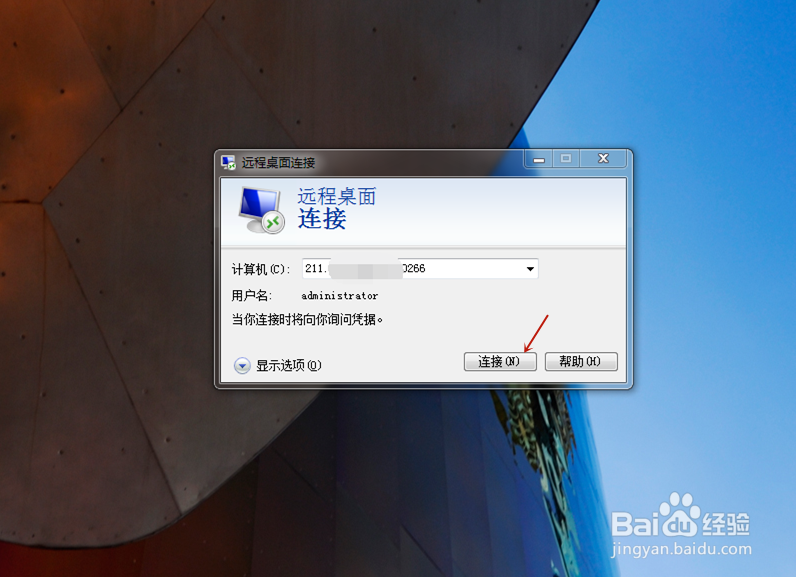
3、这样我们就快速进入远程桌面连接窗口,如下图所示。

win7如何快速登陆远程桌面

1、上面的方法虽然快速简单,但有时还是会想不起输入什么。

下面介绍第二种远程桌面方法,点击开始菜单,找到菜单中的所有程序,并点击它。
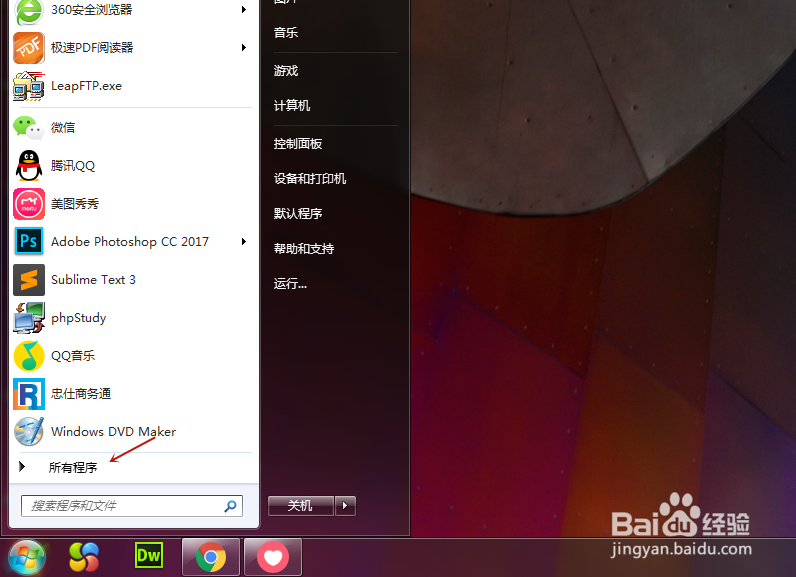
win7如何快速登陆远程桌面

2、显示所有程序后,找到附件栏目,并展开它,然后我们就可以找到远程桌面连接的图标,点击它,如下图所示。
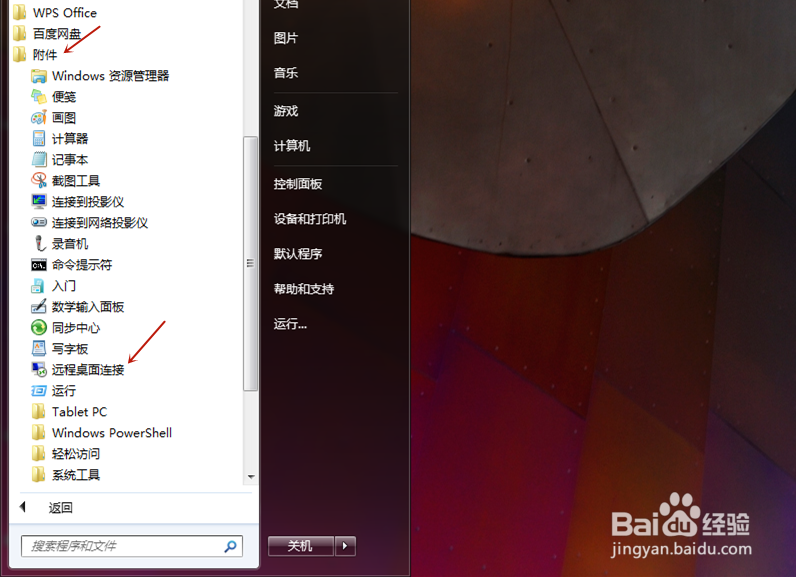
win7如何快速登陆远程桌面

3、这样也进入了远程桌面连接界面,我们输入远程连接的ip地址后,点击下方连接按钮,如下图所示。
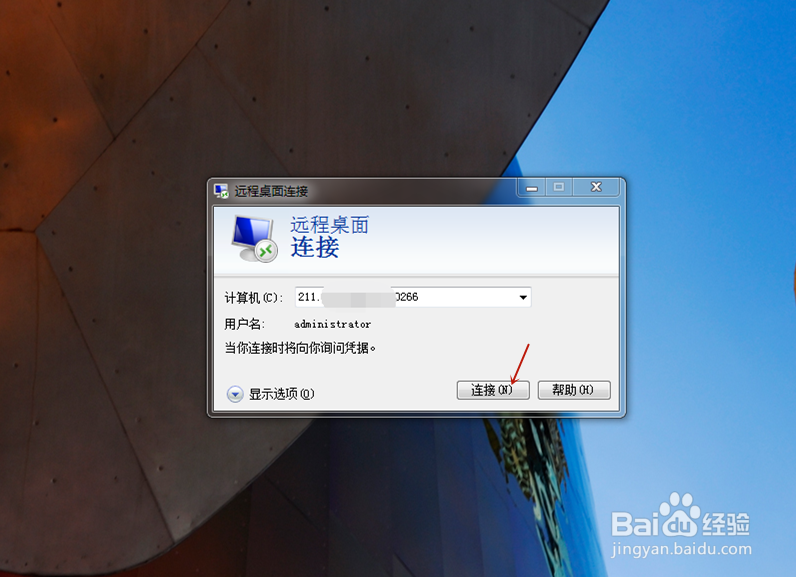
win7如何快速登陆远程桌面

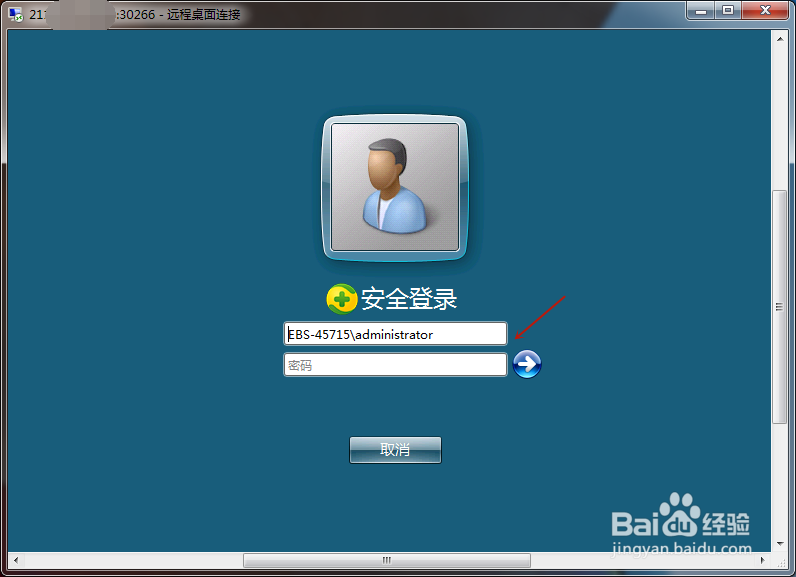
4、最后输入该ip地址下的远程连接用户名密码,最后按回车键就可以远程到服务器的电脑了。

win7如何快速登陆远程桌面

  • 关于Extreme的VSP交换机端口的VLACP配置
  • 怎样给Windows Server2003 添加或减少桌面图标
  • 常用DOS命令 快速查询
  • 如何用DOS命令显示内存使用情况
  • Windows Server 2008 R2中更改桌面图标
  • 热门搜索
    风湿病怎么治疗 怎么去除眼袋 腰椎间盘突出怎么治疗 貂蝉怎么死的 六一儿童节怎么过 安卓手机怎么截屏 炸鱼块怎么做酥脆好吃 湿气重怎么办 社保卡怎么办 花甲怎么洗