Photoshop中怎么旋转图片?

 时间:2026-02-15 14:45:23

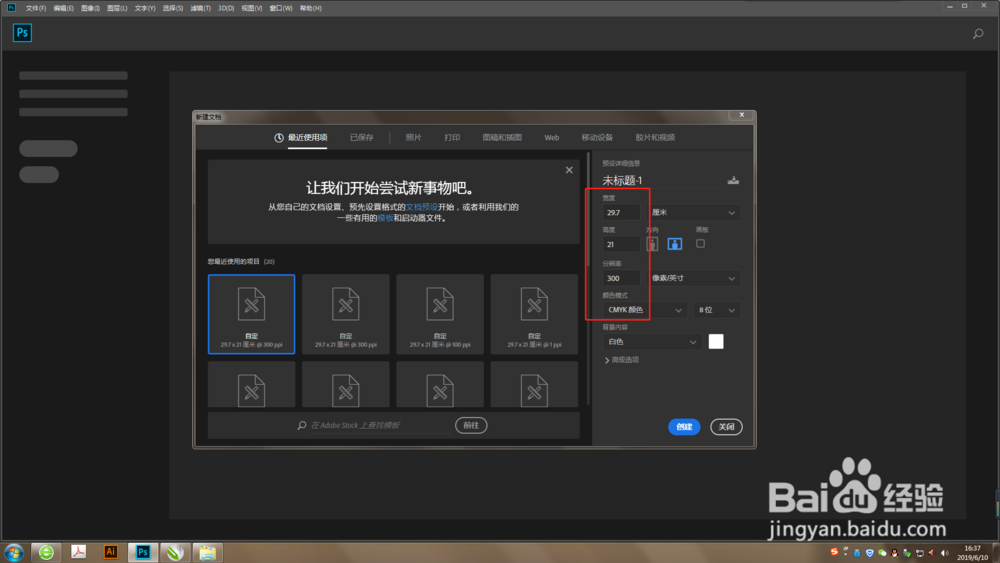
1、首先,双击打开PS,新建一个画板,尺寸根据需求设置,设置好之后点击确认。
Photoshop中怎么旋转图片?

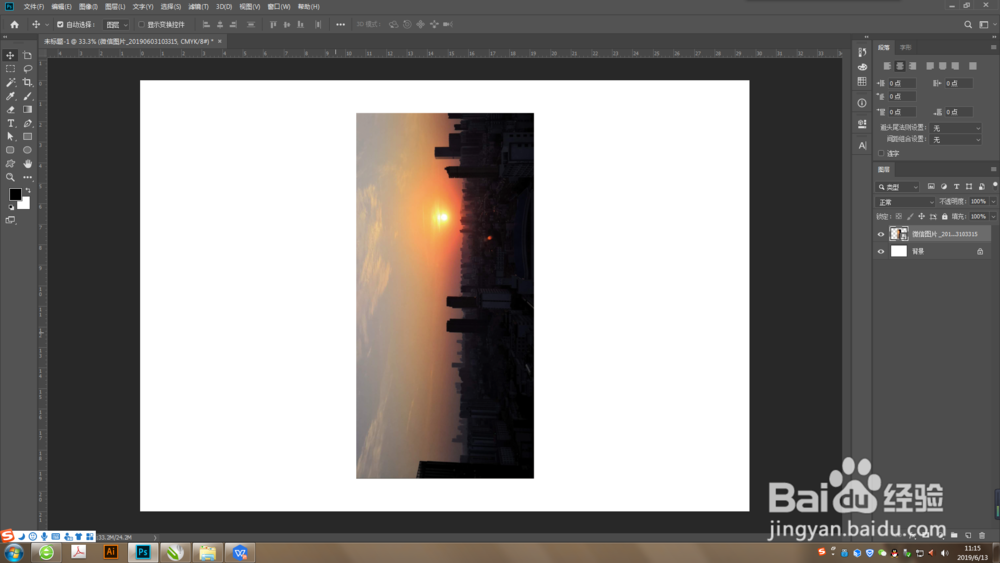
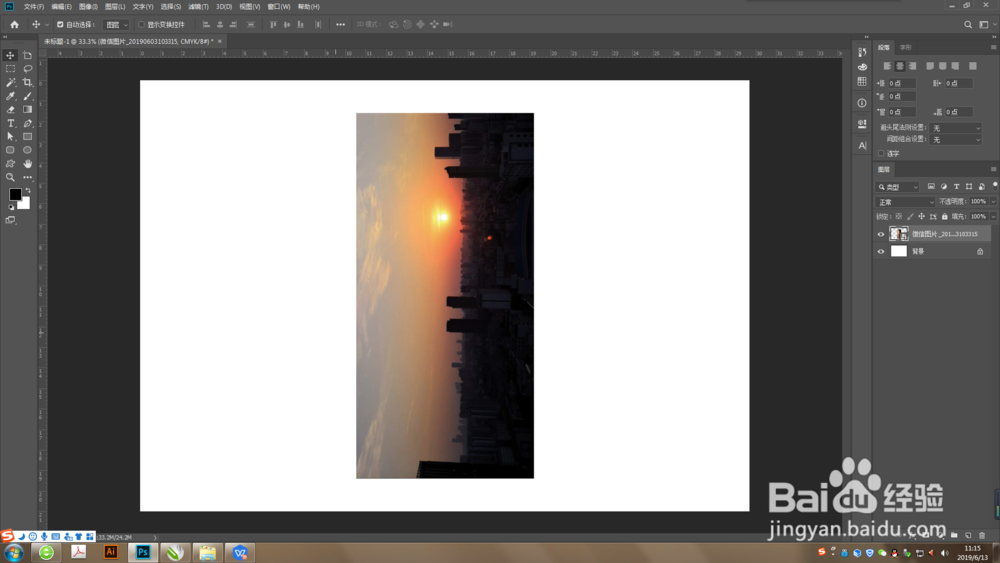
2、第二步,把我们需要用到的图片拖进PS中。

Photoshop中怎么旋转图片?

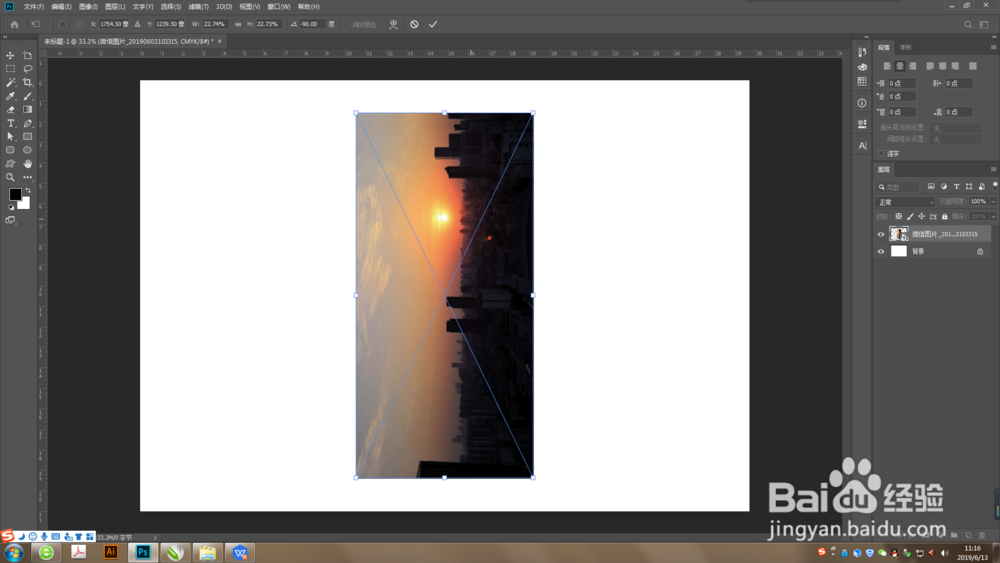
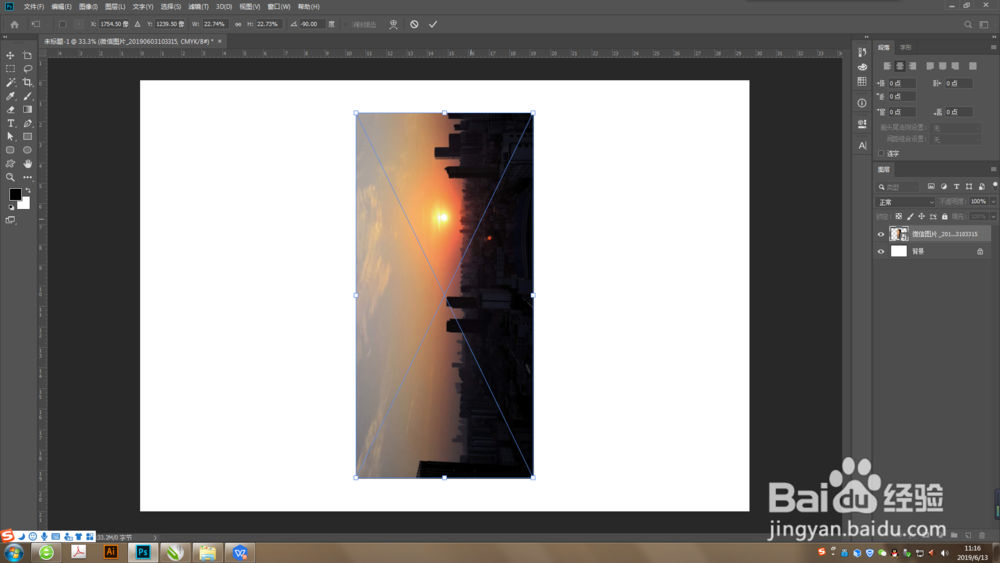
3、第三步,选中图片图层,按【Ctrl+T键】使图片处于可编辑状态。

Photoshop中怎么旋转图片?

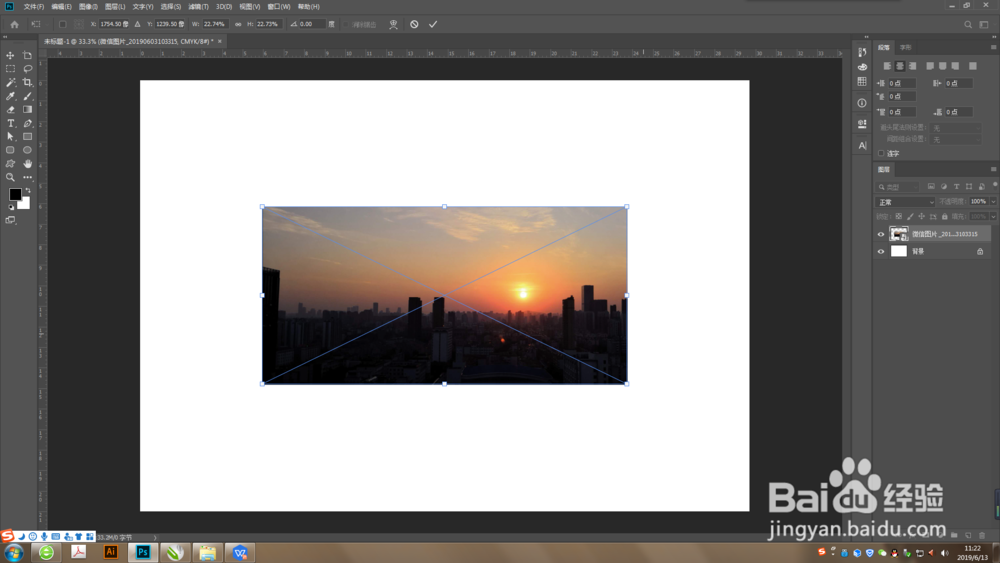
4、第四步,按住【Shift键】,鼠标放在图片的四个拐角之一,鼠标会变成旋转的图标,点击拖拽进行旋转,直到旋转到自己所需角度。
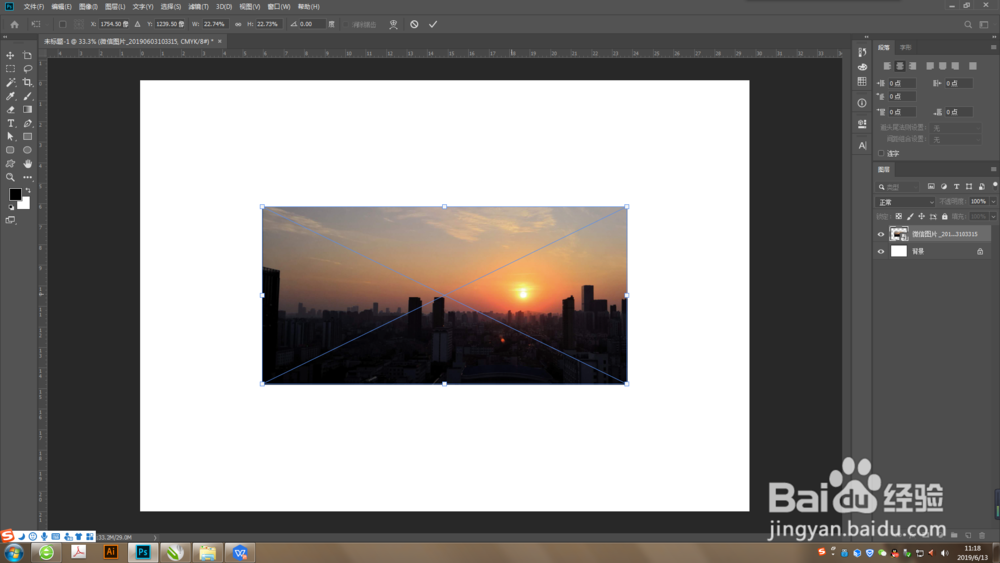
提示:按住Shift键后每次会旋转15度。

Photoshop中怎么旋转图片?

1、首先,双击打开PS,新建一个画板,尺寸根据需求设置,设置好之后点击确认。
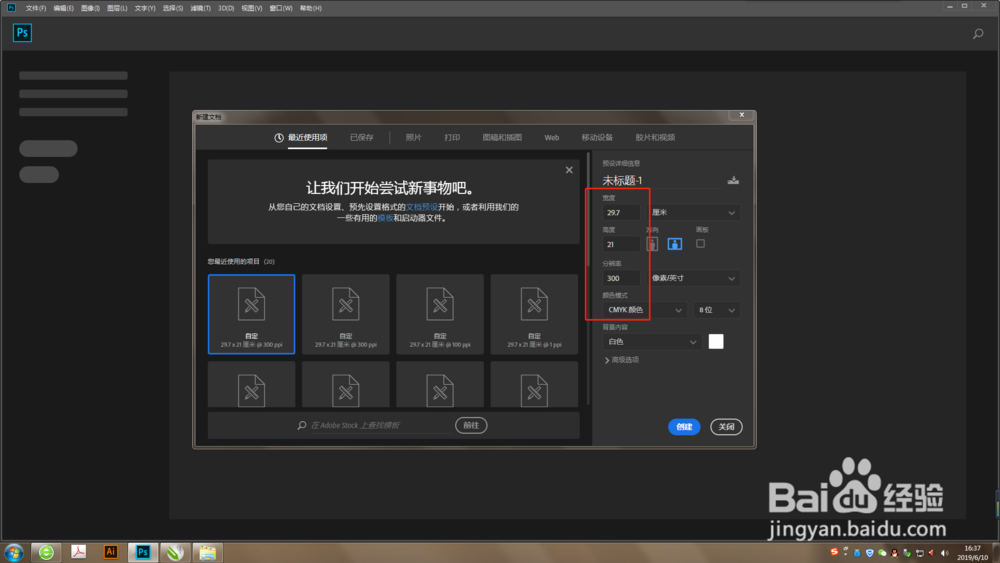
Photoshop中怎么旋转图片?

2、第二步,把我们需要用到的图片拖进PS中。

Photoshop中怎么旋转图片?

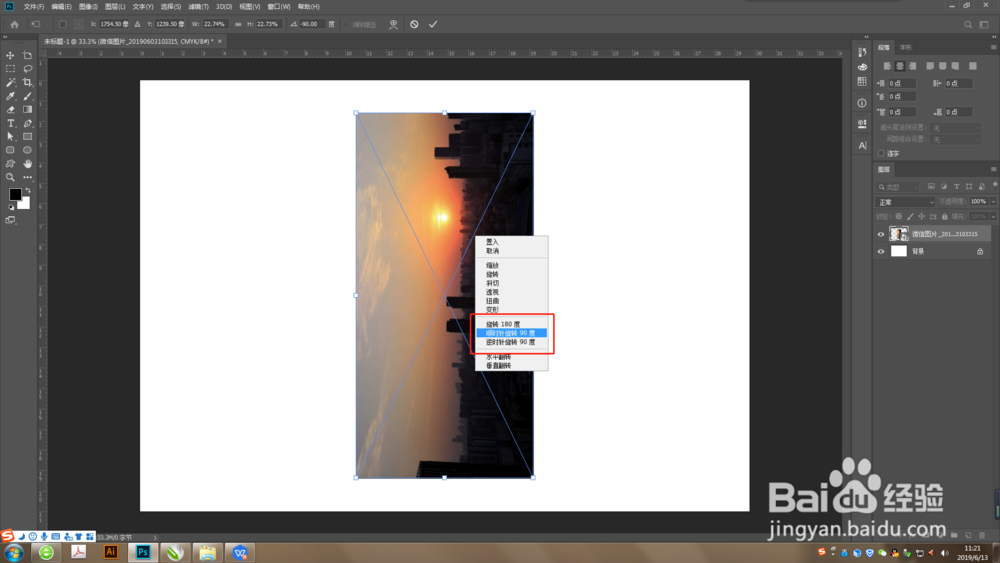
3、第三步,选中图片图层,按【Ctrl+T键】使图片处于可编辑状态。

Photoshop中怎么旋转图片?

4、第四步,鼠标在图片上右键点击,在弹出的子菜单中选择所需的旋转角度。

Photoshop中怎么旋转图片?

Photoshop中怎么旋转图片?

  • PS仿章工具如何使用
  • Adobe Photoshop 2021如何快速使用色彩范围功能
  • PS软件字体如何设置效果及更改3D立体样式?
  • PS中的仿制图章工具如何使用
  • 如何使用ps去掉文字
  • 热门搜索
    胃火大怎么办 社保怎么转移 简历个人技能怎么写 背上长痘痘是怎么回事 万圣节用英语怎么说 怎么升级显卡驱动 嗓子干疼怎么办 宝宝发烧了怎么办 移动wifi怎么用 猪腰子怎么洗