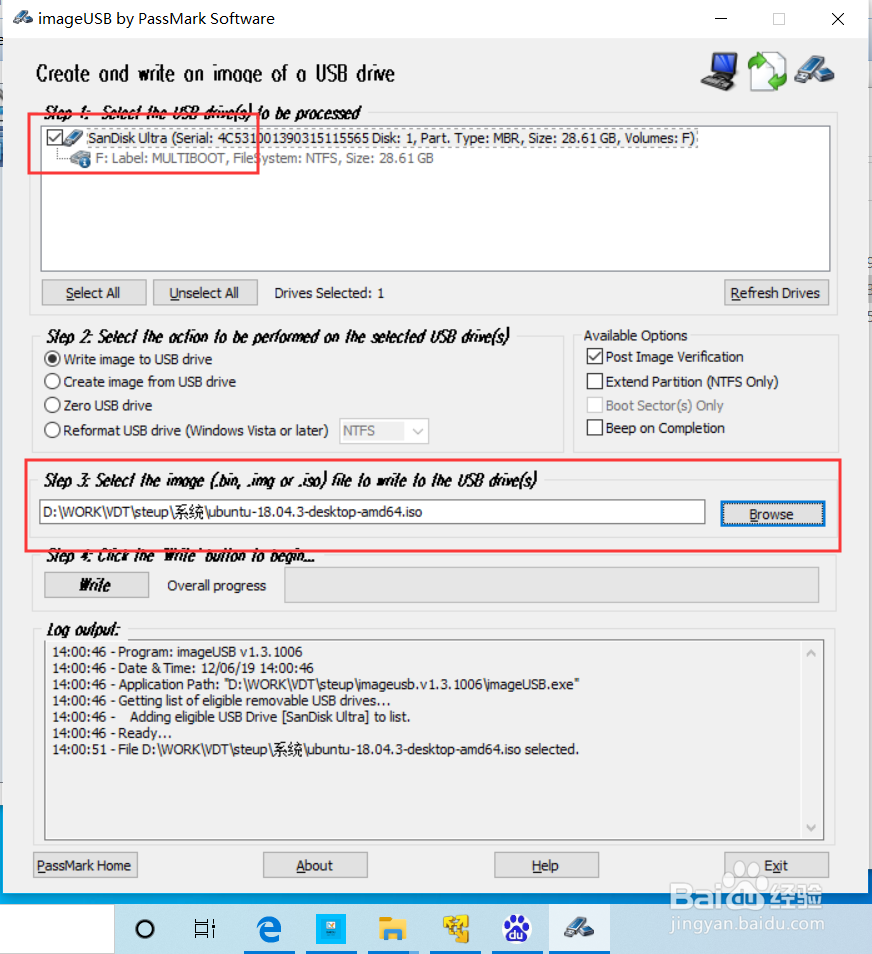
1、下载ubuntu18.04系统后,使用imageusb工具制作安装盘。
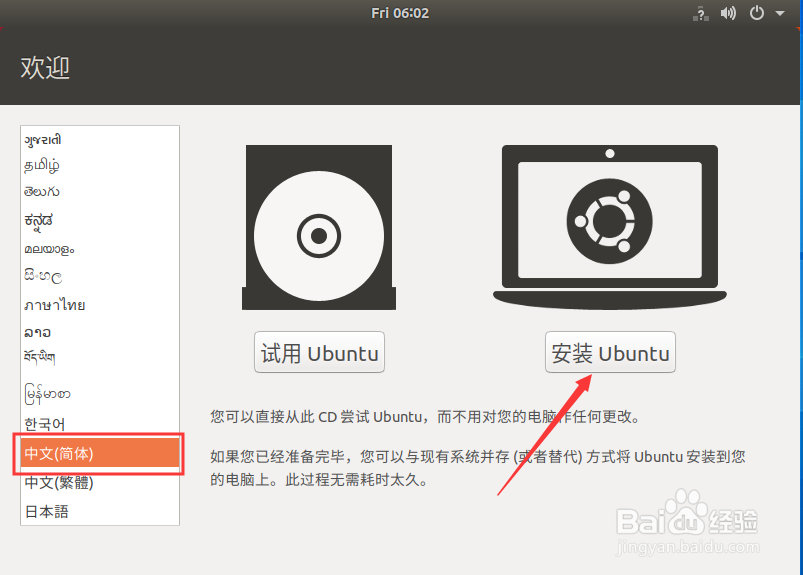
2、U盘制作成功后,选择从U盘启动,在弹出的欢迎界面选择中文,然后点击“安装ubuntu”。
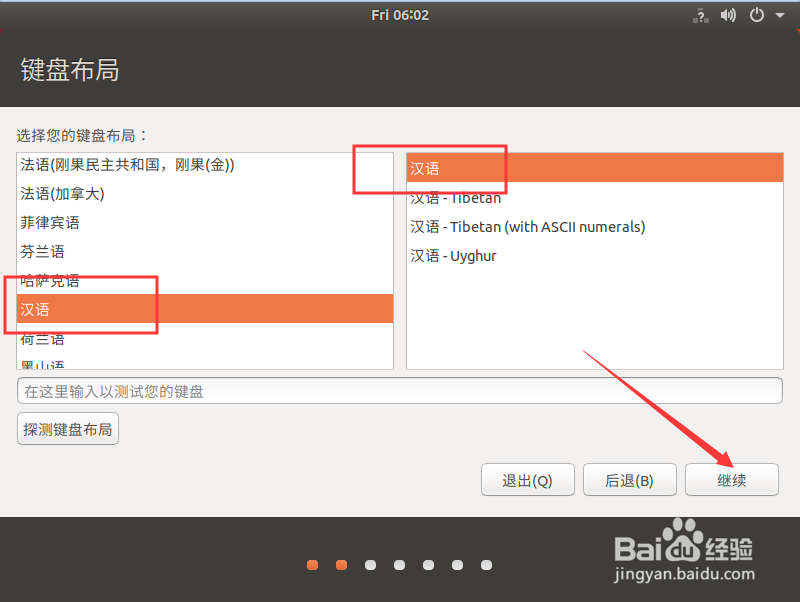
3、进入键盘布局界面后,选择汉语然后点击“继续”。
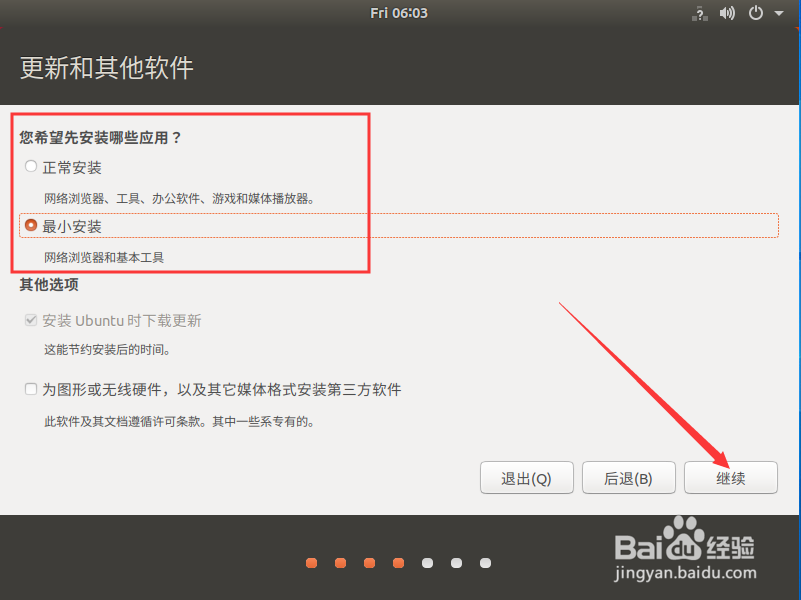
4、点击后,在更新和其他软件界面勾选最小安装然后点击“继续”。
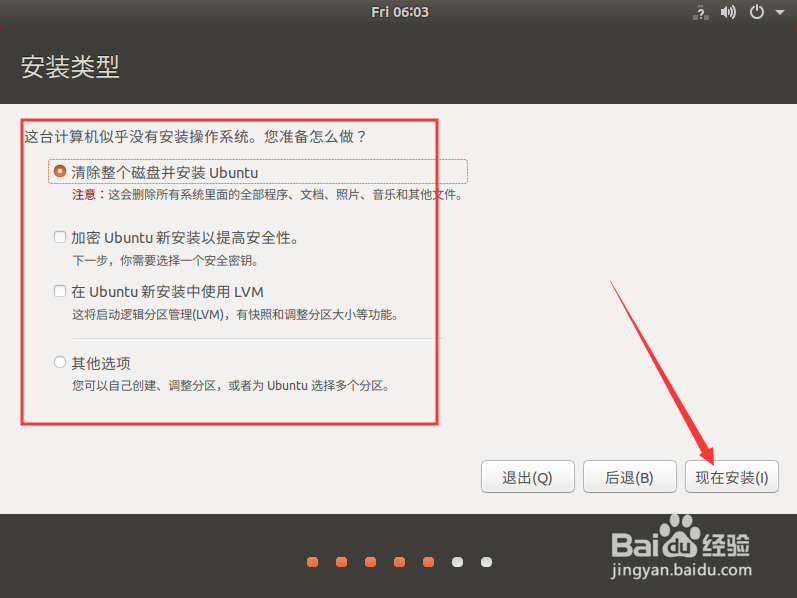
5、进入安装类型界面后,勾选清除整个磁盘并安装ubuntu,然后点击“现在安装”。
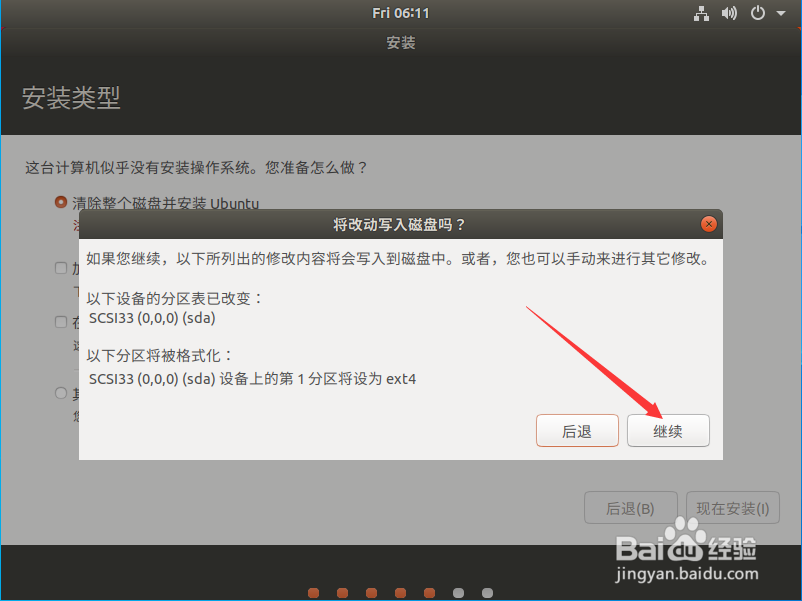
6、点击后,在弹出的提示界面点击“继续”。
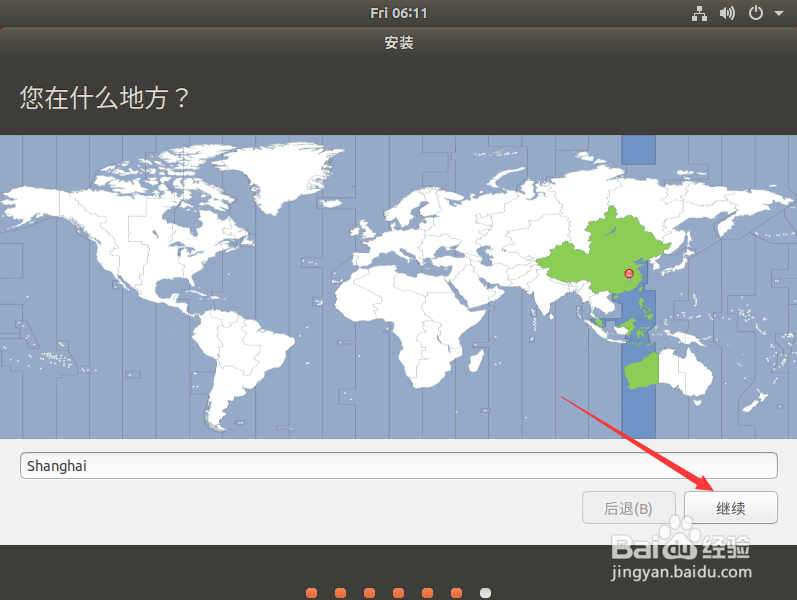
7、点击后,在弹出的界面选择上海,然后点击“继续”。
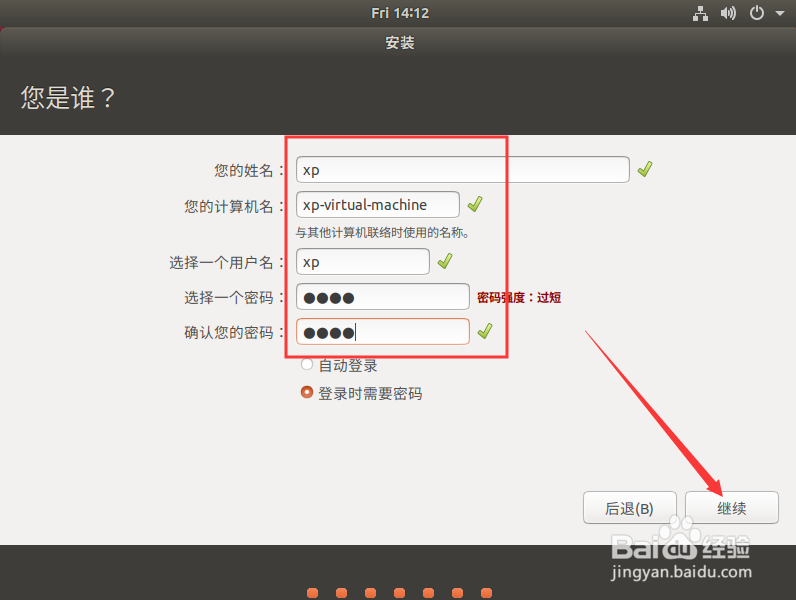
8、点击后,在弹出的界面配置用户名和密码,然后点击“继续”。
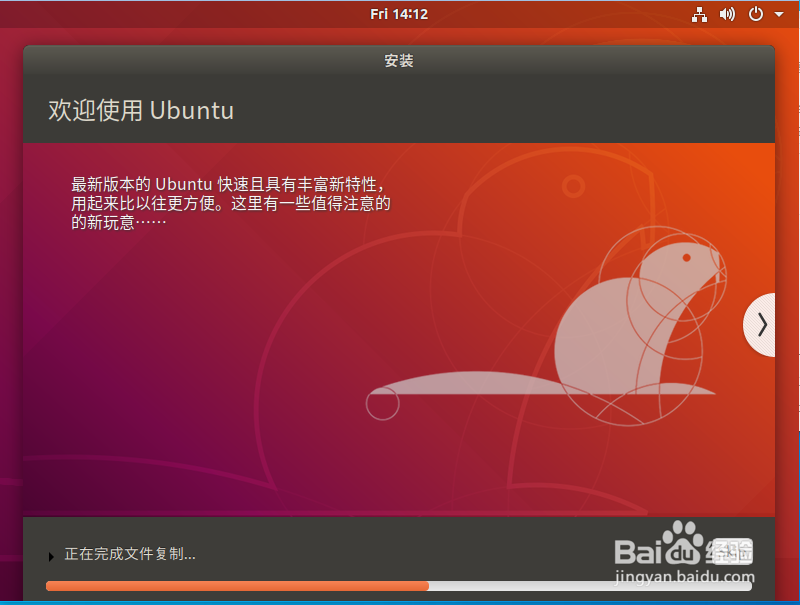
9、点击后,在弹出的安装界面等待系统安装完成。
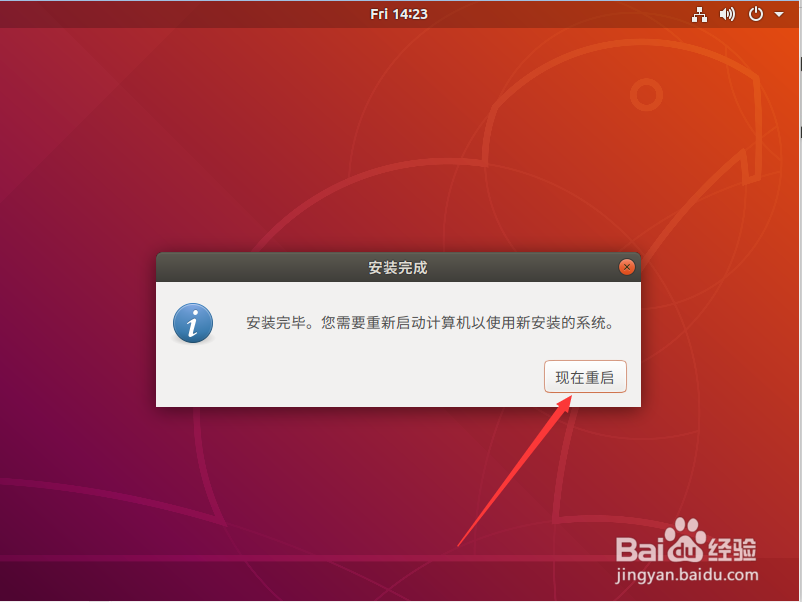
10、安装完成后,在弹出的提示界面点击“现在重启”。
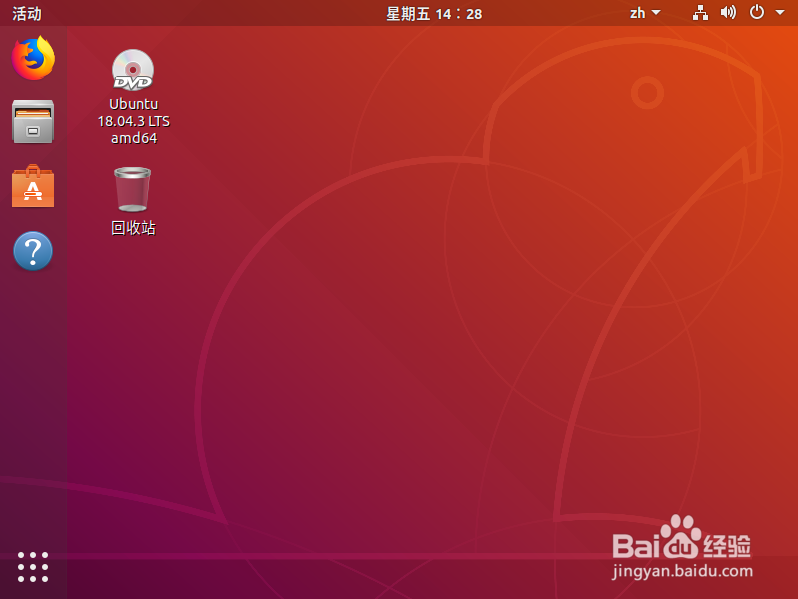
11、等待系统重启完成后,就可以开始使用ubuntu 18.04系统了。
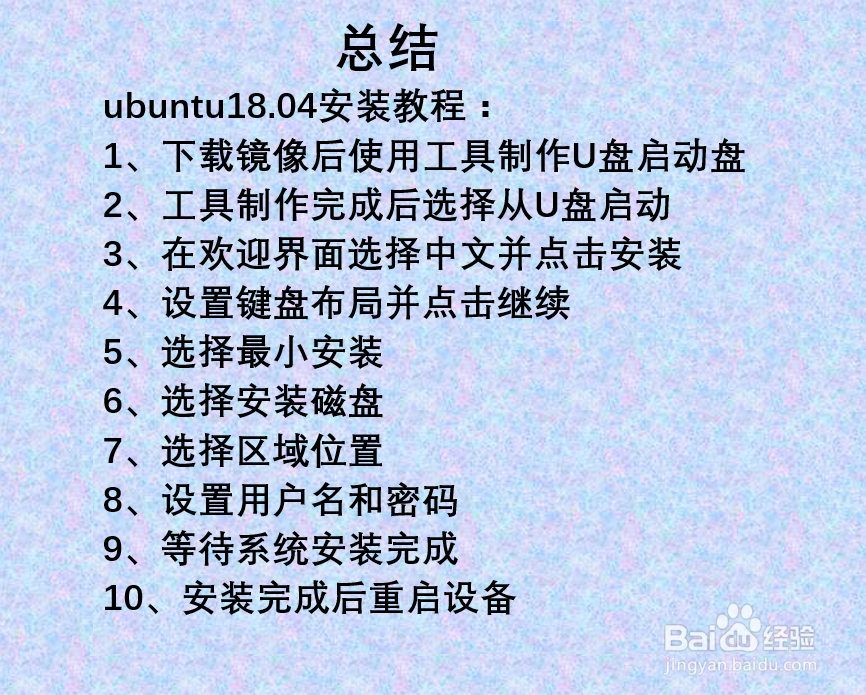
1、ubuntu18.04安装教程:
1、下载镜像后使用工具制作U盘启动盘
2、工具制作完成后选择从U盘启动
3、在欢迎界面选择中文并点击安装
4、设置键盘布局并点击继续
5、选择最小安装
6、选择安装磁盘
7、选择区域位置
8、设置用户名和密码
9、等待系统安装完成
10、安装完成后重启设备