1、使用Photoshop工具软件,打开一张psd图像。
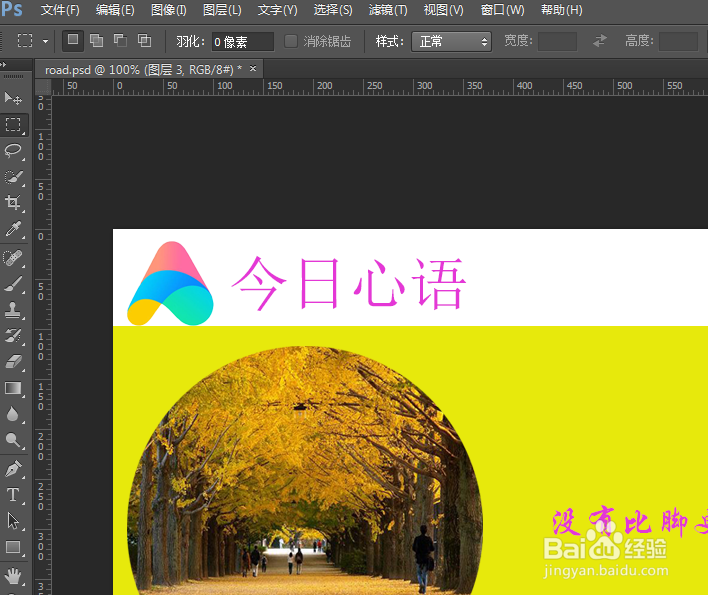
2、选中要操作的图层

3、点击右侧工具栏矩形选框工具
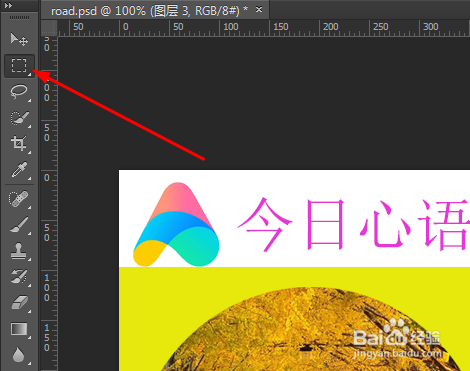
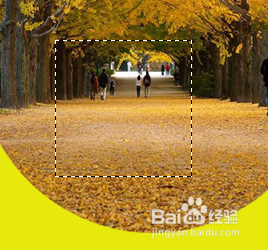
4、在图层上拖动鼠标,选择矩形区域
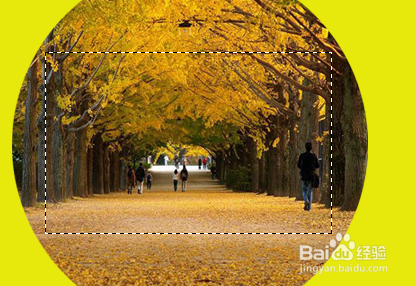
5、拖动选区,需要鼠标在选区内,即在蚂蚁线包围的范围内,不然无法拖动
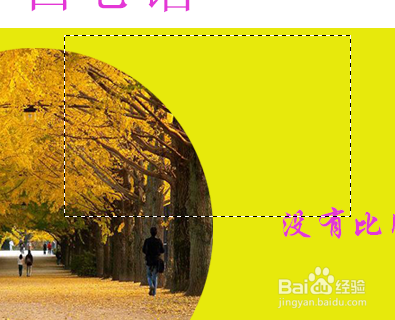
6、执行上一步后,实质选区以及部分脱离了原图层,如果经常操作,如复制粘贴,只会复制粘贴源属于选中的图层的部分,下图是执行复制粘贴后效果图

7、注意如果拖动鼠标选择的选区不在当前选中图层,进行操作会报错如下图

8、如果需要选中正方形选区,需要按住shift键,再拖动鼠标。
时间:2026-04-22 20:14:29
1、使用Photoshop工具软件,打开一张psd图像。
2、选中要操作的图层
3、点击右侧工具栏矩形选框工具
4、在图层上拖动鼠标,选择矩形区域
5、拖动选区,需要鼠标在选区内,即在蚂蚁线包围的范围内,不然无法拖动
6、执行上一步后,实质选区以及部分脱离了原图层,如果经常操作,如复制粘贴,只会复制粘贴源属于选中的图层的部分,下图是执行复制粘贴后效果图
7、注意如果拖动鼠标选择的选区不在当前选中图层,进行操作会报错如下图
8、如果需要选中正方形选区,需要按住shift键,再拖动鼠标。
