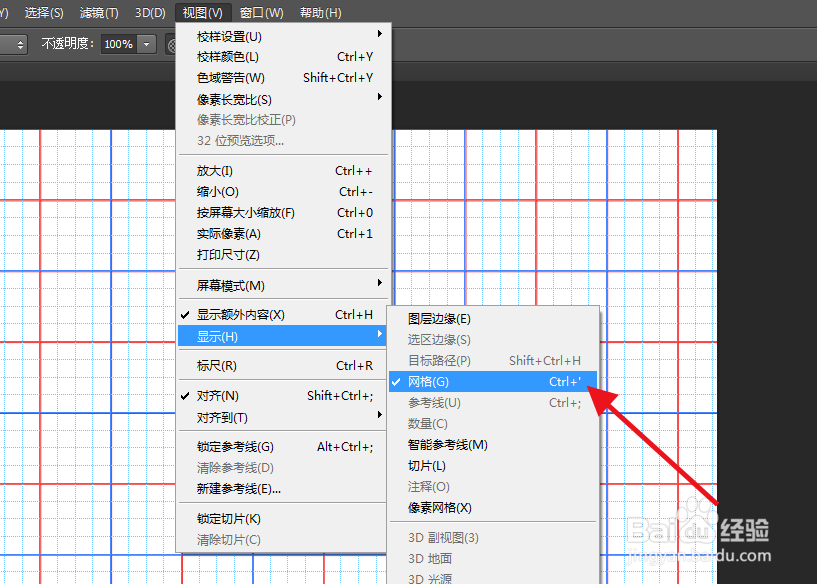
1、打开软件,新建画布,点击上方的“视图”-“显示”-“网格”。


2、然后点击“编辑”-“首选项”-“参考线网格和切片”。


3、接着选择画笔工具,设置其大小颜色等参数。
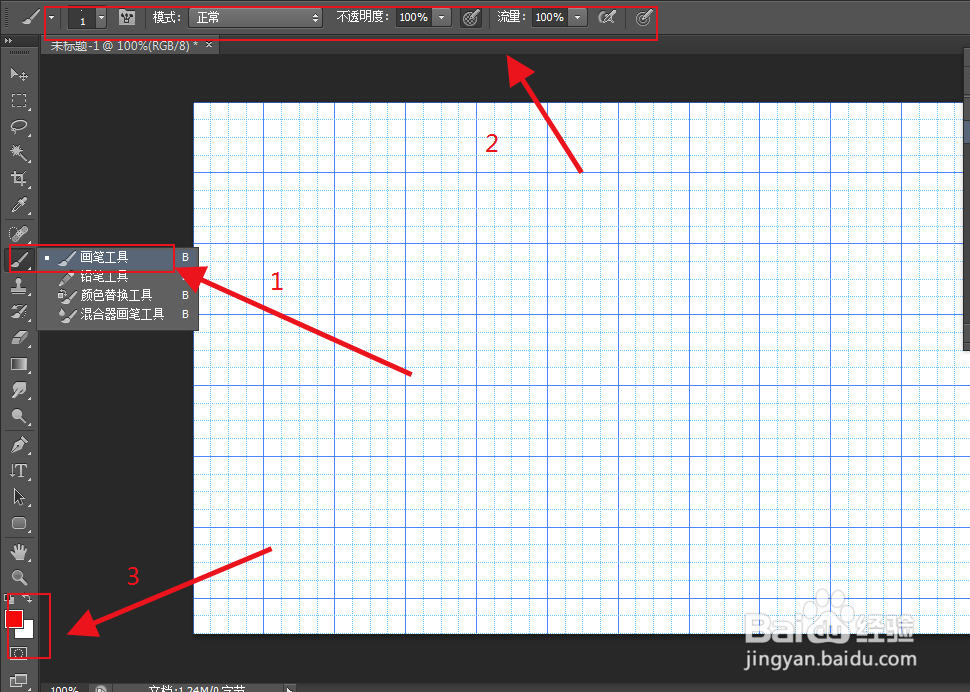
4、点击鼠标左键开始绘制,按住shift键可以保证绘制的是直线。

5、然后再点击“视图”-“显示”“网格”,取消勾选。
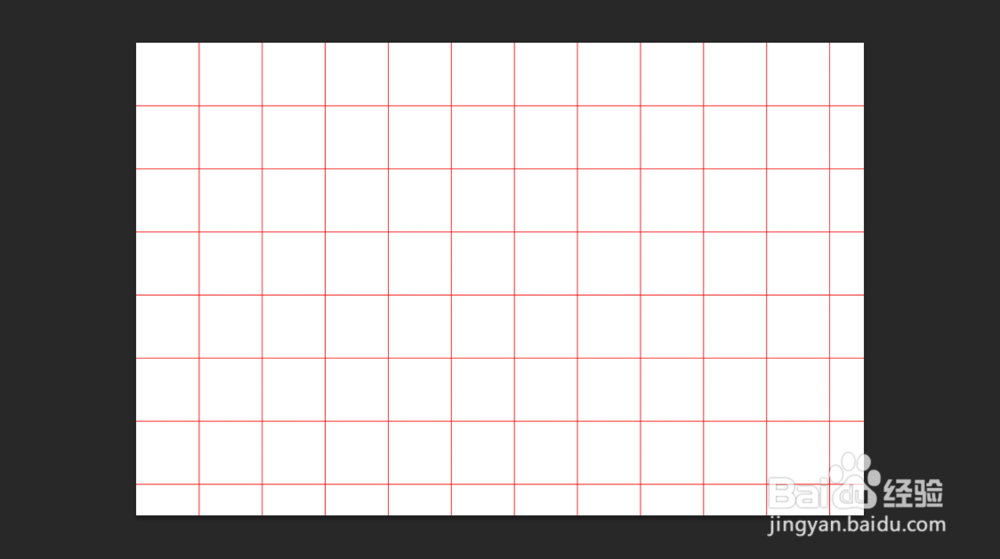
6、最后绘制的网格线显示出来,如果有幸帮助到你,帮忙在下方投票点赞,还可以右上角关注哦,不胜感激!
1、1.打开软件,新建画布,点击上方的“视图”-“显示”-“网格”。
2.然后点击“编辑”-“首选项”-“参考线网格和切片”。
3.接着选择画笔工具,设置其大小颜色等参数。
4.点击鼠标左键开始绘制,按住shift键可以保证绘制的是直线。
5.然后再点击“视图”-“显示”“网格”,取消勾选。
6.最后绘制的网格线显示出来。