Camtasia Studio 8怎么修改默认存储文件夹?

 时间:2026-02-17 17:03:04

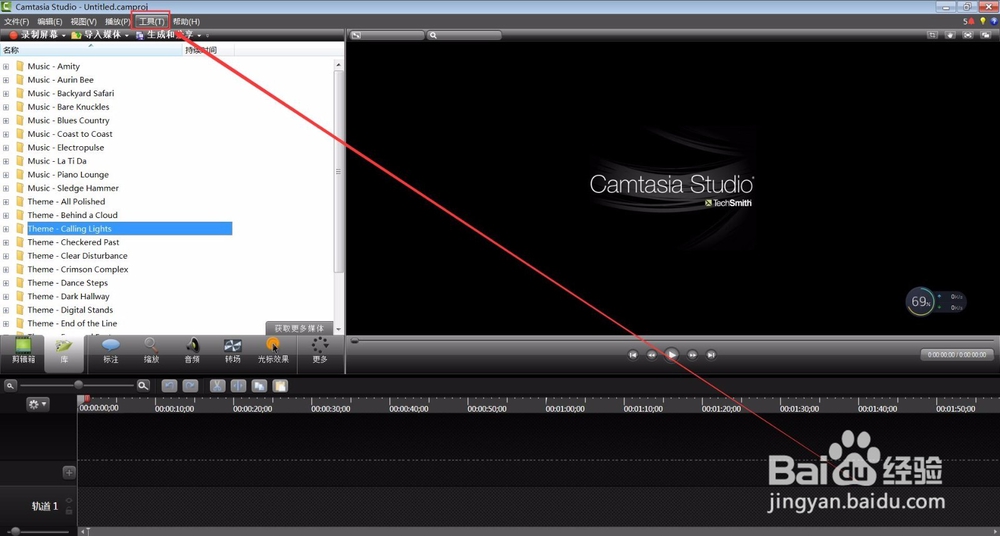
1、启动Camtasia Studio 8;

Camtasia Studio 8怎么修改默认存储文件夹?

2、点击菜单栏的“工具”;

Camtasia Studio 8怎么修改默认存储文件夹?

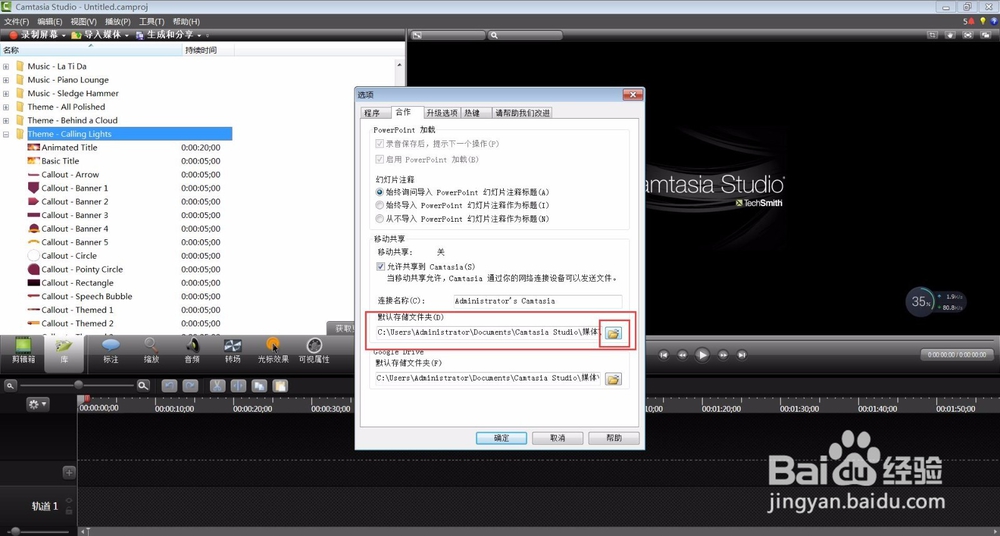
3、在工具列表栏,点击“选项”;

Camtasia Studio 8怎么修改默认存储文件夹?

4、这时出现一个“选项”窗口,点击“合作”;

Camtasia Studio 8怎么修改默认存储文件夹?

5、点击“文件夹”图标,更改默认的存储文件夹;

Camtasia Studio 8怎么修改默认存储文件夹?

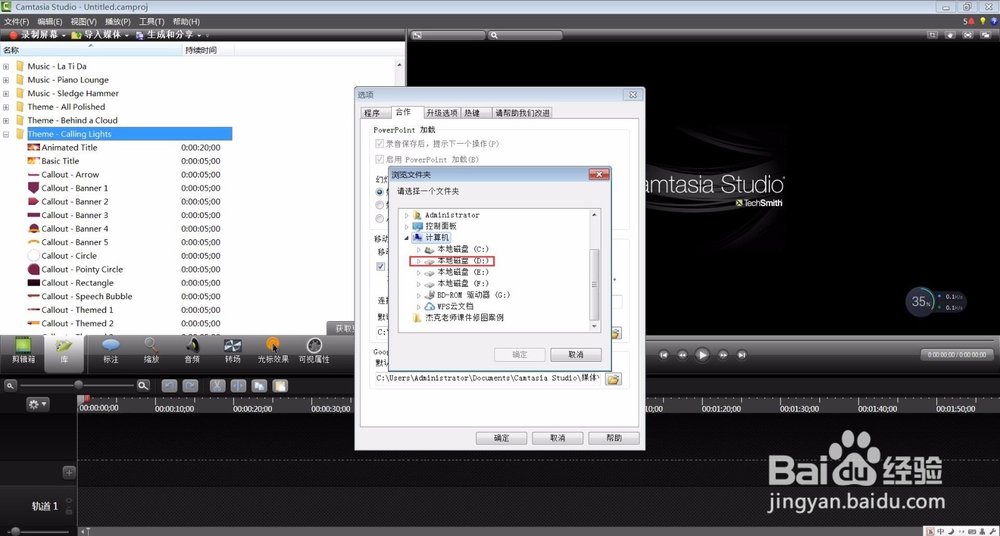
6、打开后可以看到存储的文件夹是C盘,移动滚轮选择一个文件夹(C盘是伙们系统的缓存盘不适合存储);

Camtasia Studio 8怎么修改默认存储文件夹?

7、打开“计算机”;

Camtasia Studio 8怎么修改默认存储文件夹?

8、选择D/E/F的其中一个硬盘(不要选择C盘,选择C盘会让我们的系统超重负荷运行缓慢,电脑配置高的例外);
Camtasia Studio 8怎么修改默认存储文件夹?

9、找到一个文件夹,点击“确定”(要先在硬盘上新建一个文件夹哦,这里不支持新建文件夹);

Camtasia Studio 8怎么修改默认存储文件夹?

10、将下面“Google Drive默认存储文件夹”也一起更改;

Camtasia Studio 8怎么修改默认存储文件夹?

11、点击“确定”保存就好了,bye~~~

Camtasia Studio 8怎么修改默认存储文件夹?

  • 双击硬盘出现打开方式的解决方法
  • Firefox浏览器如何设置严格的浏览器保护模式
  • Windows Server 2012启用DNS过时记录自动清理
  • 怎样使用远程桌面复制黏贴功能?
  • 360极速浏览器怎么优化内存
  • 热门搜索
    身份证怎么挂失 u盘被写保护怎么解除 耳鸣怎么办小妙招 蚌埠怎么读 头发怎么生发 苹果手机死机怎么重启 怎么制作视频短片 玉米面怎么做好吃 小米手机怎么截图 电脑开机密码忘了怎么办