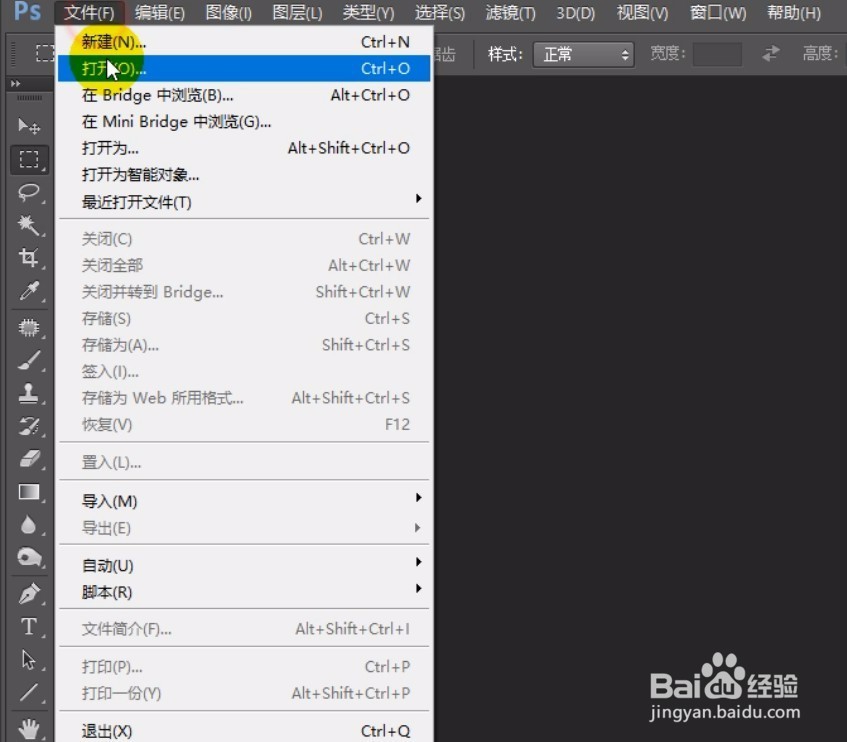
1、首先打开一张图片作为例子。如图所示。
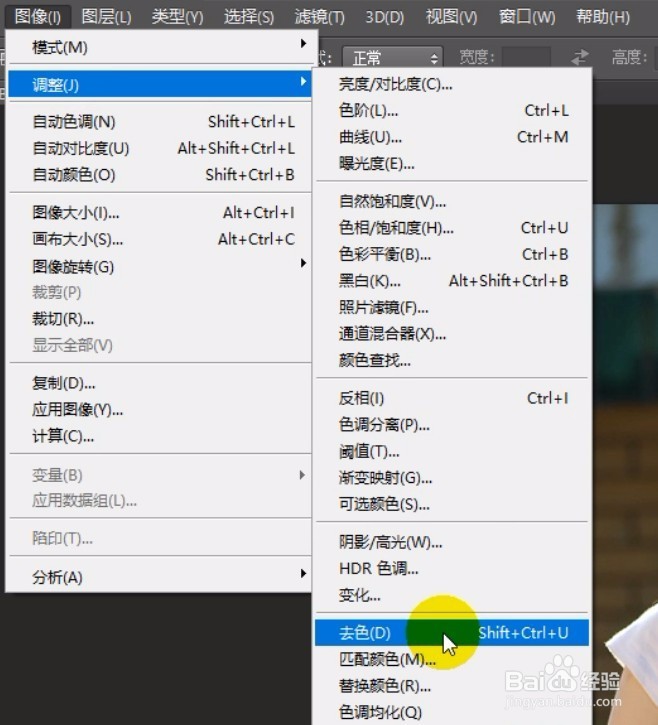
2、将打开的图片做去色处理。如图所示。
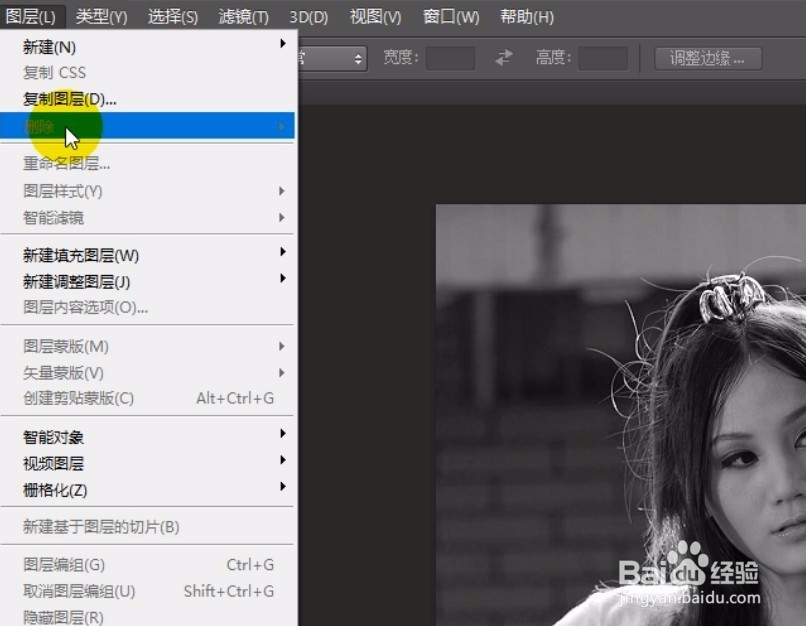
3、复制一下背景图层。如图所示。
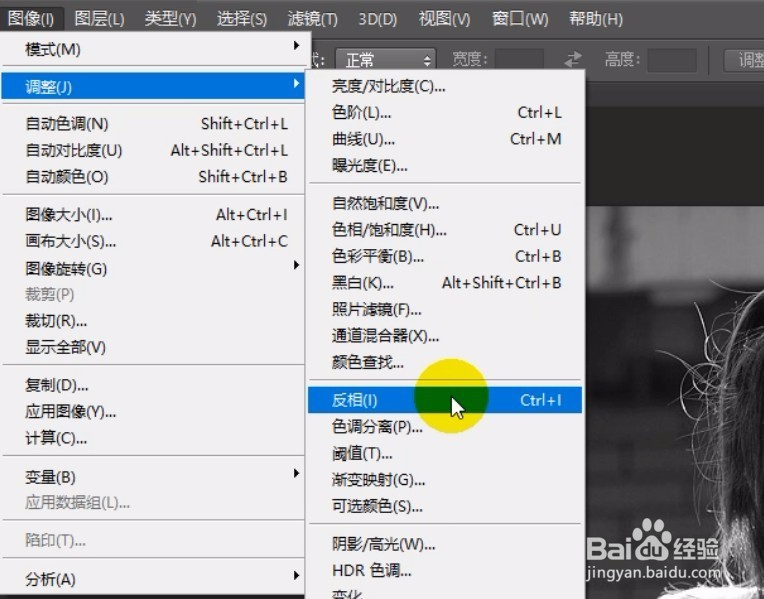
4、选择复制图层后将图层反相。如图所示。
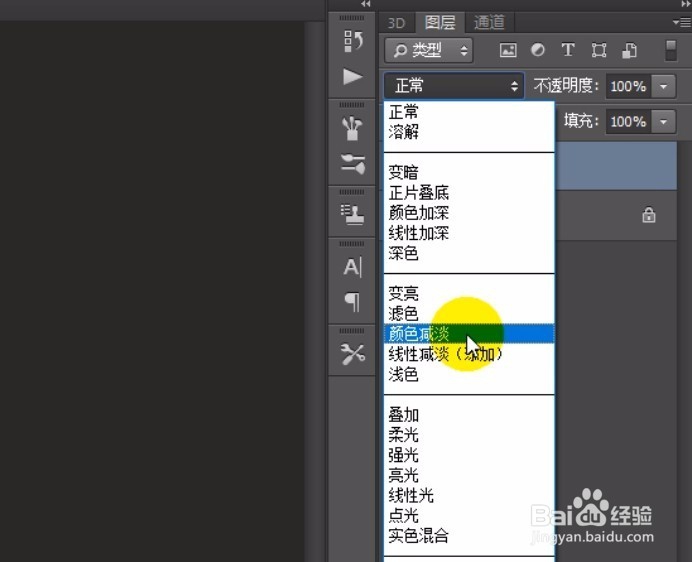
5、将复制图层的图层混合模式设置为颜色减淡。如图所示。
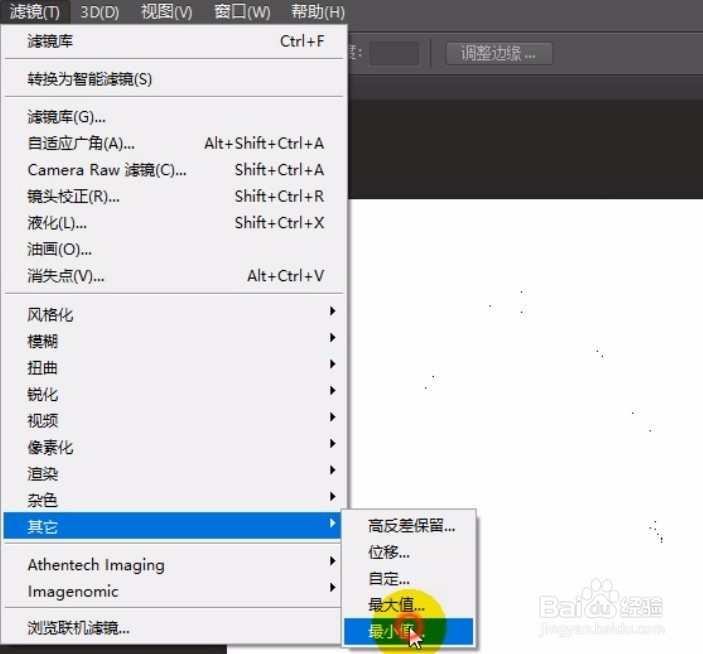
6、然后选择滤镜中的其它最小值选项。如图所示。
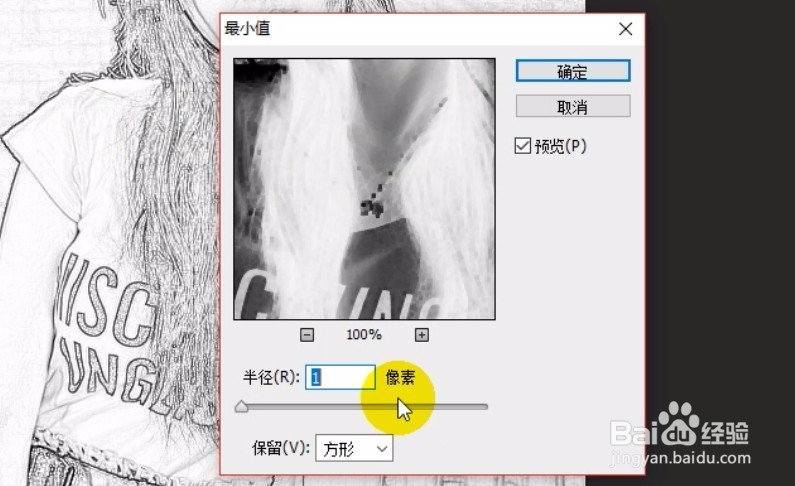
7、半径设置为1,如图所示。
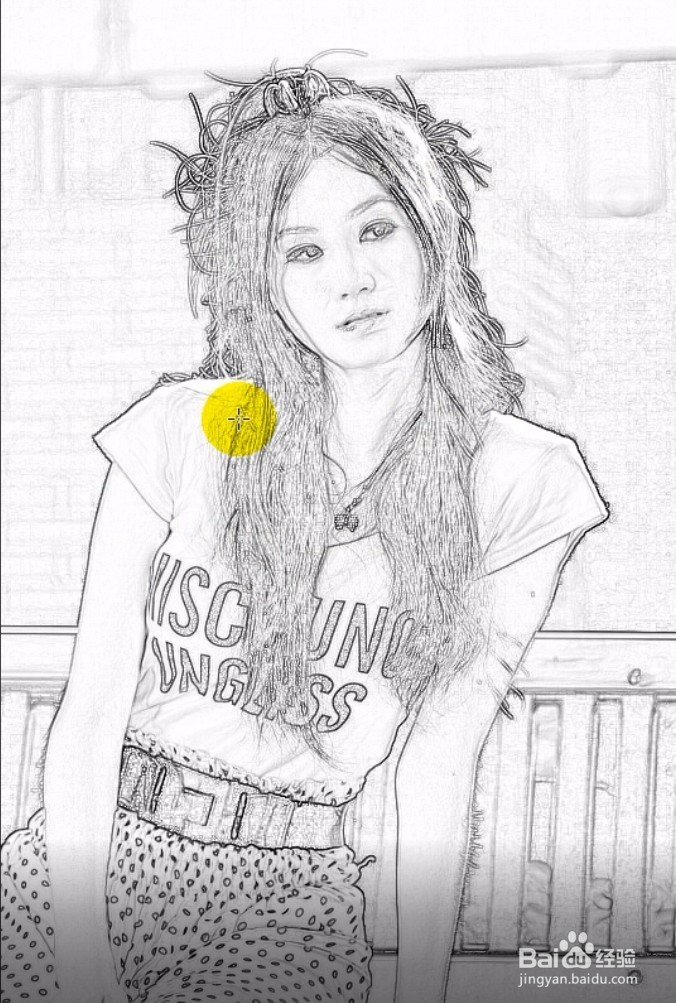
8、这样图片就变成了素描效果了。如图所示。
时间:2024-10-14 14:45:48
1、首先打开一张图片作为例子。如图所示。
2、将打开的图片做去色处理。如图所示。
3、复制一下背景图层。如图所示。
4、选择复制图层后将图层反相。如图所示。
5、将复制图层的图层混合模式设置为颜色减淡。如图所示。
6、然后选择滤镜中的其它最小值选项。如图所示。
7、半径设置为1,如图所示。
8、这样图片就变成了素描效果了。如图所示。
