TIM电脑版如何手动调节麦克风音量

 时间:2026-02-14 13:50:07

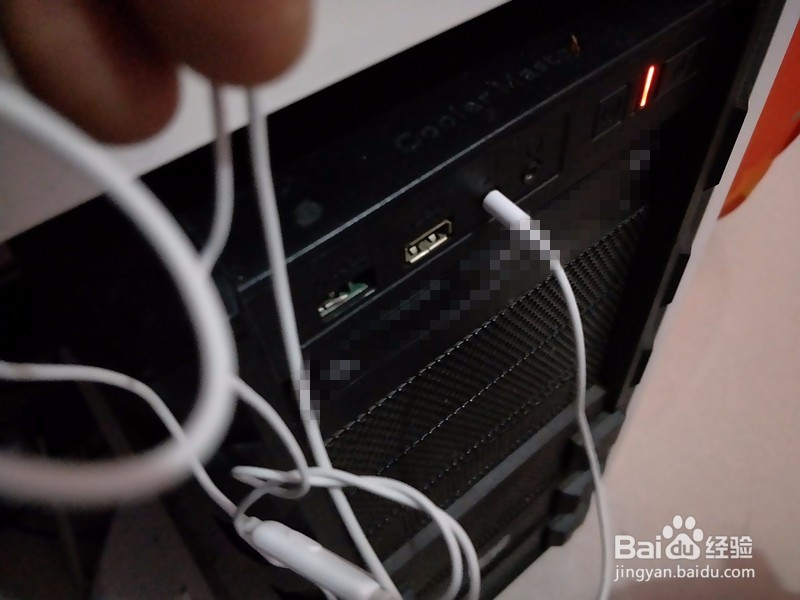
1、首先我们保证麦克风和电脑连接正常,硬件和硬件设置没有问题,如图所示。
TIM电脑版如何手动调节麦克风音量

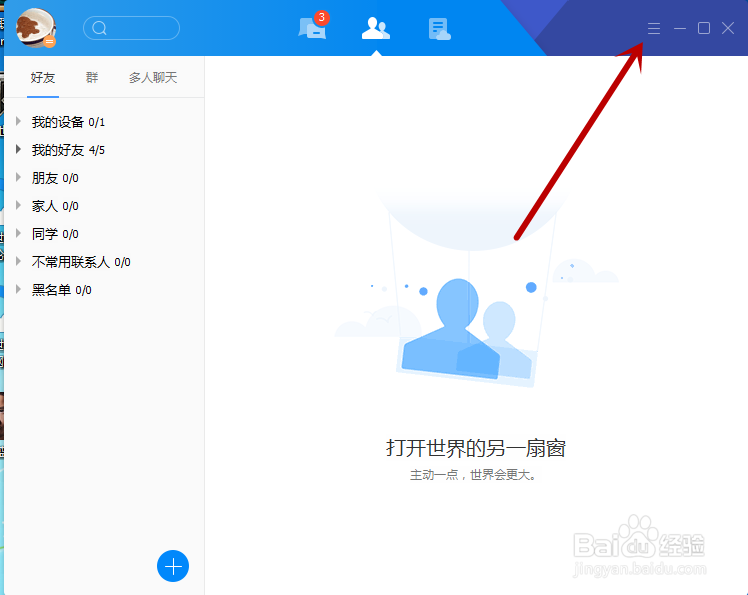
2、之后我们点击TIM电脑版右上角的三条横向的图标,如图所示。

TIM电脑版如何手动调节麦克风音量

3、之后我们在弹出来的选项中,点击里面的”设置“按钮,如图所示。

TIM电脑版如何手动调节麦克风音量

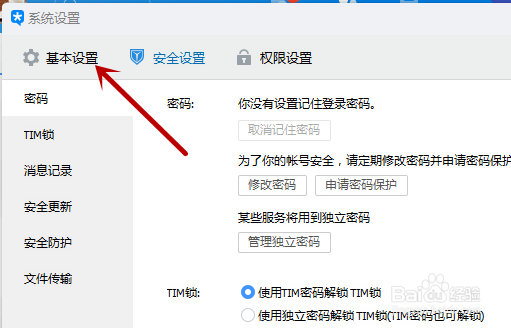
4、之后我们即可进入到设置界面,我们点击上方第一个选项”基本设置“,如图所示。
TIM电脑版如何手动调节麦克风音量

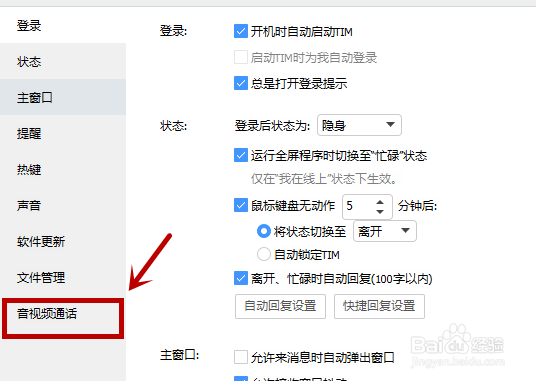
5、之后我们在左侧的选项中点击”音视频通话“,如图所示。

TIM电脑版如何手动调节麦克风音量

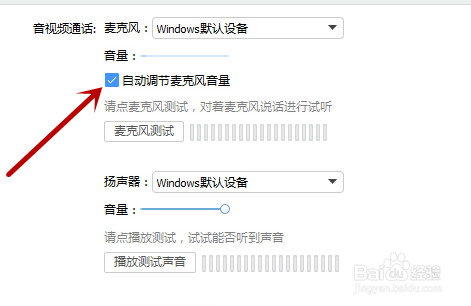
6、之后我们在里面将”自动调节麦克风音量“前面的勾勾取消即可,如图所示。

TIM电脑版如何手动调节麦克风音量

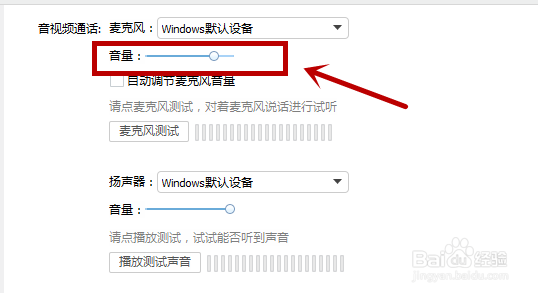
7、之后我们即可看到音量的调整条就可以手动调节啦,我们滑动滑块调节好麦克风音量即可,如图所示。
TIM电脑版如何手动调节麦克风音量

  • 如何防止cpu降频
  • 坦克大战训练模式怎么开启?
  • 哈迪斯武器怎么解锁
  • 如何设置HandBrake启用NvidiaNVENC编码器
  • 妖怪宝可梦h5攻略
  • 热门搜索
    如何做网页 10月22日是什么星座 菊花怎么养殖方法 怎么样去眼袋效果好 生活日历 碧桂园待遇怎么样 人肉搜索怎么搜 鼠标突然不动了怎么办 如何制作一寸照片 如何才能快速减肥