如何用PowerPoint制作渐变效果

 时间:2026-02-14 08:51:25

1、首先我们来看一下要实现的渐变效果,如下图所示,上面是浅颜色,下面是深颜色

如何用PowerPoint制作渐变效果

2、接下来我们将要实现的图片拖拽到PPT中,如下图所示

如何用PowerPoint制作渐变效果

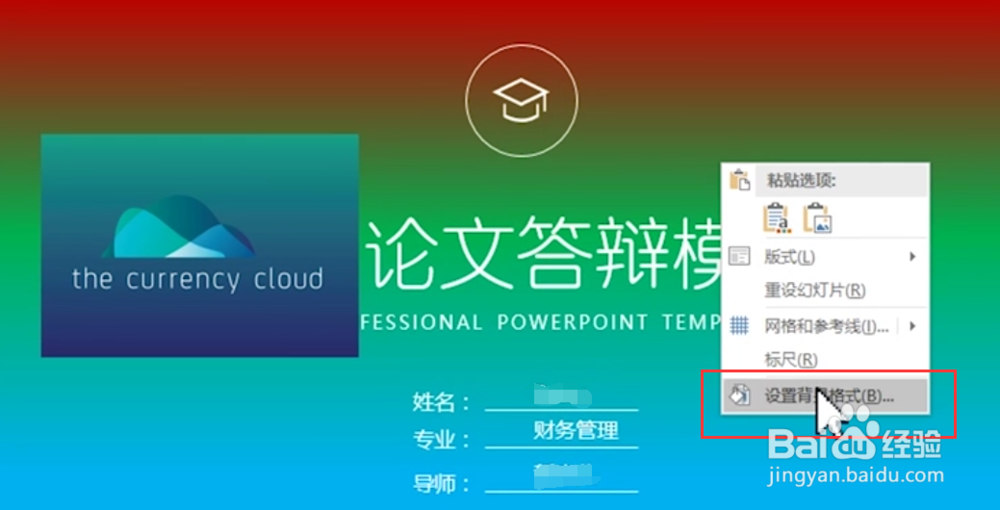
3、然后我们在PPT的页面中右键单击,选择设置背景格式选项,如下图所示

如何用PowerPoint制作渐变效果

4、然后在右侧就会出现设置背景格式的选项,如下图所示,我们需要选择渐变填充得到选项

如何用PowerPoint制作渐变效果

5、选择渐变填充以后,会出现颜色带,我们点击最左侧的颜色块,然后点击取色器,从效果图片中取顶部的颜色

如何用PowerPoint制作渐变效果

6、以此类推,颜色带各个节点都取好颜色以后,就看到PPT的页面和要实现的效果一样了,如下图所示

如何用PowerPoint制作渐变效果

7、综上所述,在PowerPoint中实现渐变效果主要运用了取色器,渐变填充两种工具。

  • PPT制作叠影字效果
  • PPT中怎样制作框架阴影字
  • ppt如何设置水墨笔刷效果?
  • 如何等比例改变幻灯片中图片的大小
  • 如何在PPT制作立体五角星
  • 热门搜索
    歙县怎么读 打折怎么算 啫喱水怎么用 怎么做薯条 人生规划怎么写 微信怎么改密码 怎么制作游戏 电脑锁屏时间怎么设置 睡觉流口水是怎么回事 格力空调遥控器怎么解锁