使用Time Machine备份Mac数据

 时间:2026-04-22 03:13:11

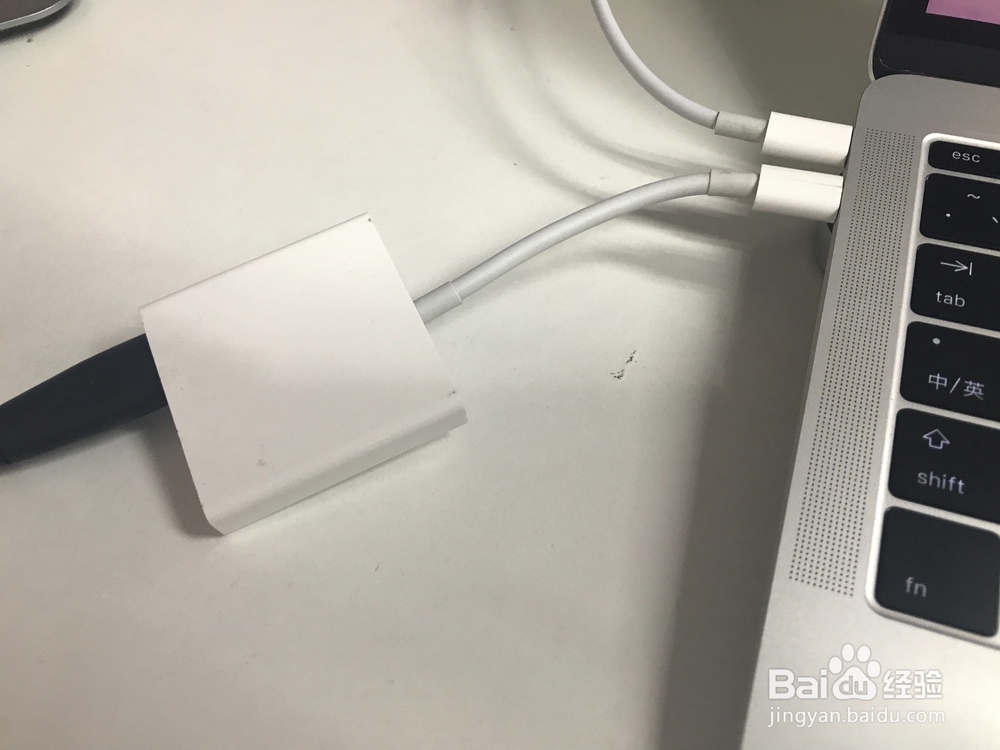
1、买了一个入门级的1T大小硬盘。插入电脑。

使用Time Machine备份Mac数据

2、因为硬盘的接口是USB,所以是需要转接线的。笔者用的小米。

使用Time Machine备份Mac数据

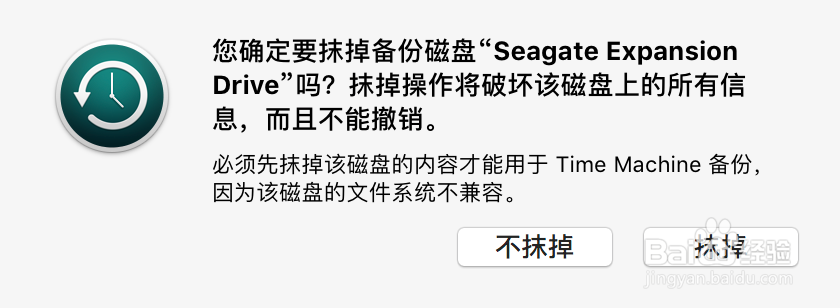
3、接入硬盘后,自动会提示格式化硬盘。

使用Time Machine备份Mac数据

使用Time Machine备份Mac数据

4、按照提示进行操作,等待分区和格式化完成

使用Time Machine备份Mac数据

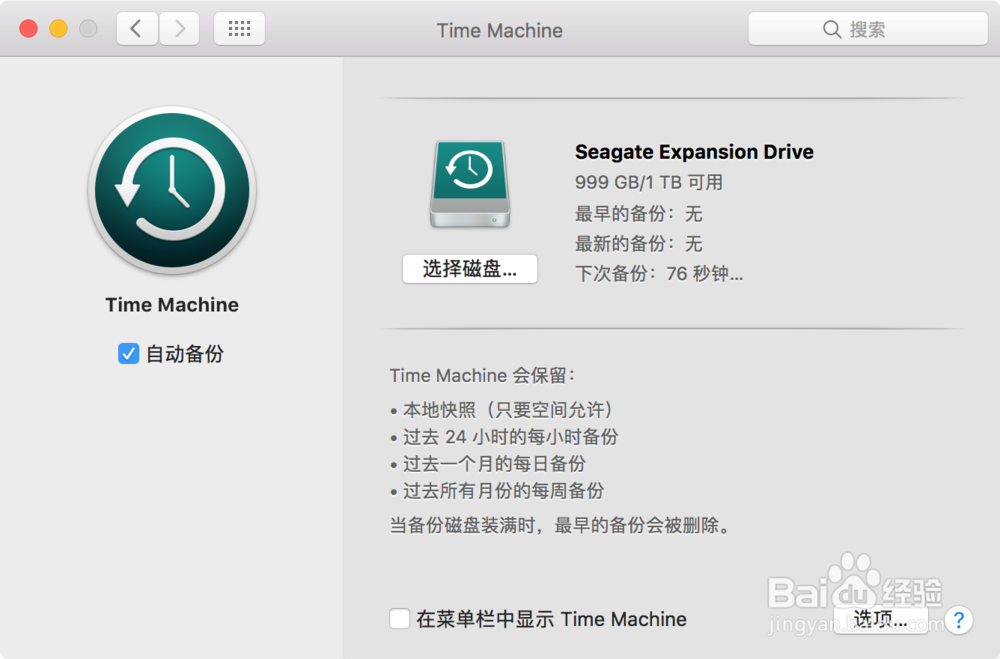
5、然后默认Time Machine是自动备份电脑的全部数据的

使用Time Machine备份Mac数据

6、取消自动备份的话,可以在顶部菜单选择手动备份

使用Time Machine备份Mac数据

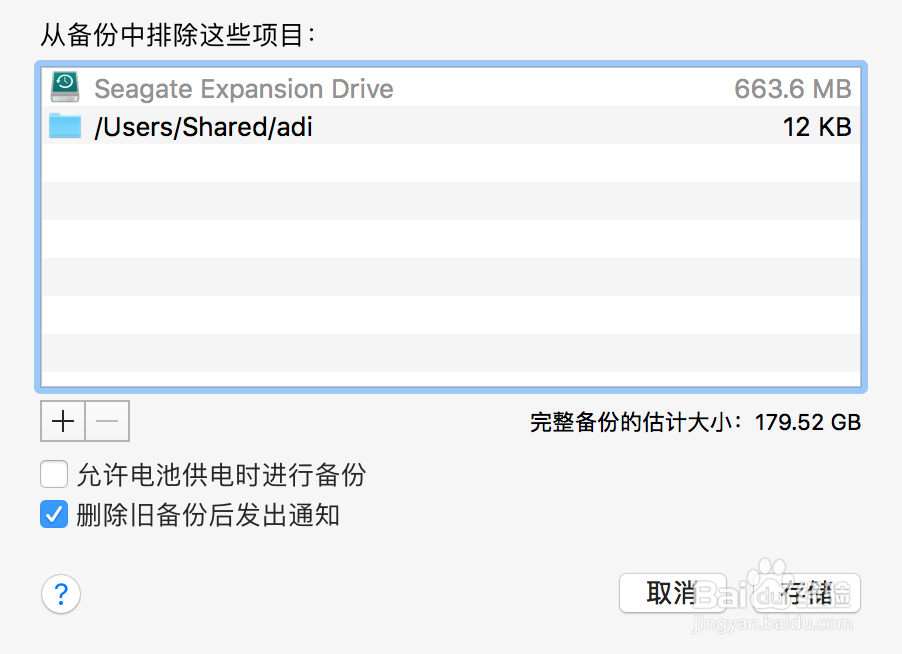
7、至于其它的设置,暂时都是不用关系的,用默认设置即可

使用Time Machine备份Mac数据

8、下面是开始备份的界面,170G左右的数据大概2小时完成备份,开始时的时间估计是不准确的

使用Time Machine备份Mac数据

9、最后一点,锁屏和待机会导致备份中断,不过中断以后点击立即备份是会继续上一次的备份的。也就是说,可以陆续完成备份。
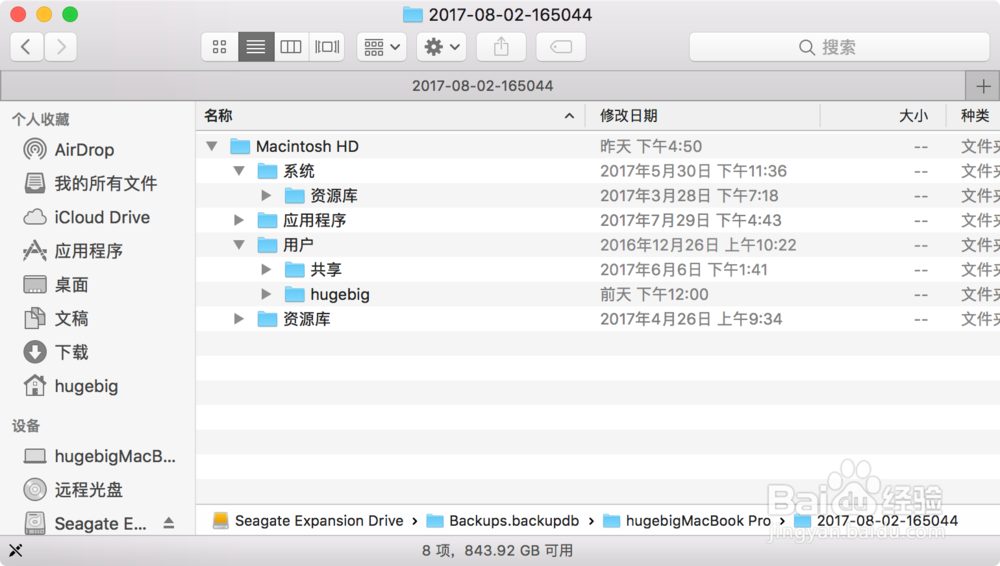
使用Time Machine备份Mac数据

10、备份完成后,打开Time Machine,是很壮观的

使用Time Machine备份Mac数据

  • MacBook Pro怎么绑定qq邮箱?
  • 将firefox数据导入到Safari
  • 【校园指南】闽江学院食堂篇指南
  • 小米笔记本Air12.5英寸深度评测:女生的好选择
  • 钻戒钻石首饰定制流程
  • 热门搜索
    怎么能减肥快 南昌理工学院怎么样 肛裂怎么治 圣诞节英文怎么说 老公出轨了怎么办 12306忘记密码怎么办 军旗怎么玩 比亚迪怎么样 论文文献综述怎么写 牛百叶怎么做好吃