Microsoft SQL Server 2008安装方法

 时间:2026-02-15 10:45:41

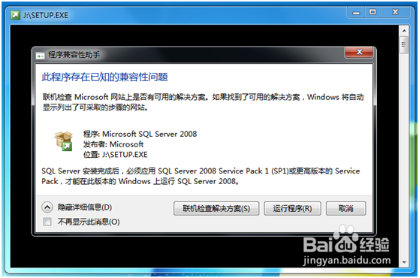
1、首先我们点击安装包 开始安装。这里选择“运行程序”
Microsoft SQL Server 2008安装方法

2、之后我们可以跳过“计划”内容,而直接选择界面靠左侧的列表中的“安装”选项

Microsoft SQL Server 2008安装方法

3、好了,接下来我们选择第一个选项“全新SQL Server独立安装或现有安装添加功能”

Microsoft SQL Server 2008安装方法

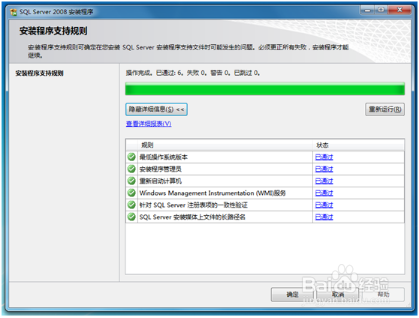
4、之后我们选择“运行程序”继续安装,到了下一步完成所有检测后,点击“确定”进行下面的安装
Microsoft SQL Server 2008安装方法

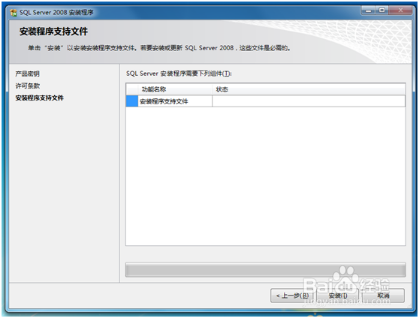
5、正常我们的安装包都是带秘钥的,这一步我就不过多的介绍,好 我们直接按照提示到这一步。这时我们点击安装。
Microsoft SQL Server 2008安装方法

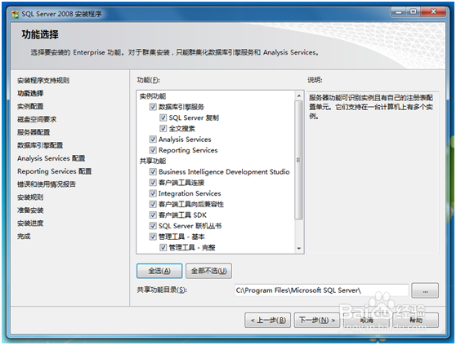
6、继续,按照提示信息下一步,到了这里我们把所有的功能全部选择上

Microsoft SQL Server 2008安装方法

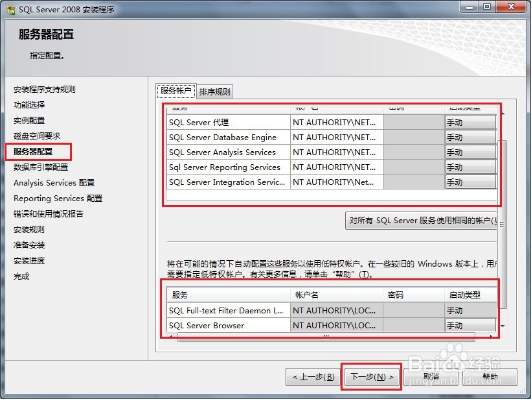
7、这时大家按照提示到了这里,这一步是非常关键的,要把所有的服务账户和账户名填好,具体不会的可以私信我
Microsoft SQL Server 2008安装方法

8、接下来就是身份验证,一定要选择混合模式,设置的密码自己一定要记清楚,以后要用到

Microsoft SQL Server 2008安装方法

9、之后点击下一步按照提示安装完成即可

Microsoft SQL Server 2008安装方法

  • Microsoft SQL Server 如何安装
  • 图解Microsoft SQL Server2008安装及设置
  • Microsoft SQL Server 2005 安装向导
  • Microsoft SQL Server 2012 导入Excel方法
  • microsoft账户怎么注册
  • 热门搜索
    如何修改无线网密码 每逢佳节倍思亲的佳节是什么节日 股票怎么看k线 焖烧罐怎么用 cartier是什么牌子的手表 2月18日是什么星座 淋巴结肿大是什么原因 小森生活 这就是生活第一季 生活中的标志图片