1、打开Photoshop,创建深蓝色的画布,如图所示。

2、选择多边形工具,创建创建具有辐射线的圆形。

3、点击添加图层按钮,添加透明图层。

4、点击椭圆选框工具,将羽化值设置为40,在图案中间创建圆形选区,如图所示。

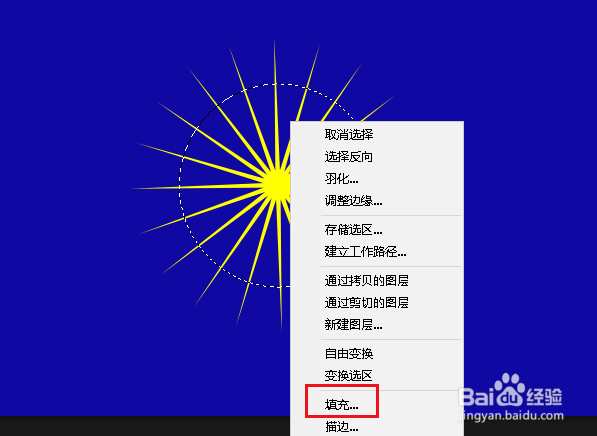
5、右键点击画布选择“填充”,然后选择白色填充。
6、将不透明度降低到60%左右。操作就完成了。


时间:2026-05-02 22:47:36
1、打开Photoshop,创建深蓝色的画布,如图所示。
2、选择多边形工具,创建创建具有辐射线的圆形。
3、点击添加图层按钮,添加透明图层。
4、点击椭圆选框工具,将羽化值设置为40,在图案中间创建圆形选区,如图所示。
5、右键点击画布选择“填充”,然后选择白色填充。
6、将不透明度降低到60%左右。操作就完成了。
