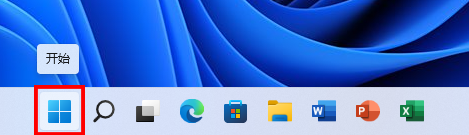
1、单击开始菜单
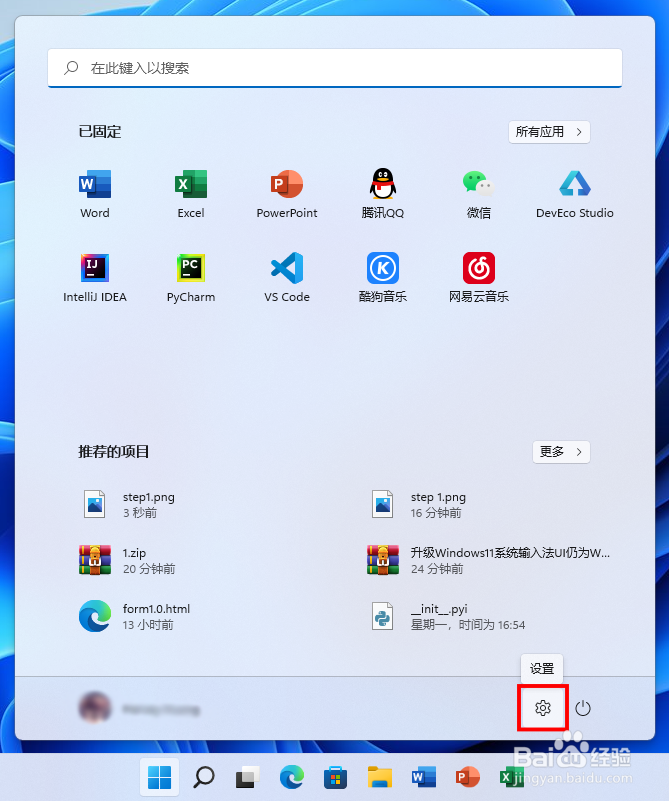
2、在弹出的开始菜单中单击设置
3、在弹出的设置窗口的搜索框中搜索“输入法”(不包括引号)
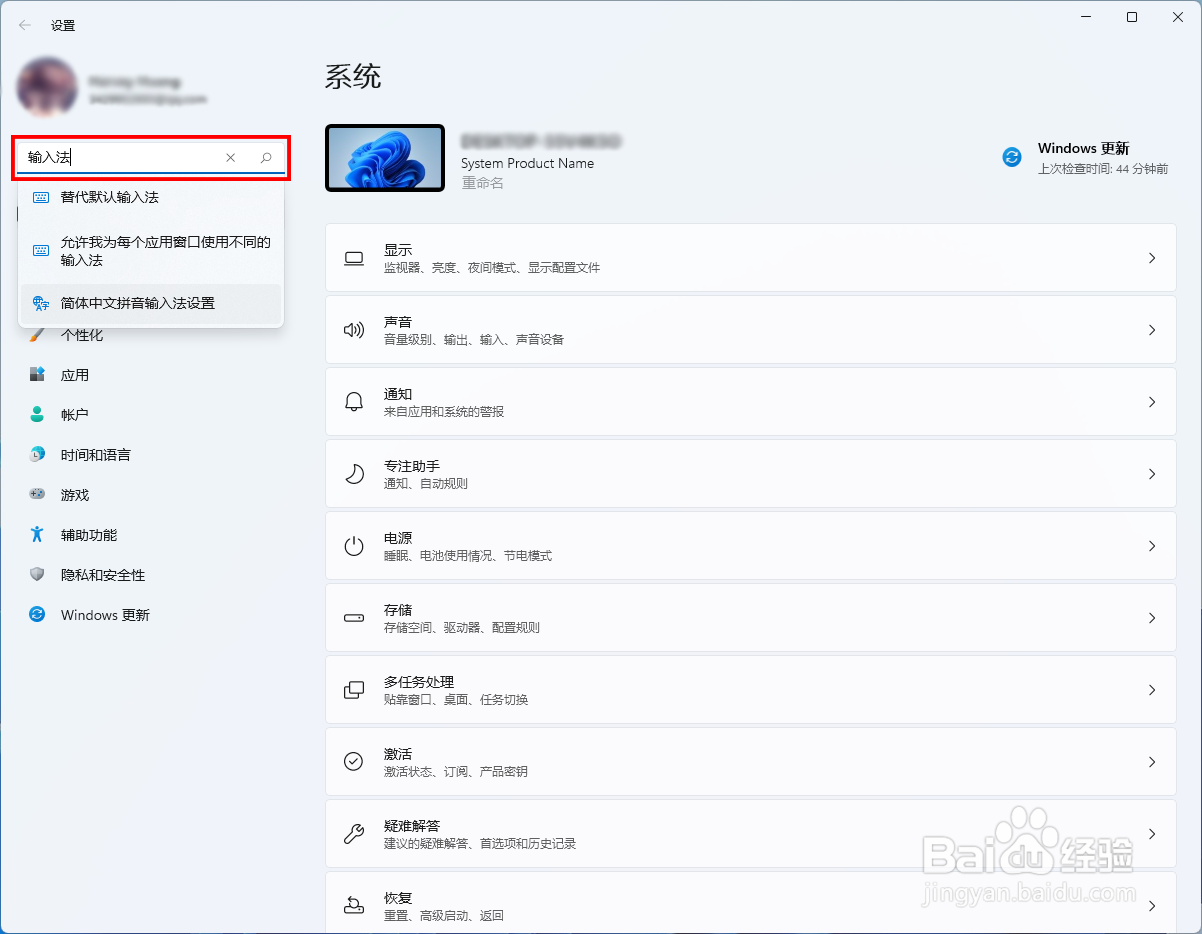
4、在弹出的搜索结果中单击“简体中文拼音输入法设置”
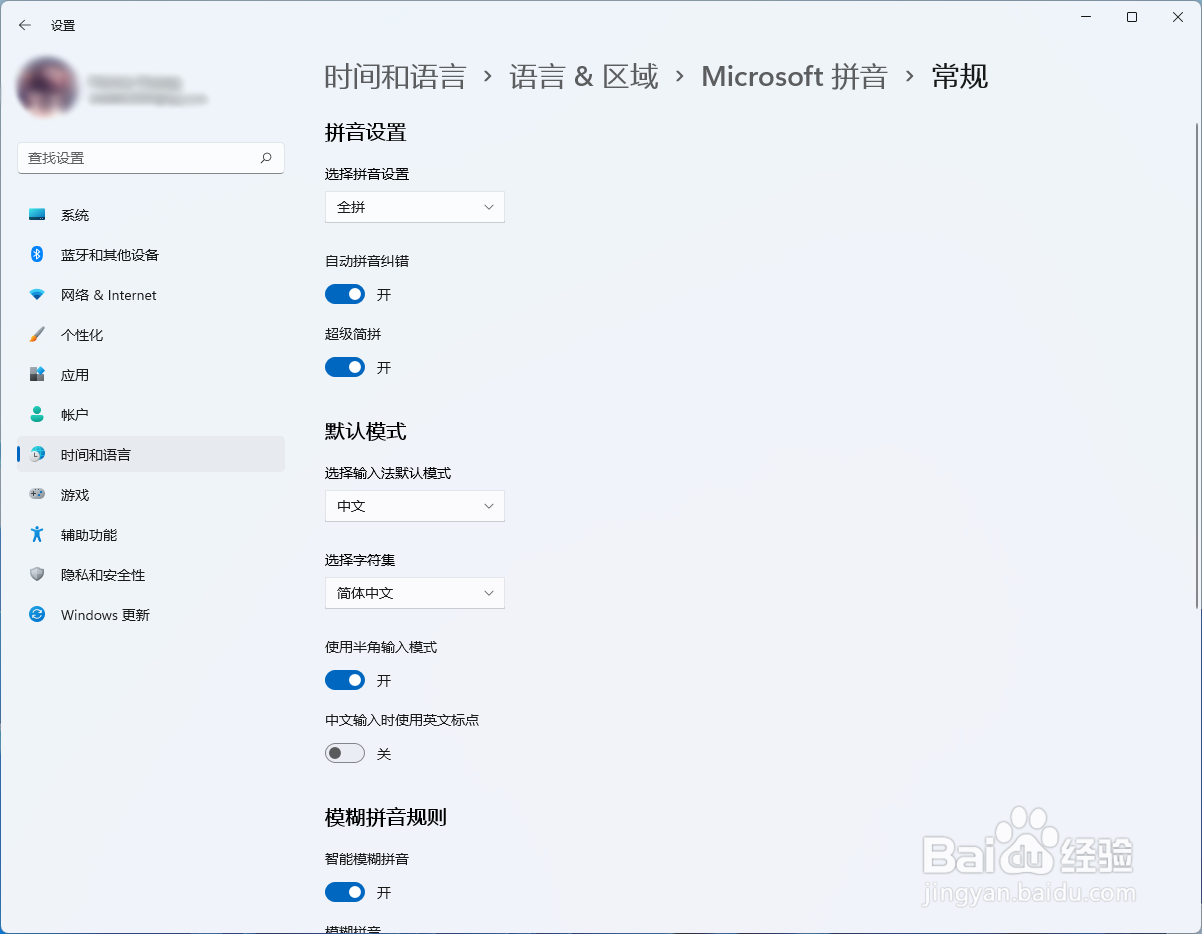
5、进入后单击“常规”
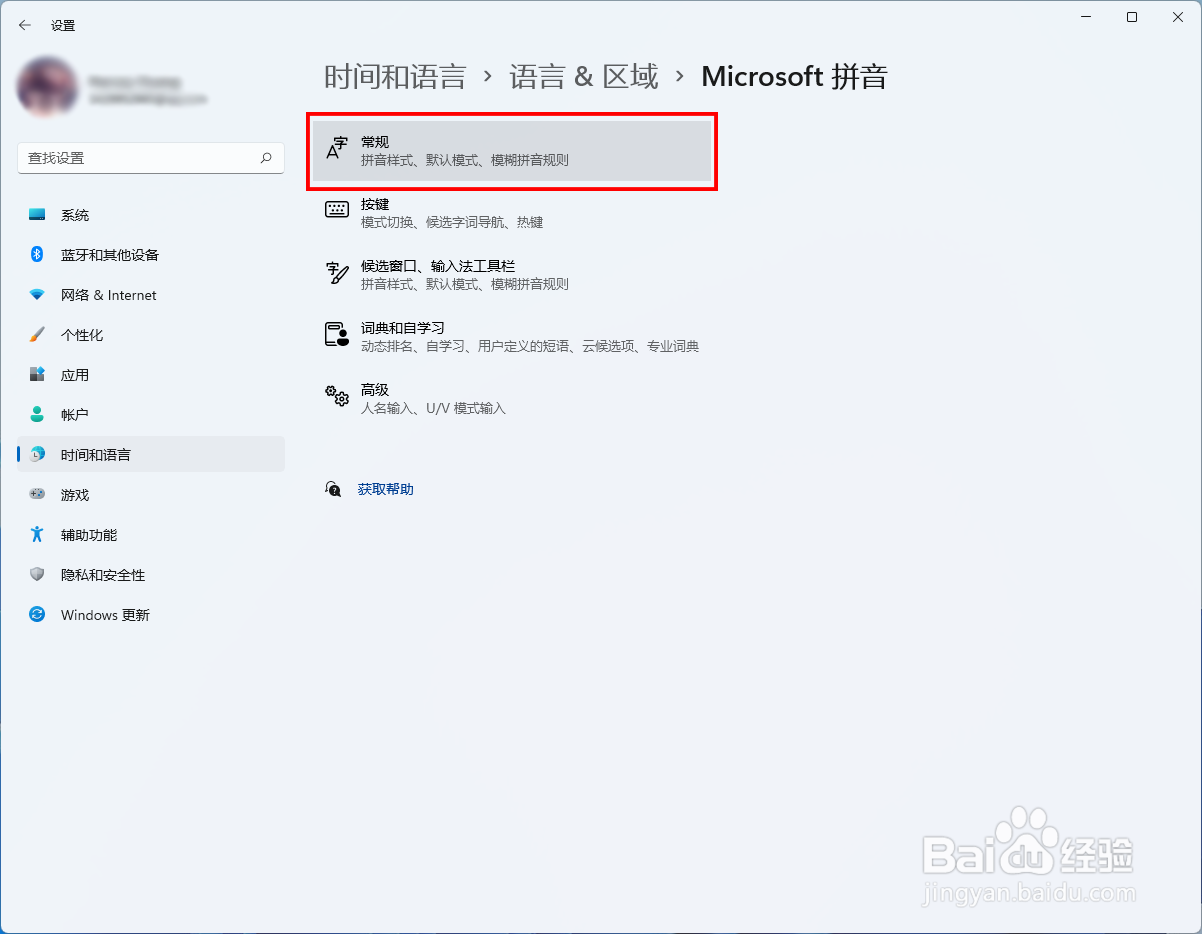
6、进入后滑动到最下方
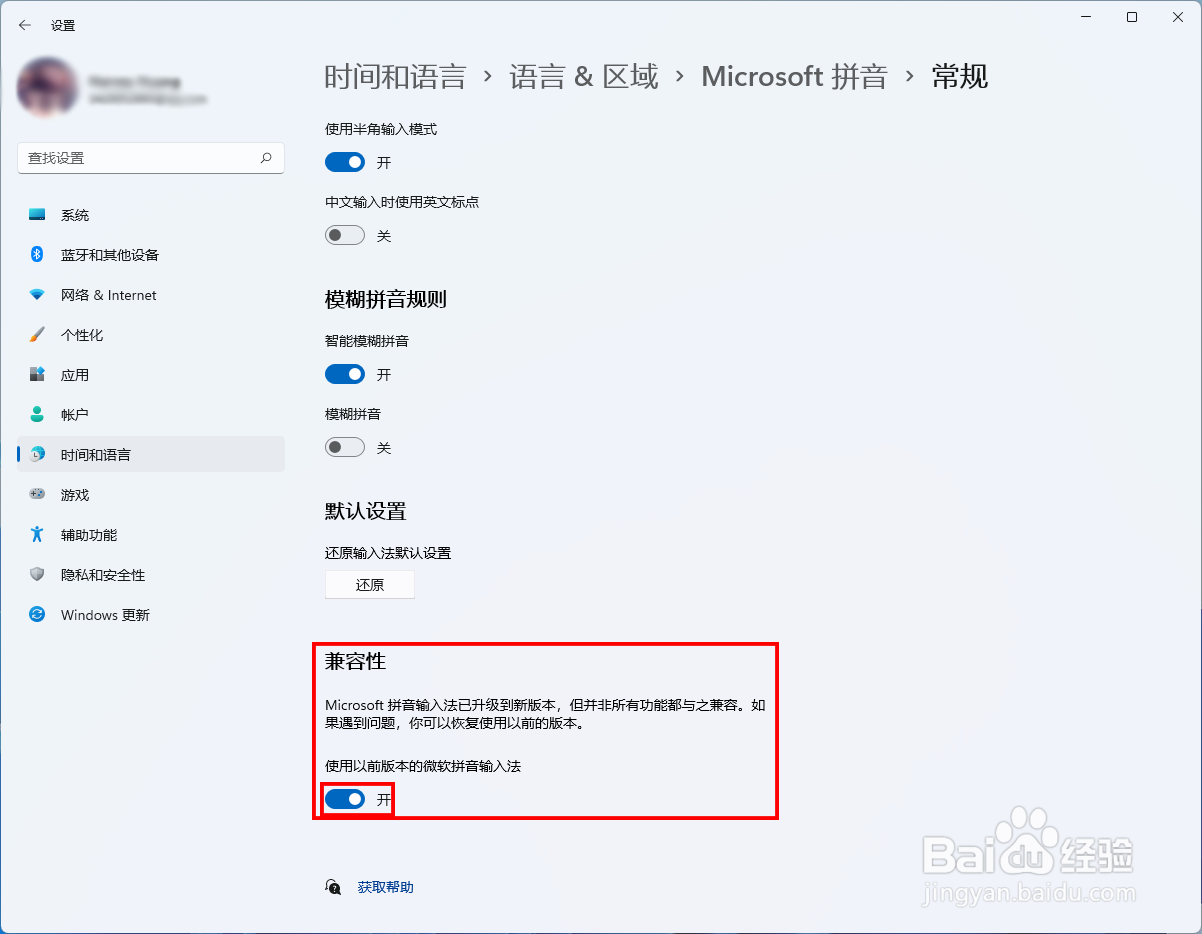
7、我们可以看到“使用以前的输入法”的开关是打开的
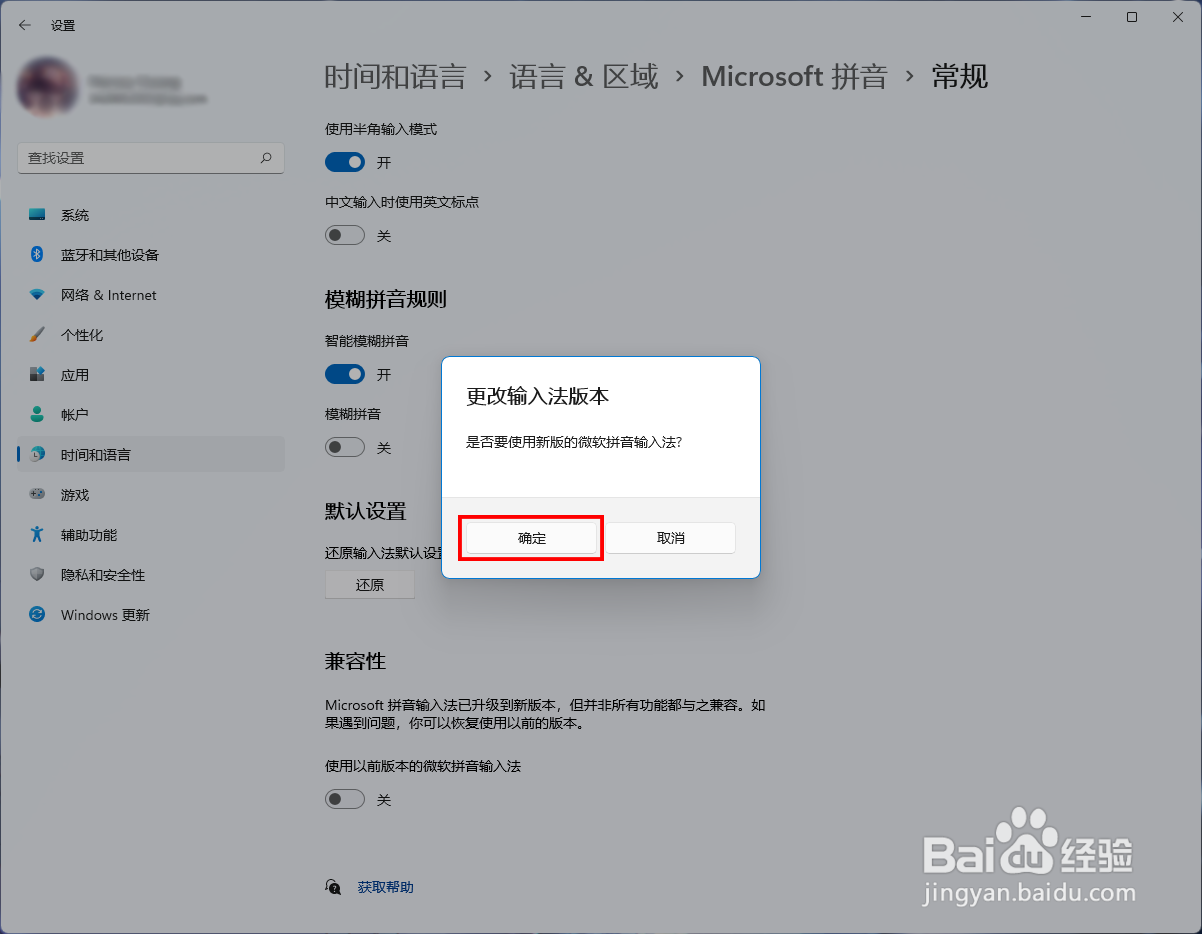
8、我们点击关闭,在弹出的对话框中单击“确定”
9、然后我们就可以使用Windows 11的输入法啦!
时间:2026-04-21 18:53:53
1、单击开始菜单
2、在弹出的开始菜单中单击设置
3、在弹出的设置窗口的搜索框中搜索“输入法”(不包括引号)
4、在弹出的搜索结果中单击“简体中文拼音输入法设置”
5、进入后单击“常规”
6、进入后滑动到最下方
7、我们可以看到“使用以前的输入法”的开关是打开的
8、我们点击关闭,在弹出的对话框中单击“确定”
9、然后我们就可以使用Windows 11的输入法啦!
