怎样在Word文档中第一页/部分不加页码

 时间:2026-02-23 10:05:19

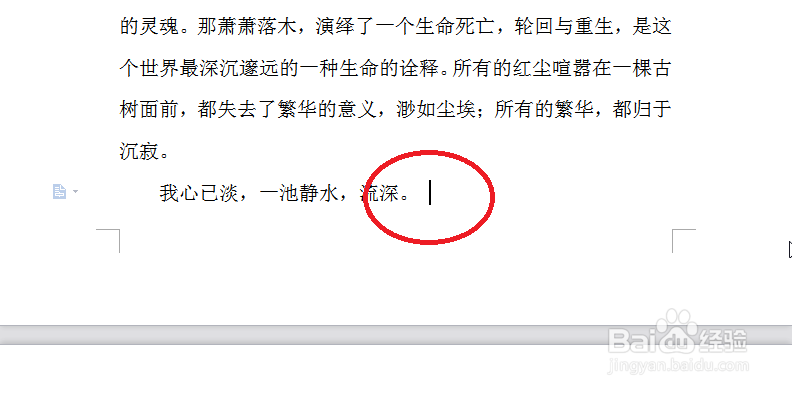
1、打开所需要编辑的文档,没有页码。如果添加了错误的页码,请删除后再进行以下操作。
怎样在Word文档中第一页/部分不加页码

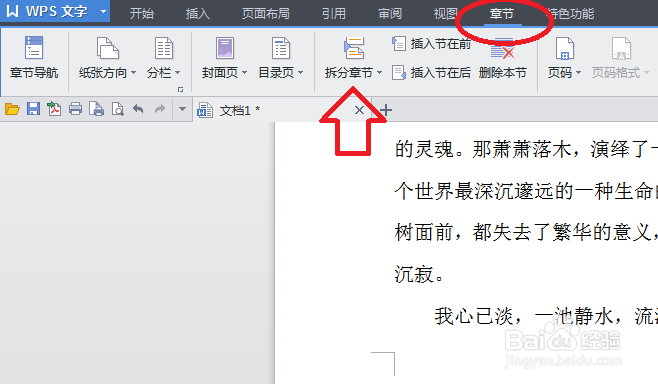
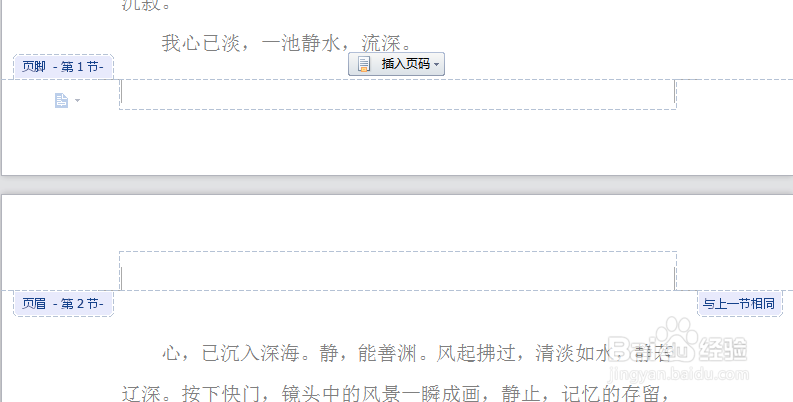
2、将光标放在不需要插入页码那一页的最后。然后在菜单栏中,选择 章节 ,点击 拆分章节 ,选择 下一页分节符

怎样在Word文档中第一页/部分不加页码

怎样在Word文档中第一页/部分不加页码

3、这样做的目的是为的让文章分成两部分,那么在进行插入页码的操作中,只需要在要插入页码的那一节实行就可以了。

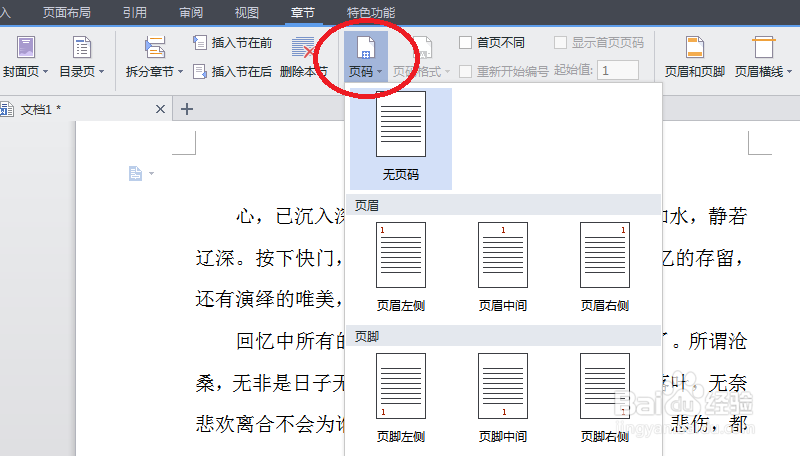
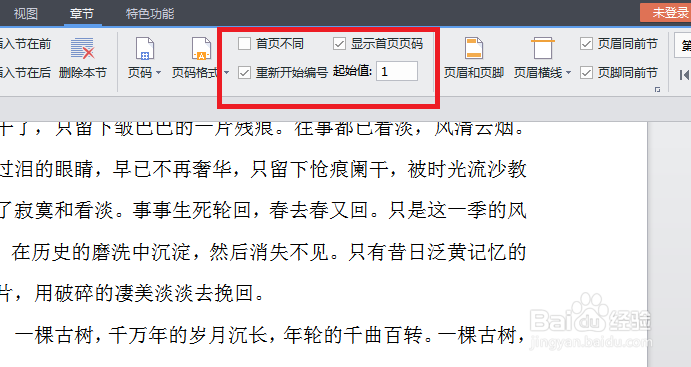
4、分节之后,在菜单栏中选择 页码 ,添加所需页码格式。之后勾选 显示首页页码以及重新开始编号

怎样在Word文档中第一页/部分不加页码

怎样在Word文档中第一页/部分不加页码

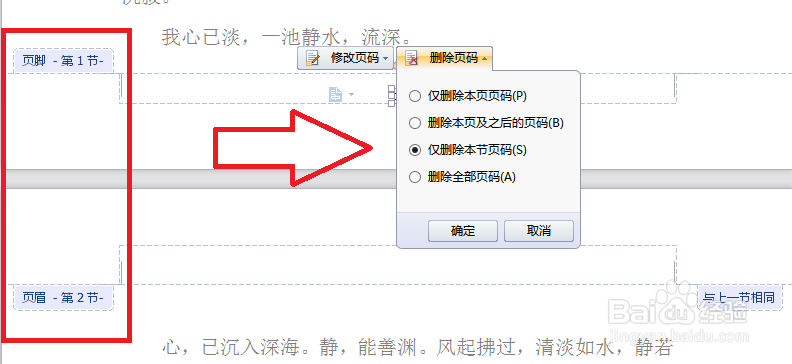
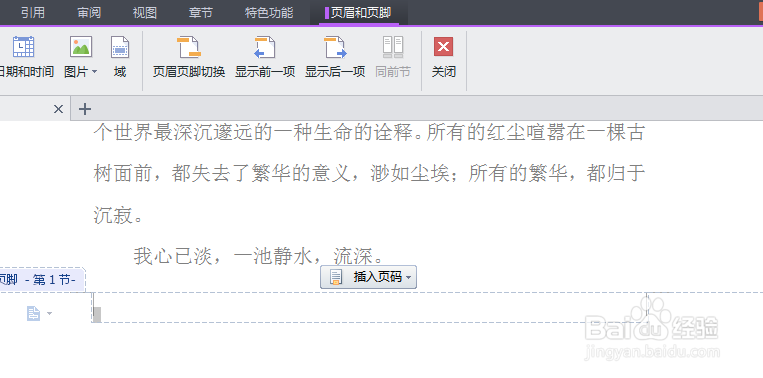
5、双击文档中的页码数字,可以发现左边出现了第1节等字样,然后在不需要页码的那一节点击删除页码,并选择仅删除本节页码

怎样在Word文档中第一页/部分不加页码

怎样在Word文档中第一页/部分不加页码

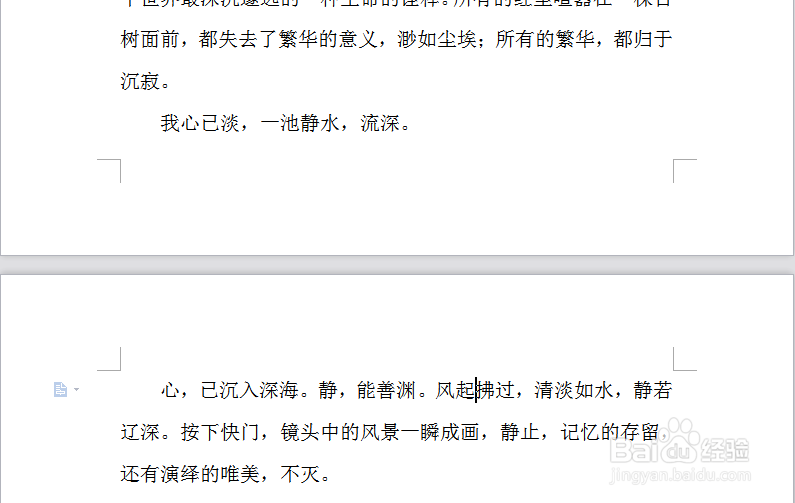
6、操作之后,就可以得到部分需要加页码的文档了。

怎样在Word文档中第一页/部分不加页码

  • 怎样设置word页码从指定页开始?
  • Word怎么从任意指定页开始设置页码
  • word页码从指定页开始怎么设置
  • word怎么跳过前两页设置页码
  • word页码从指定页开始怎么设置
  • 热门搜索
    淝水之战简介 鲶鱼的做法大全 腰背酸痛是怎么回事 冰龙王怎么获得 英语短语大全 实践经历怎么写 郁美净怎么样 张超个人资料简介 兔子图片大全 南方水果大全