怎么用wps制作答题卡

 时间:2026-04-23 06:02:08

1、点击插入表格

打开文档,点击插入-表格-插入表格。

怎么用wps制作答题卡

怎么用wps制作答题卡

2、插入表格

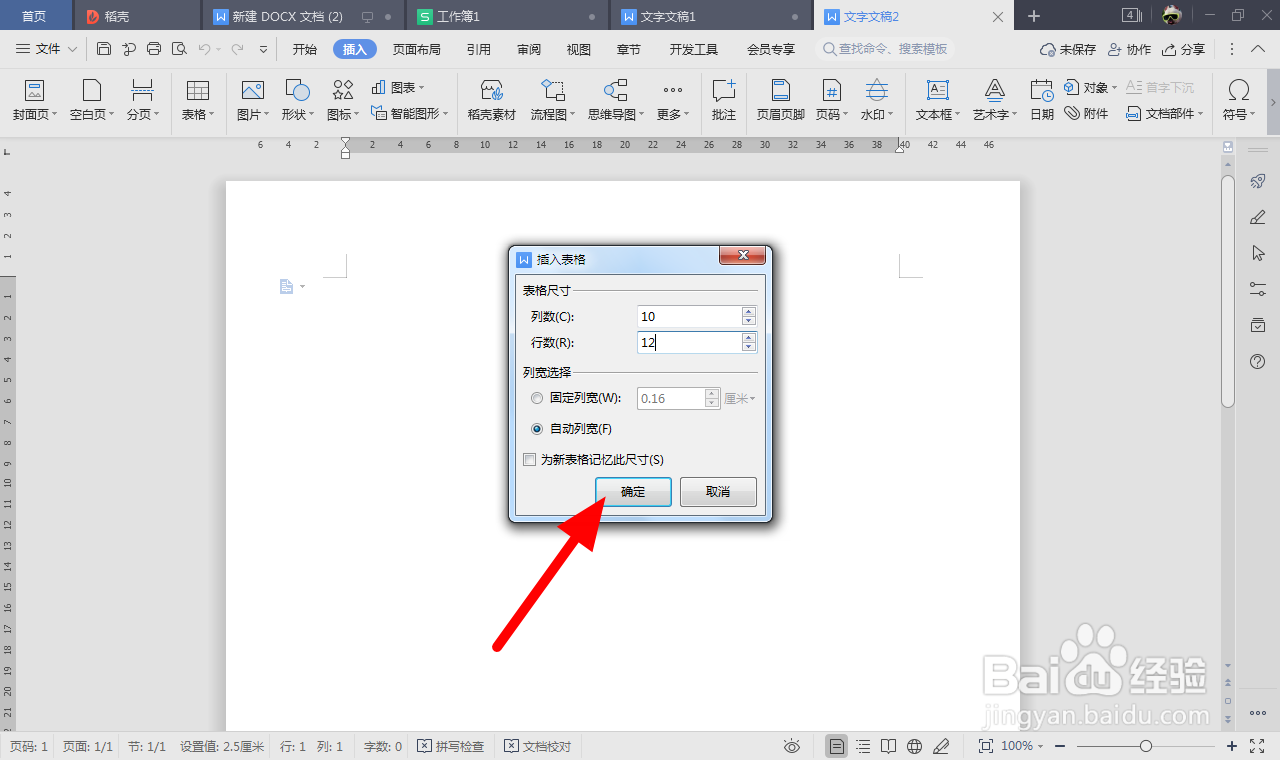
在插入表格页面,列数10,行数12,点击确定。

怎么用wps制作答题卡

3、输入内容调节列宽行高

第一行合并居中,输入准考证号,调节列宽行高。

怎么用wps制作答题卡

怎么用wps制作答题卡

4、输入内容加上下划线

输入姓名+空格,班级+空格,空格位置加上下划线。

怎么用wps制作答题卡

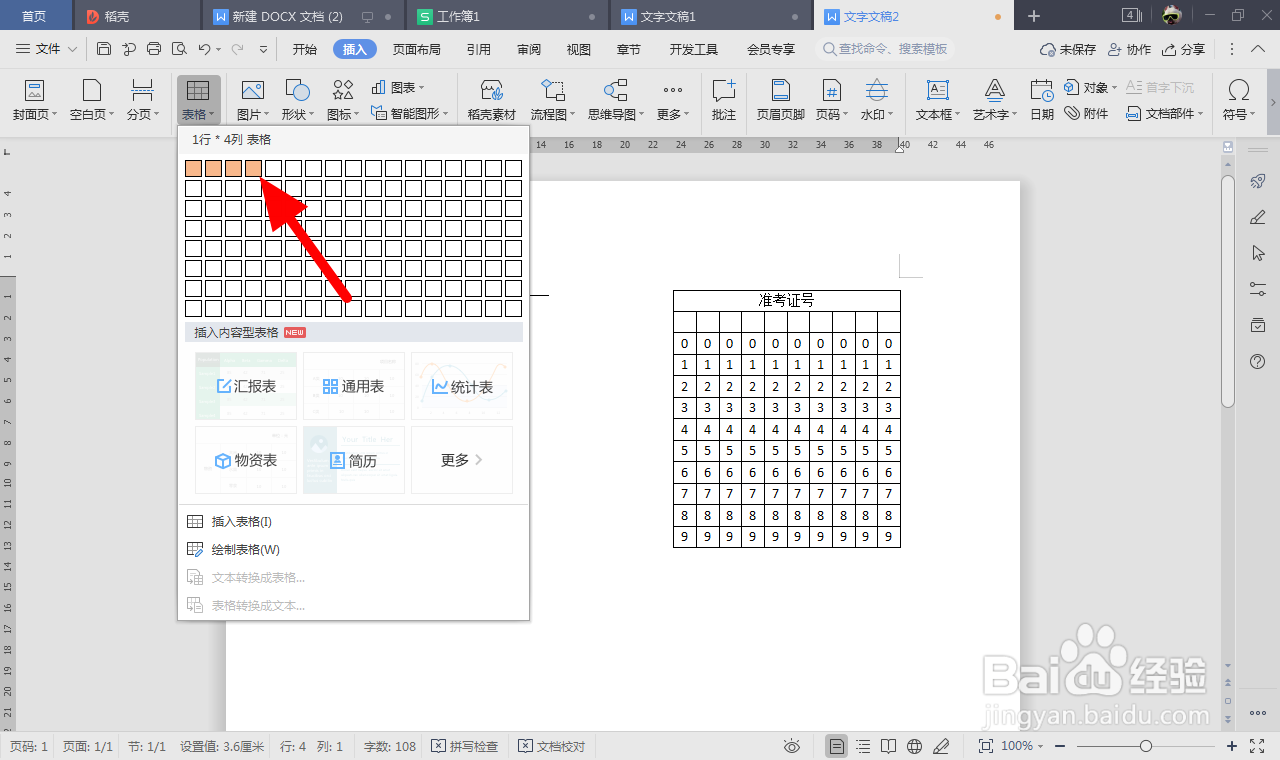
5、插入1行4列表格

点击插入-表格,插入1行4列表格。

怎么用wps制作答题卡

6、输入注意事项

调节表格行高和列宽,输入注意事项。

怎么用wps制作答题卡

怎么用wps制作答题卡

7、输入标题

输入一、选择题,回车。

怎么用wps制作答题卡

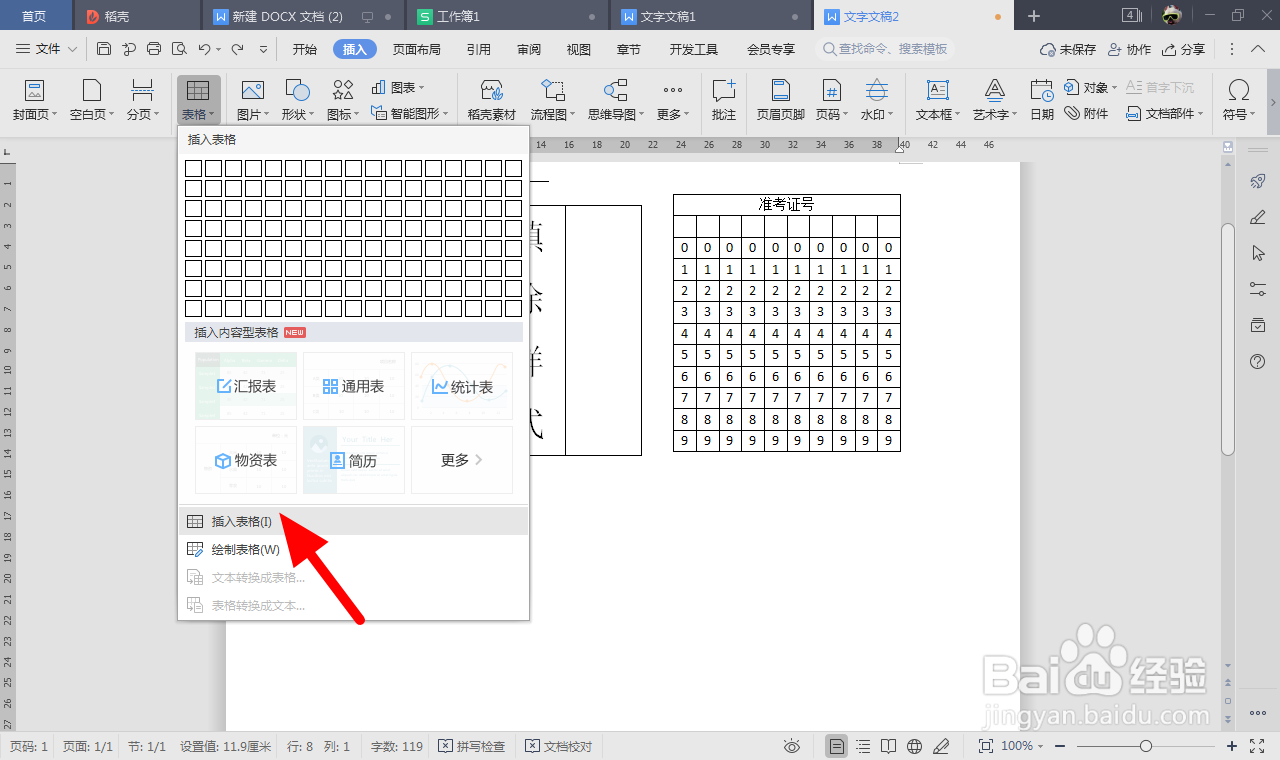
8、点击表格

在菜单栏,点击插入-表格-插入表格。

怎么用wps制作答题卡

9、选择插入表格

在插入表格页面,列数23,行数5,点击确定。

怎么用wps制作答题卡

10、点击边框和底纹

输入标题和选项,选中表格右击,点击边框和底纹。

怎么用wps制作答题卡

怎么用wps制作答题卡

11、点击确定

在边框和底纹页面,取消所有边框,点击确定。

怎么用wps制作答题卡

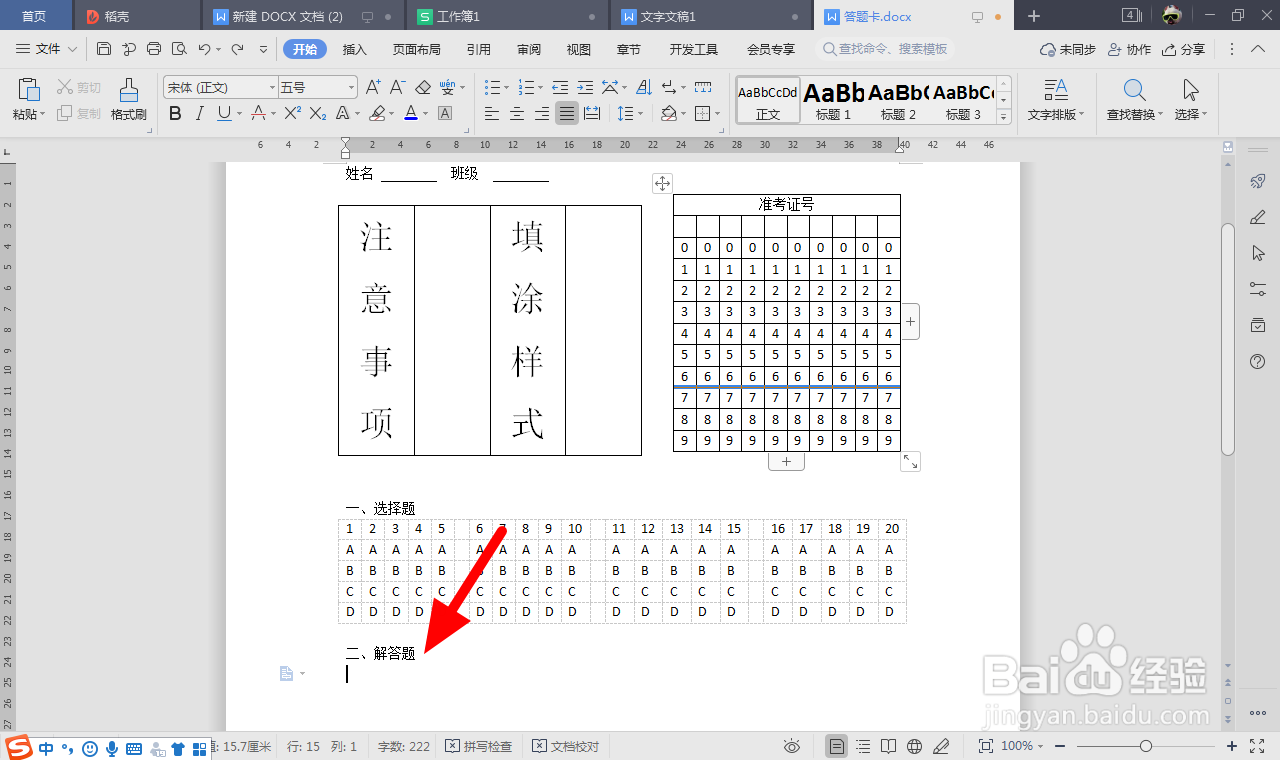
12、输入二

输入二、解答题,回车。

怎么用wps制作答题卡

13、单击表格

单击插入-表格,插入1行1列表格。

怎么用wps制作答题卡

怎么用wps制作答题卡

14、制作成功

双击页眉位置,输入 答题卡,答题卡就制作成功。

怎么用wps制作答题卡

怎么用wps制作答题卡

怎么用wps制作答题卡

  • 怎样用word制作一张标准的答题卡
  • 怎么给字加点
  • 在字下面加点
  • 试卷讲评课的五个环节是什么
  • word怎样在文字下加点
  • 热门搜索
    惠达卫浴怎么样 红米手机怎么截屏 眼压高怎么缓解 重度宫颈糜烂怎么治疗 武装原型怎么双人 蜂巢怎么吃 宝马1系怎么样 怎么弹钢琴 瓜子二手车怎么样 无线耳机怎么连接电脑