word中如何让文本框随着文字而变化调整大小?

 时间:2026-02-16 03:14:22

1、打开或者新建一个word文件,然后点击工具栏中的“插入”,点击“文本框”快速启动工具按钮。

word中如何让文本框随着文字而变化调整大小?

2、如下图所示,我们随后在word中合适的位置拖动鼠标,插入文本框。

word中如何让文本框随着文字而变化调整大小?

3、点击文本框,使其呈现选定的状态。随后在文本框上右击鼠标,点击箭头所指的“设置文本框格式”。
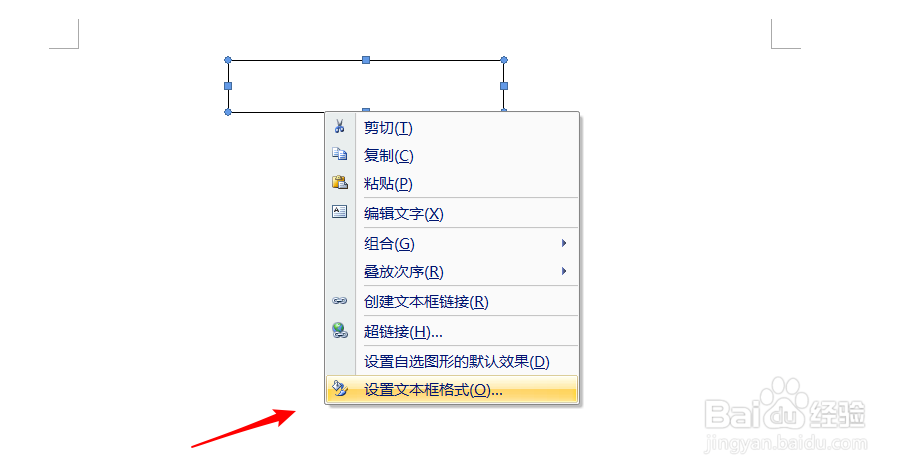
word中如何让文本框随着文字而变化调整大小?

4、如下图所示,在打开的设置文本框对话框中,点击箭头所指的“文本框”选项卡。

word中如何让文本框随着文字而变化调整大小?

5、在“文本框”选项卡中点击选定“重新调整自选图形以适应文本”。然后点击右下角“确定”按钮。

word中如何让文本框随着文字而变化调整大小?

6、此时我们就可以在文本框中随意的输入文字内容了。文本框会随着文字的增加而自动调整。

word中如何让文本框随着文字而变化调整大小?

  • word文本框高度随文字增多自动增加
  • word多个文本框怎么对齐?
  • Word中怎样将多个形状组合在一起
  • word中设置所有文本框和字体大小统一的方法
  • word2021把文本框和图片背景组合到一起
  • 热门搜索
    市盈率怎么计算 荨麻疹最佳治疗方法 贷款利息怎么算的 crv怎么样 玉树的养殖方法和注意事项 学英语最好的方法 建议书怎么写 气血两虚怎么调理 个人简历怎么制作 鞋子不跟脚怎么办