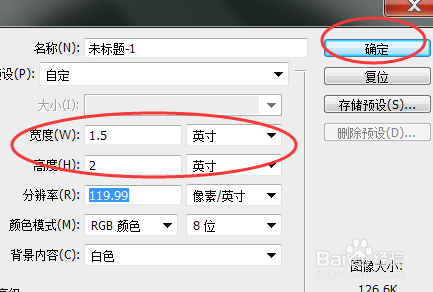
1、打开ps新建画布,大一寸的尺寸为1.5*2英寸,更改后点击确定。
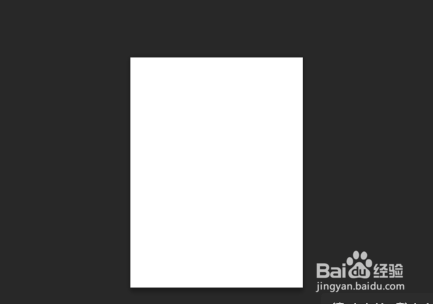
2、下图为生成的大一寸的画布。
3、再点击“文件”打开选择一张需要更改尺寸的图片。

4、将打开的图片进行复制操作。
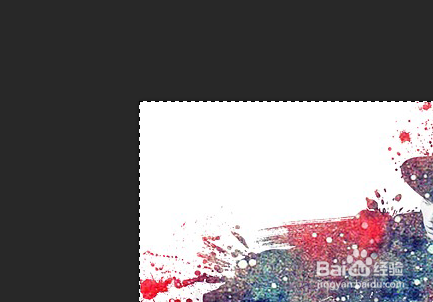
5、粘贴到之前新建的大一寸画布中。
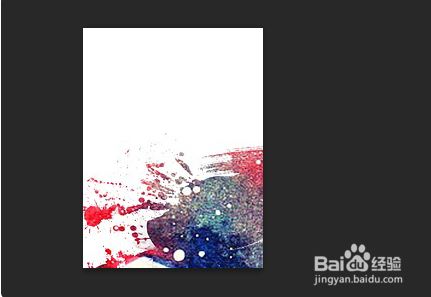
6、使用快捷键“Ctrl+T”对图片大小进行调整。
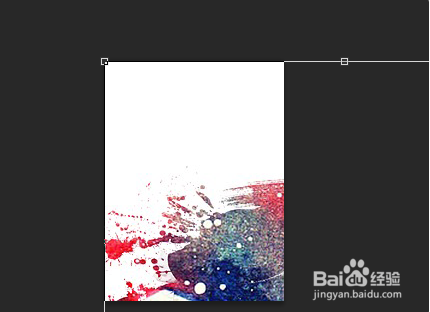
7、拖动图片让图片适应大一寸的画布。
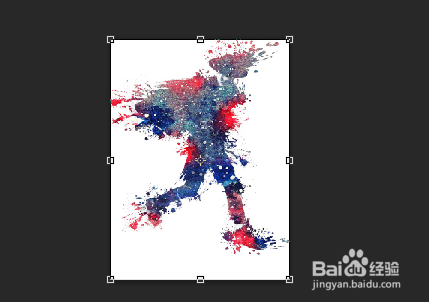
8、更改好之后点击“存储为”。
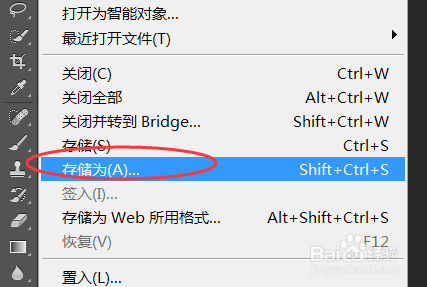
9、选择保存格式为“JPEG”,点击“保存”。
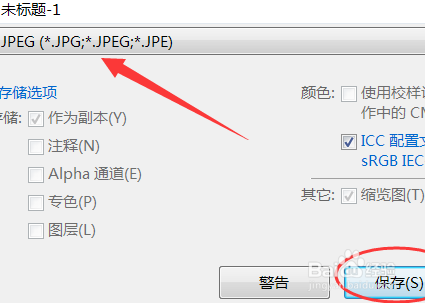
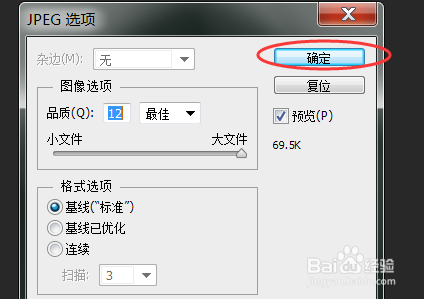
10、在弹出的“JPEG选项”中点击确定。
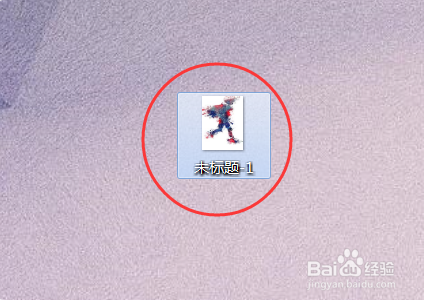
11、返回存储路径,可以看到保存好的大一寸照片。
时间:2026-04-22 13:15:27
1、打开ps新建画布,大一寸的尺寸为1.5*2英寸,更改后点击确定。
2、下图为生成的大一寸的画布。
3、再点击“文件”打开选择一张需要更改尺寸的图片。
4、将打开的图片进行复制操作。
5、粘贴到之前新建的大一寸画布中。
6、使用快捷键“Ctrl+T”对图片大小进行调整。
7、拖动图片让图片适应大一寸的画布。
8、更改好之后点击“存储为”。
9、选择保存格式为“JPEG”,点击“保存”。
10、在弹出的“JPEG选项”中点击确定。
11、返回存储路径,可以看到保存好的大一寸照片。
