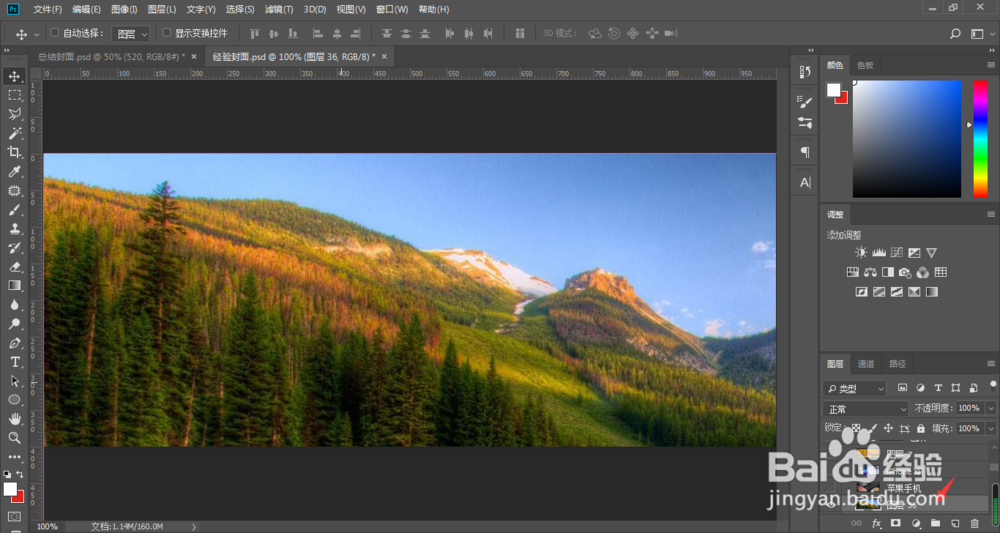
1、我们在ps中导入需要处理的图片,点击选中该图片图层
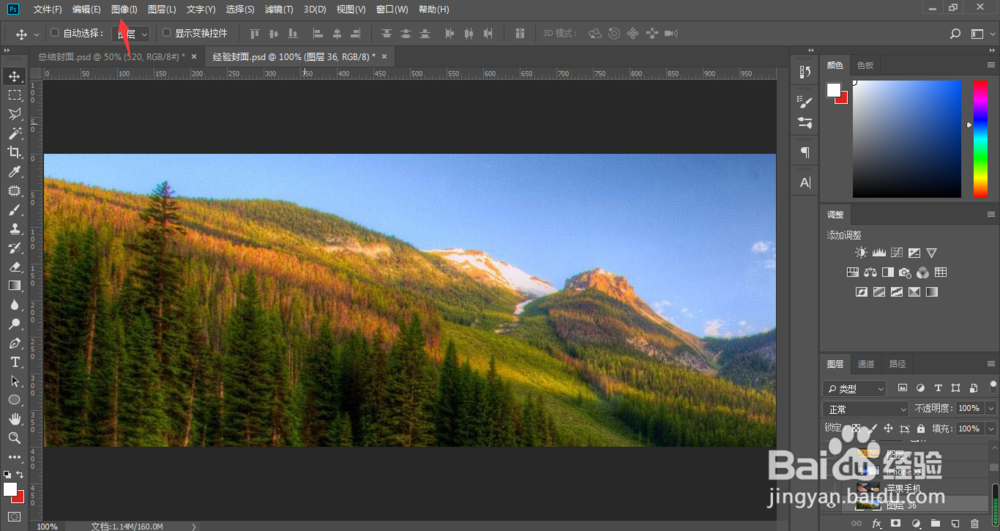
2、接着,点击界面上方的图像
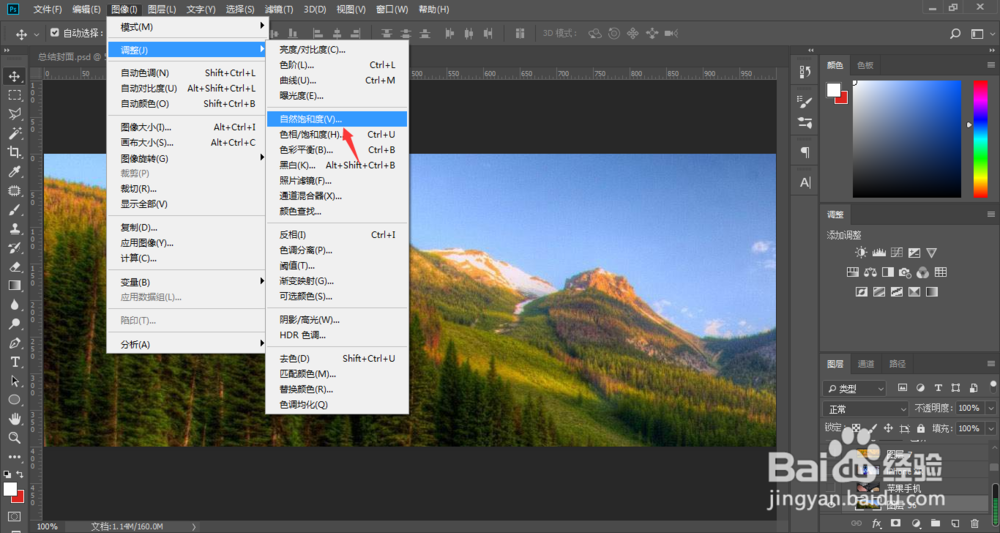
3、在弹出的下拉菜单中选择调整、自然饱和度
4、系统将弹出自然饱和度的调整窗口,按住鼠标所指的位置进行拖动调整
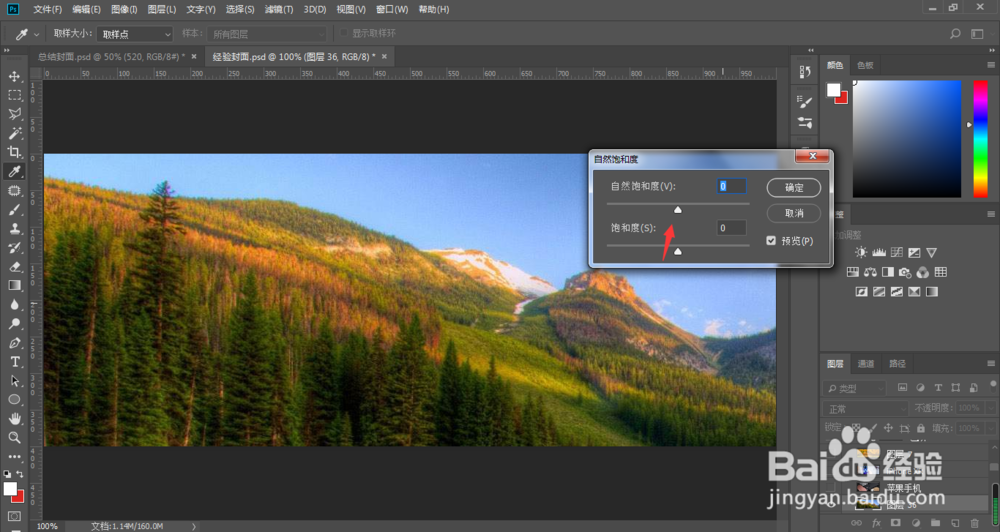
5、当然,我们如果想让色彩更加饱和,可以将饱和度参数调高一些,也不能太高,否则图片看起来就失真了
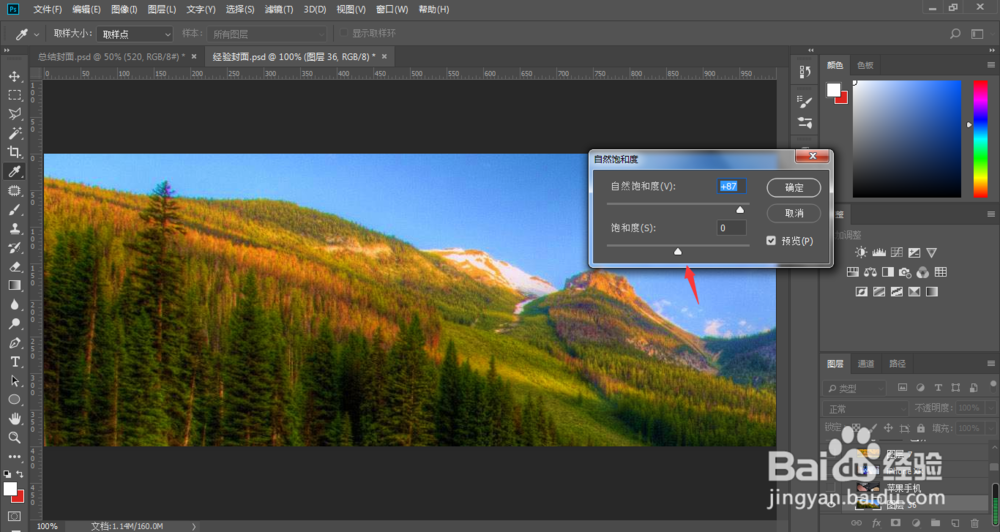
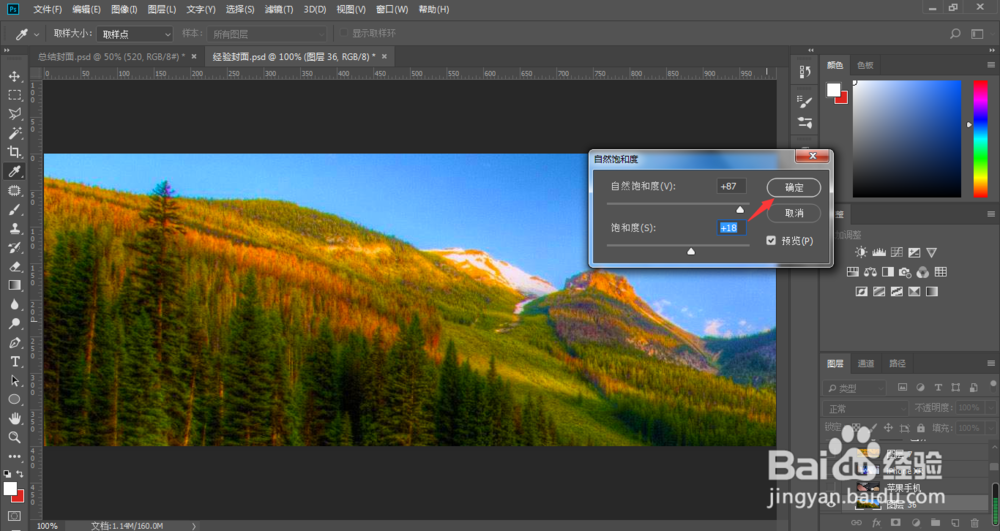
6、调整完毕,点击确定按钮即可
1、我们在ps中导入需要处理的图片,点击选中该图片图层
2、接着,点击界面上方的图像
3、在弹出的下拉菜单中选择调整、自然饱和度
4、系统将弹出自然饱和度的调整窗口,按住鼠标所指的位置进行拖动调整
5、当然,我们如果想让色彩更加饱和,可以将饱和度参数调高一些,也不能太高,否则图片看起来就失真了
6、调整完毕,点击确定按钮即可