如何利用 “图画” 为图片添加指示箭头

 时间:2026-02-14 09:03:54

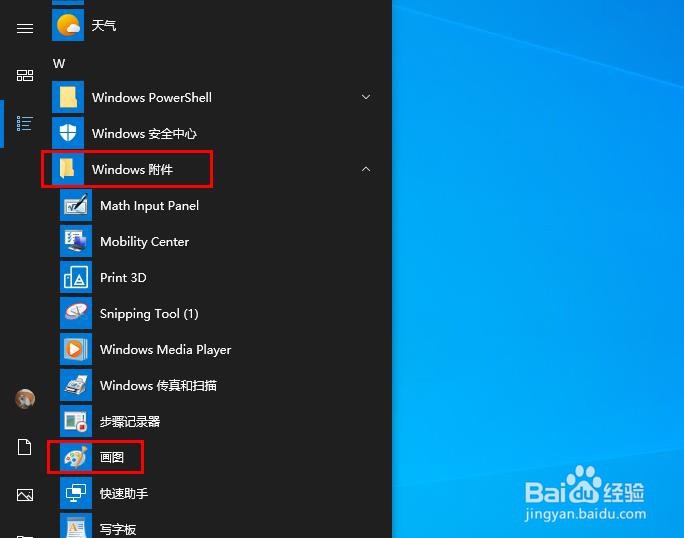
1、打开“图画”

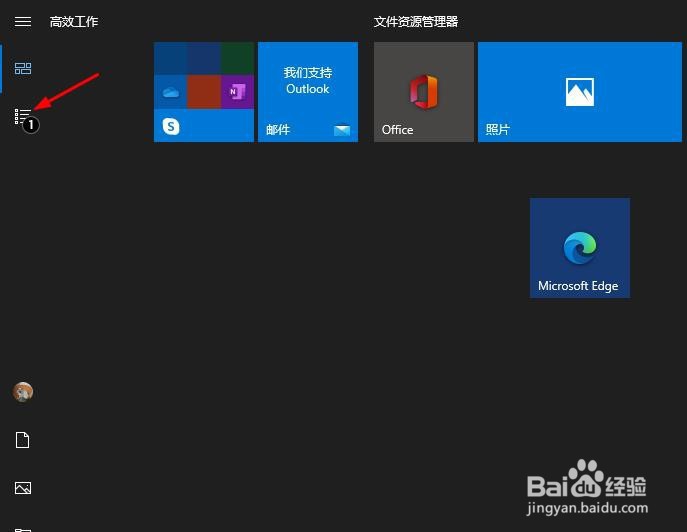
点击开始菜单中的所有应用图标。
如何利用 “图画” 为图片添加指示箭头

2、展开“Windows 附件”点击“图画”以打开应用。

如何利用 “图画” 为图片添加指示箭头

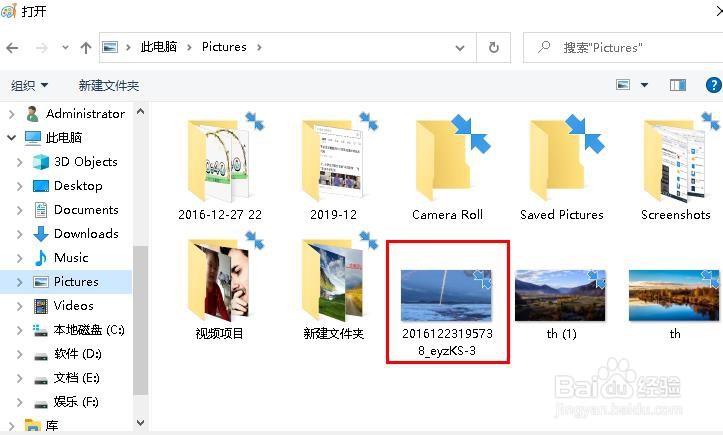
3、打开图片

点击“打开”在本地文件夹双击添加箭头的图片。

如何利用 “图画” 为图片添加指示箭头

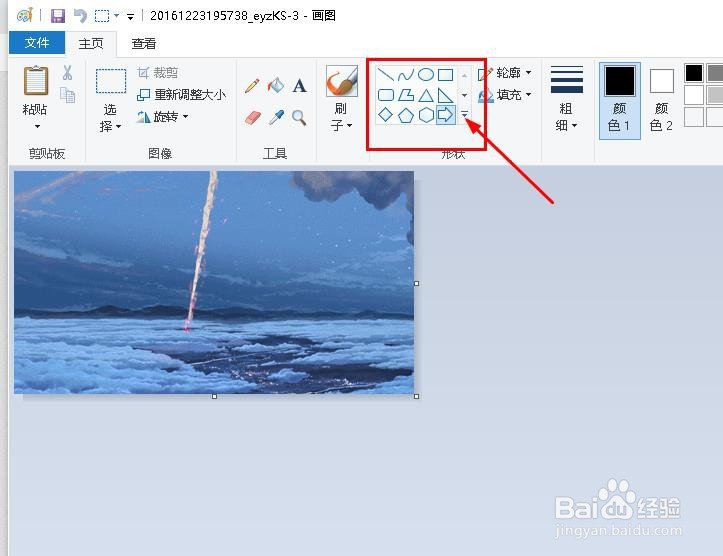
4、添加工具

点击形状工具下的小三角以展开形状工具的全部内容。

如何利用 “图画” 为图片添加指示箭头

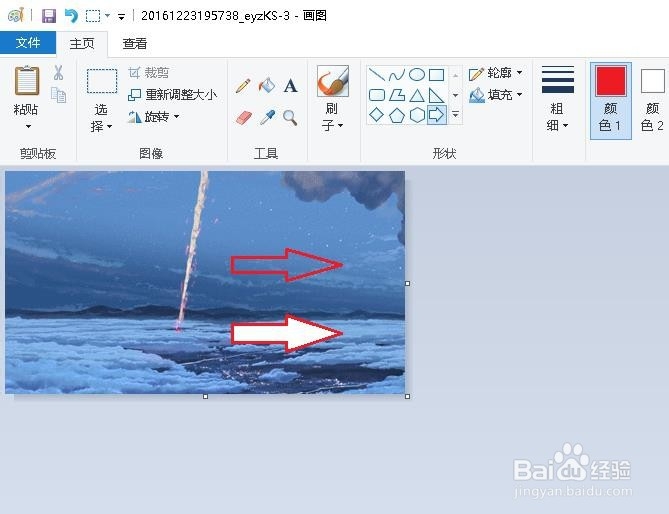
5、选择箭头的颜色和线条的粗细

点击颜色框,选取颜色和线条的粗细。

6、选择“空心”“填充”

点击“轮廓”“填充”确定你的属性。接着选择形状工具箭头的方向,就可以用鼠标在图片里添加箭头了。

如何利用 “图画” 为图片添加指示箭头

如何利用 “图画” 为图片添加指示箭头

7、旋转与缩放箭头

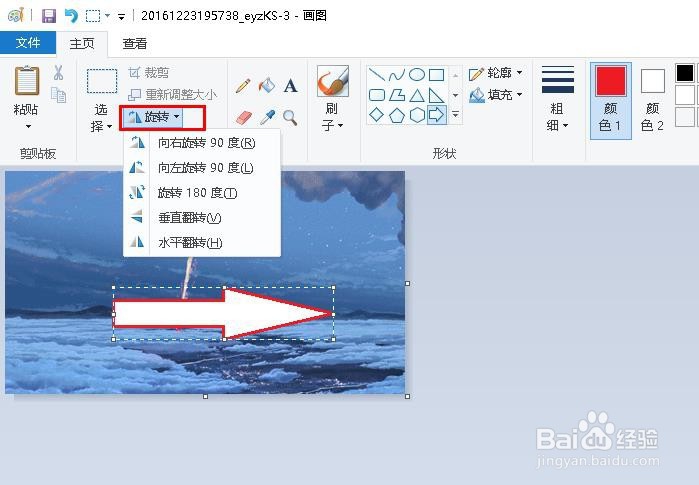
我们可以利用形状工具里的箭头里的四个方向,除此之外,可以利用旋转工具,旋转箭头。鼠标画完箭头后点击“旋转”,然后根据需要选择指示方向,或拖动边框缩放。
如何利用 “图画” 为图片添加指示箭头

  • 橙汁的配料做法
  • USB 驱动更新及无法识别的USB驱动更新
  • 大理古镇巍山长街宴
  • candidates 是什么意思呢
  • 如何在WPS演示文稿中激活右键时显示浮动工具栏
  • 热门搜索
    西红柿炒蛋怎么做好吃 手机怎么上网 文言文翻译方法 桑蚕丝的洗涤方法 感冒吃什么水果好得快 酸辣土豆丝的家常做法 腰间盘突出的锻炼方法 香港马会资料大全 光子嫩肤效果怎么样 四合扣安装方法