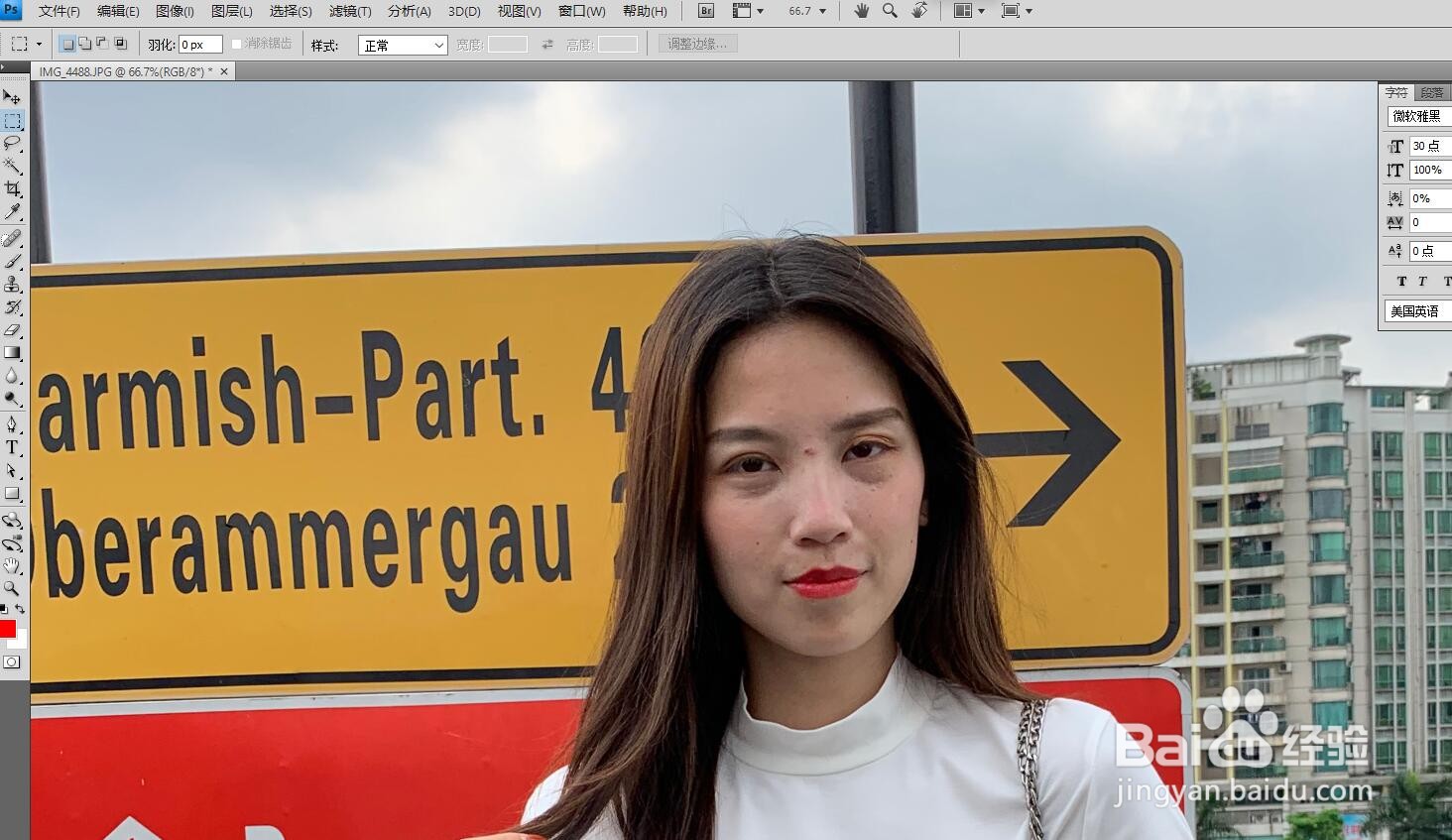
1、打开Photoshop软件,导入需要处理面部细节的照彩光片。
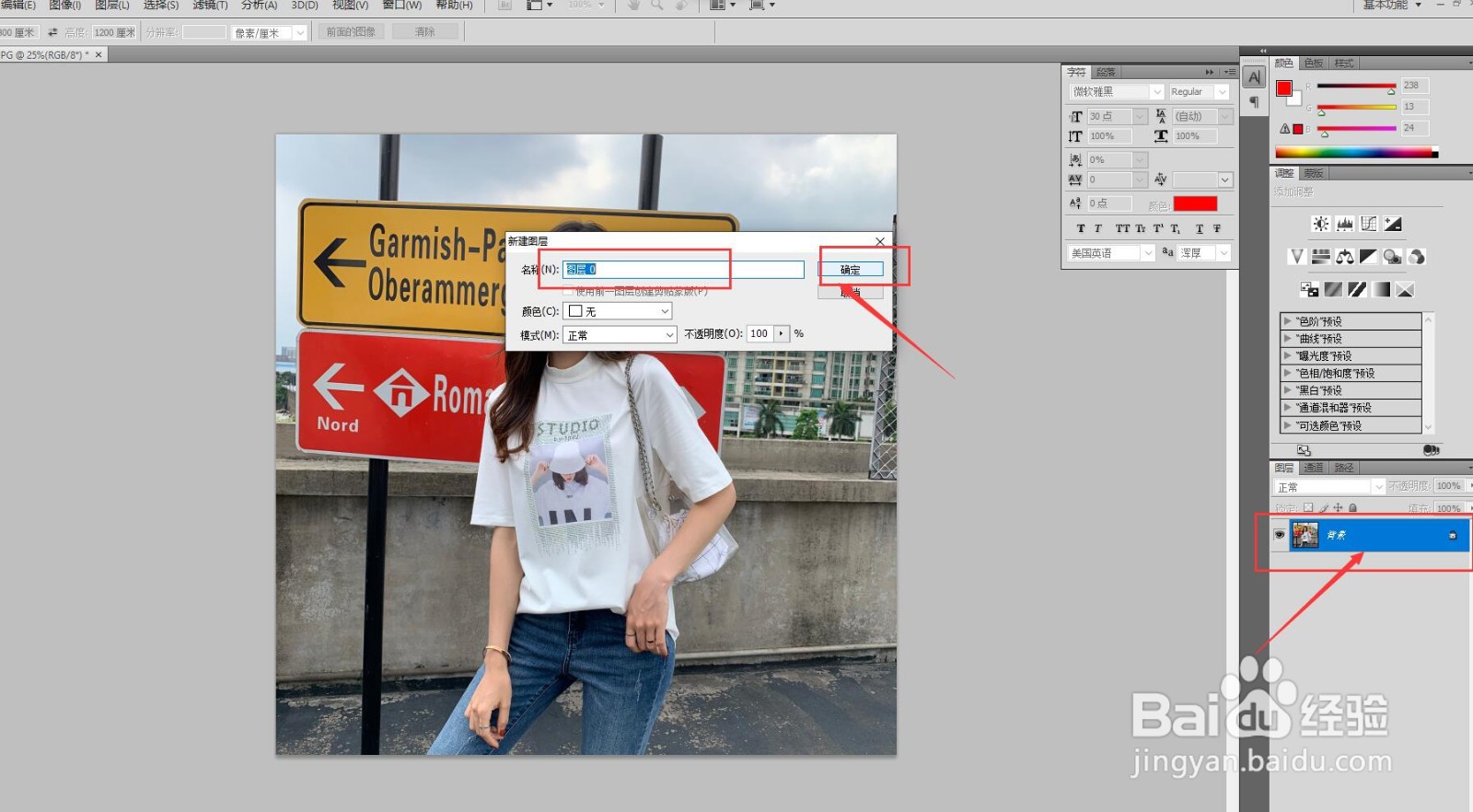
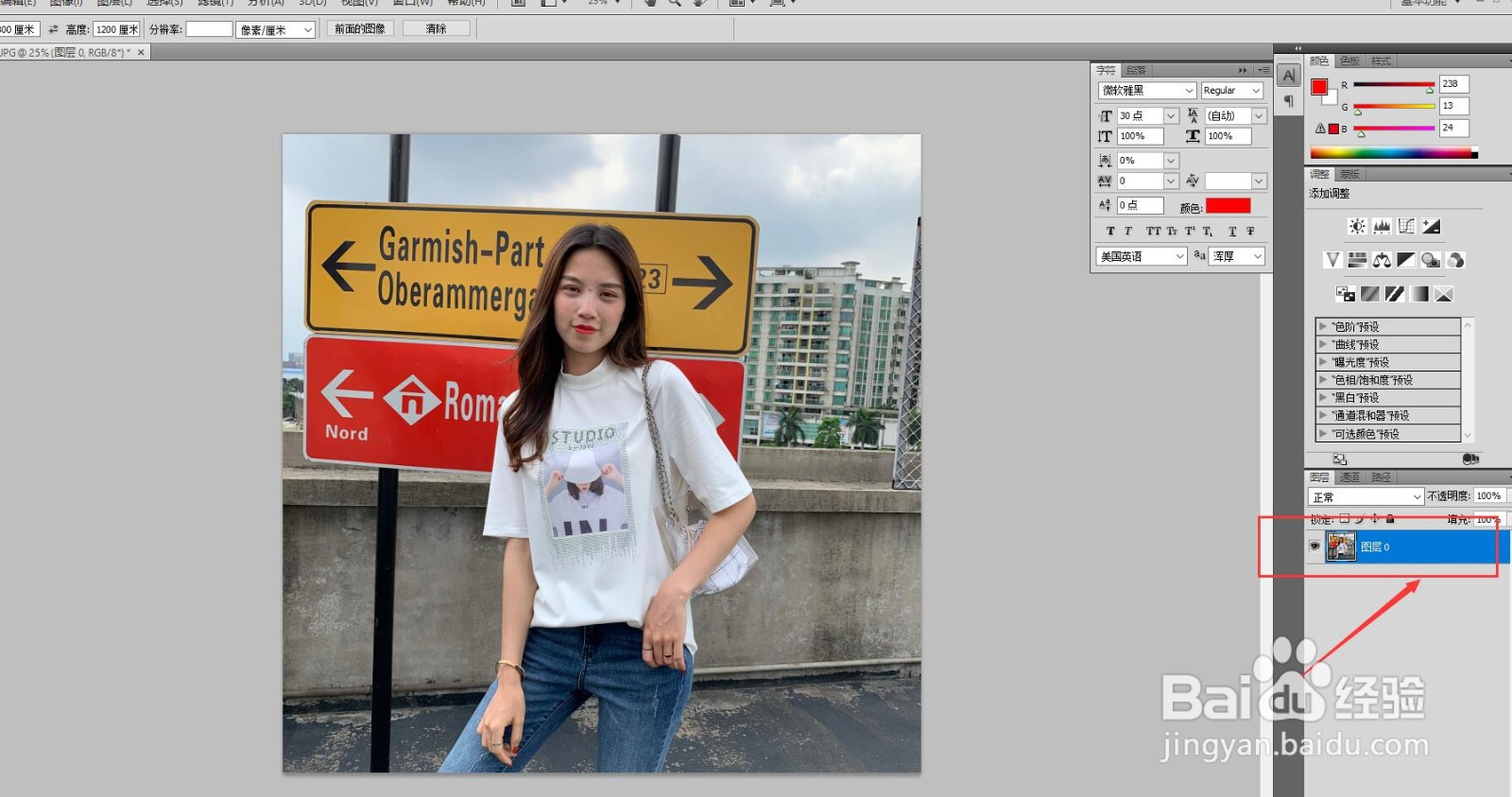
2、Photoshop软件右下角,双击图层中的照片解锁,让照片处于可编辑状态。
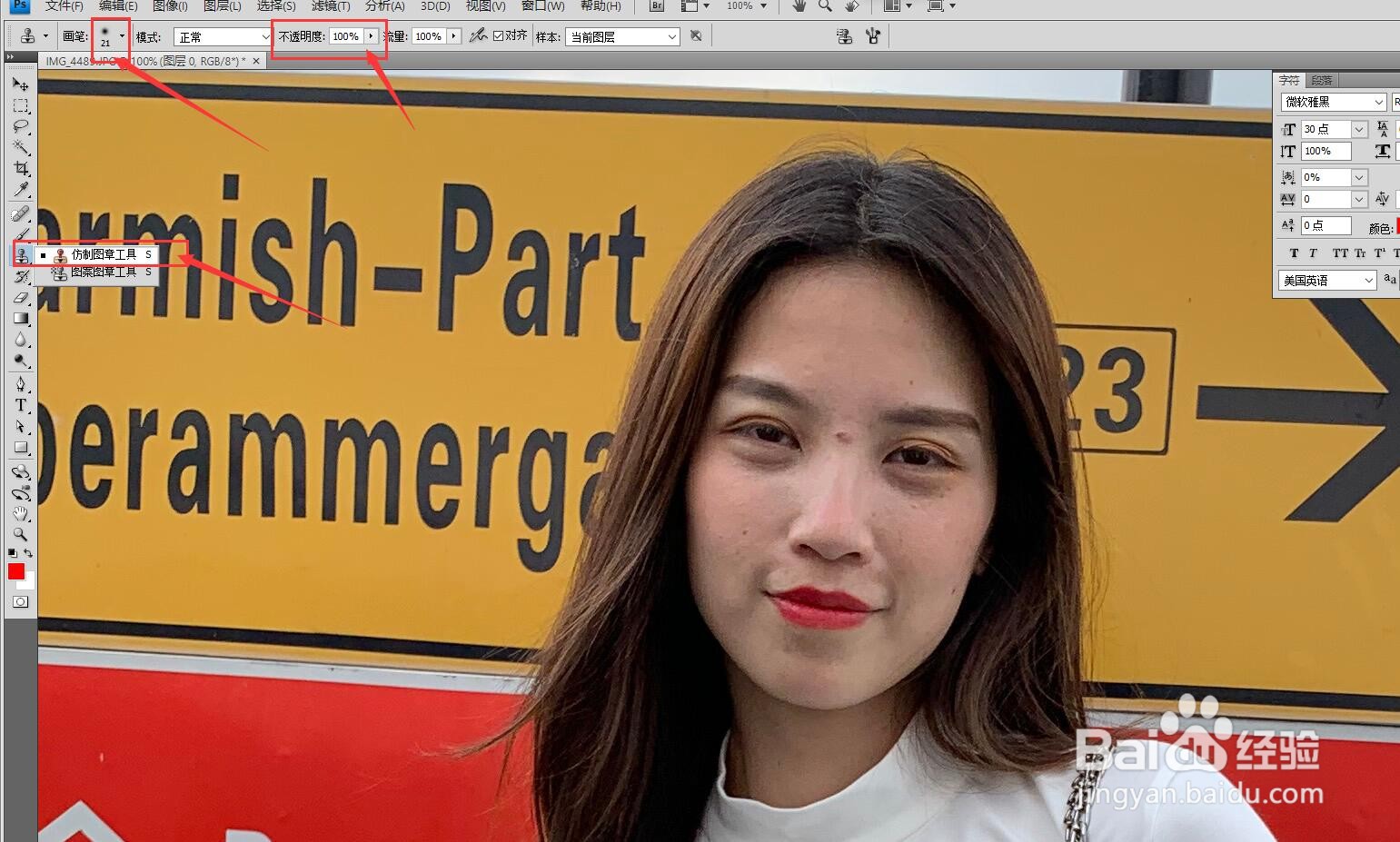
3、然后使用“仿制图章”工具,调整好数据,如不透明,画笔大小等。符合照片大小操巨材作即可。
4、然后键盘按住Alt键,鼠标到照片面部平整处取样仿制。
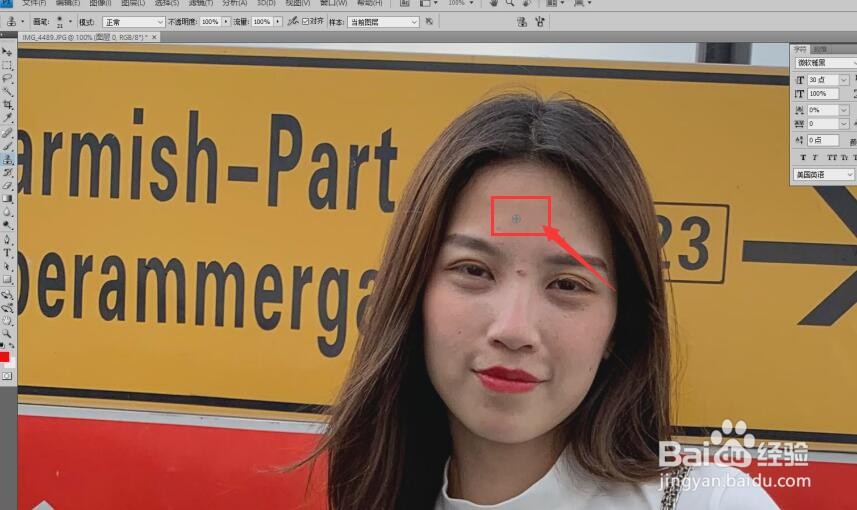
5、取样仿制后,松开Alt键,然后鼠标移动到需要去除的照片中的小瑕疵,比如黑痣。效果如下对比图。
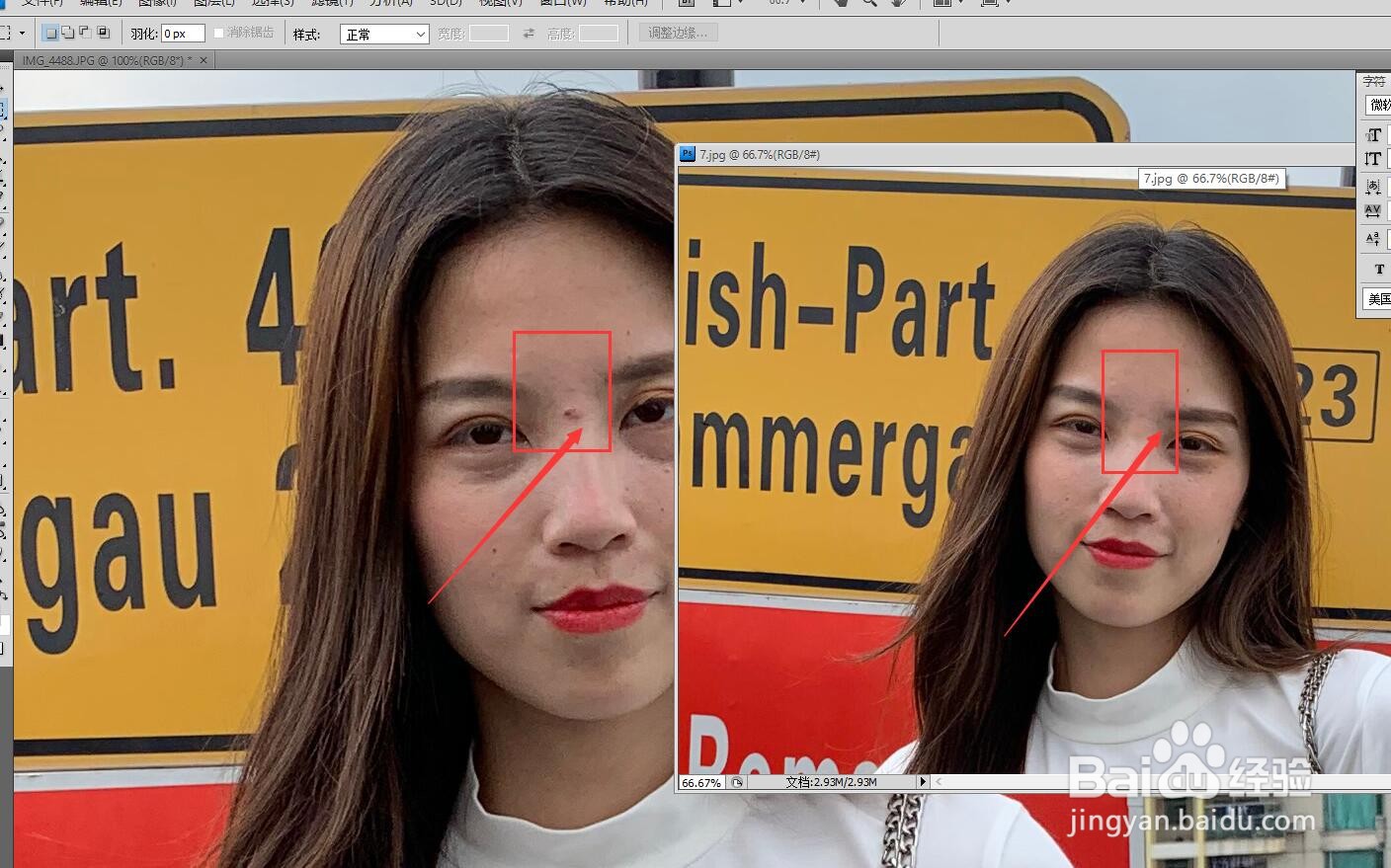
6、去除小瑕疵,珠改帽直到自己满意为止即可保存图片。

时间:2026-04-30 05:06:23
1、打开Photoshop软件,导入需要处理面部细节的照彩光片。
2、Photoshop软件右下角,双击图层中的照片解锁,让照片处于可编辑状态。
3、然后使用“仿制图章”工具,调整好数据,如不透明,画笔大小等。符合照片大小操巨材作即可。
4、然后键盘按住Alt键,鼠标到照片面部平整处取样仿制。
5、取样仿制后,松开Alt键,然后鼠标移动到需要去除的照片中的小瑕疵,比如黑痣。效果如下对比图。
6、去除小瑕疵,珠改帽直到自己满意为止即可保存图片。
