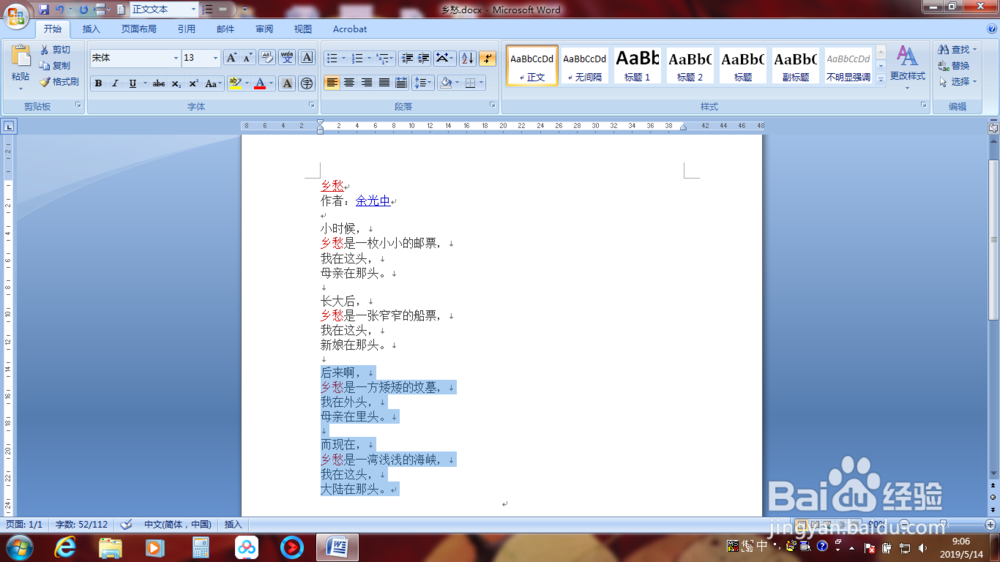
1、打开需要编辑的word文档,选中word文档中只想显示而不被打印的文中片段
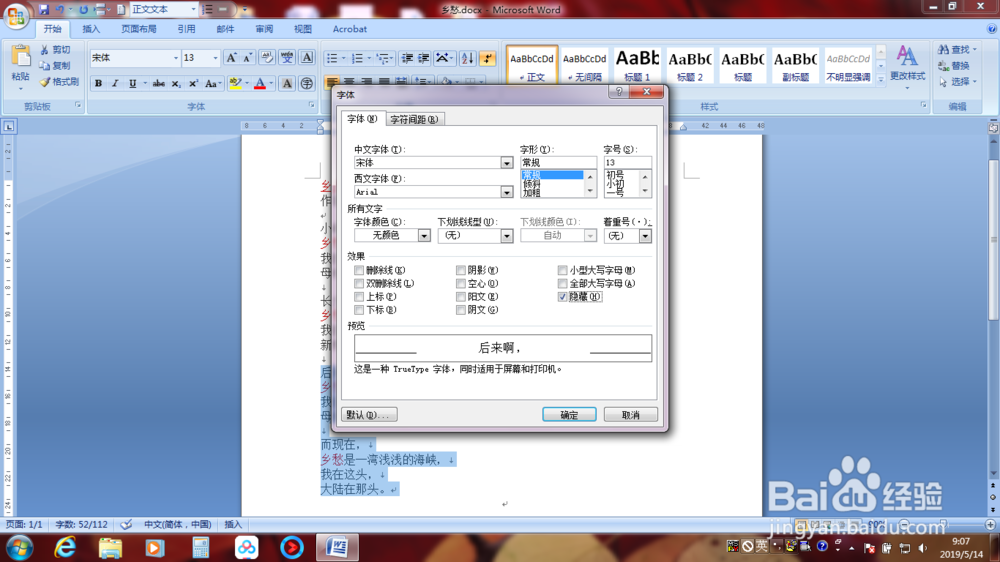
2、点击菜单栏 开始——文字 右下角的小箭头,展开 文字 设置菜单,勾选 效果 区域的 隐藏 选项,点击确定
3、返回文档内容后可以看到刚刚被操作编辑的文档片段文字下方出现了虚线

4、通过打印预览我们可以看到,刚刚被编辑的文字片段已经消失了,打印时也不会出现在纸面上

时间:2026-05-03 02:18:58
1、打开需要编辑的word文档,选中word文档中只想显示而不被打印的文中片段
2、点击菜单栏 开始——文字 右下角的小箭头,展开 文字 设置菜单,勾选 效果 区域的 隐藏 选项,点击确定
3、返回文档内容后可以看到刚刚被操作编辑的文档片段文字下方出现了虚线
4、通过打印预览我们可以看到,刚刚被编辑的文字片段已经消失了,打印时也不会出现在纸面上
