1、首先我们打开要处理的word文档,

2、然后点击菜单栏上的“页面布局”之后我们再点击“纸张大小”如下图所示。

3、接着打开的“纸张大小”下拉选项中,
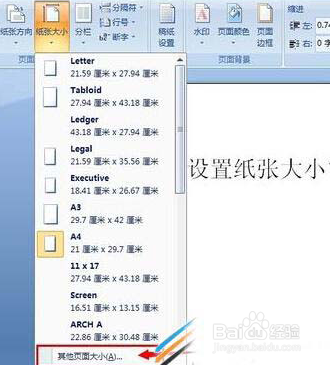
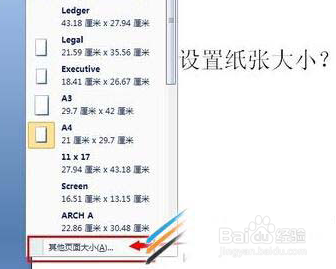
4、这时我们点击“其他页面大小”进入设置。
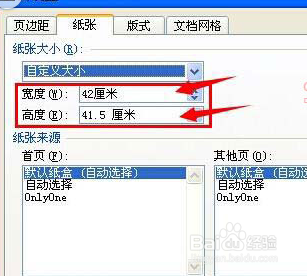
5、然后我们在弹出对话框中点击“纸张”然后在下拉框中我们点击“自定义大小”如图所示。

6、在此我们就可以来自定义打印纸张的“宽度”和“高度”中,输入相应的数值,点确定即可。
时间:2026-04-22 03:28:06
1、首先我们打开要处理的word文档,
2、然后点击菜单栏上的“页面布局”之后我们再点击“纸张大小”如下图所示。
3、接着打开的“纸张大小”下拉选项中,
4、这时我们点击“其他页面大小”进入设置。
5、然后我们在弹出对话框中点击“纸张”然后在下拉框中我们点击“自定义大小”如图所示。
6、在此我们就可以来自定义打印纸张的“宽度”和“高度”中,输入相应的数值,点确定即可。
