简单几步打造图片彩色铅笔素描的效果

 时间:2024-10-13 01:55:08

1、我们打开电脑里面的photoshop软件,然后打开一张想要制作彩色铅笔素描效果的图片。
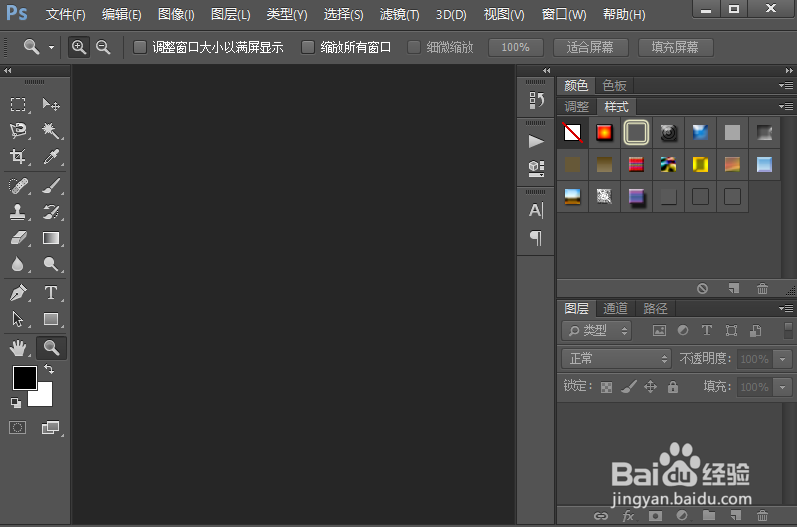
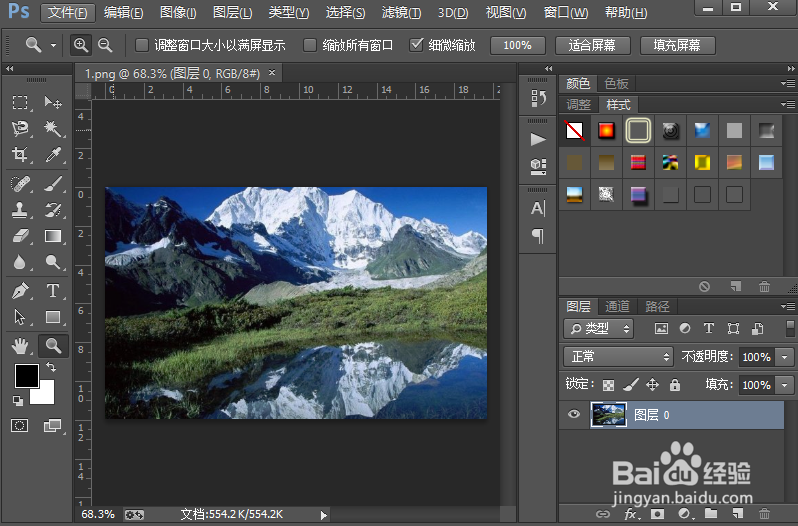
简单几步打造图片彩色铅笔素描的效果简单几步打造图片彩色铅笔素描的效果

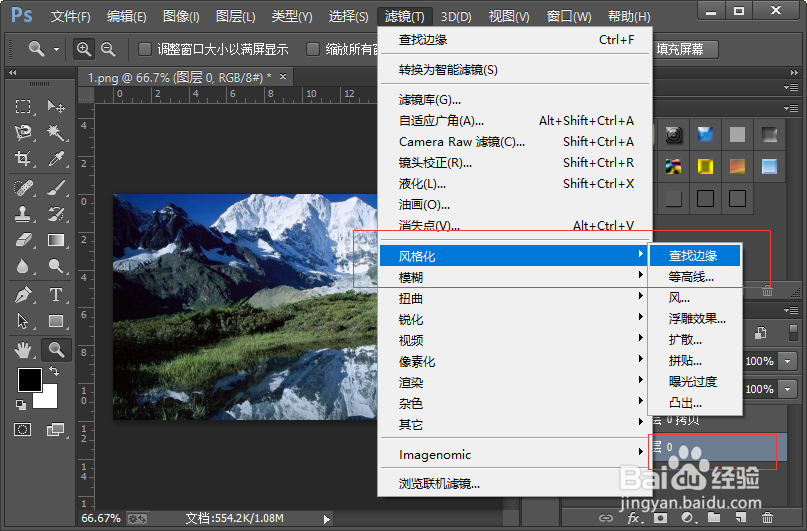
2、接下来我们复制图片图层;然后我们选择下面的图片图层,执行滤镜-风格化-查找边缘命令。
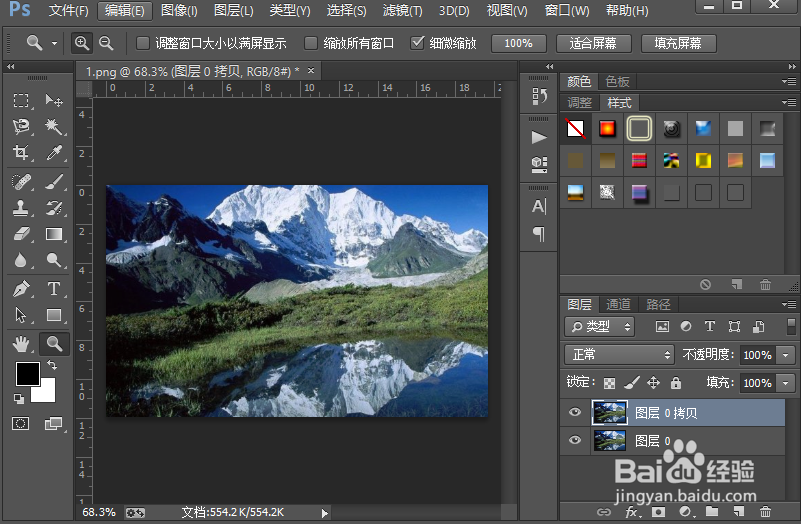
简单几步打造图片彩色铅笔素描的效果简单几步打造图片彩色铅笔素描的效果

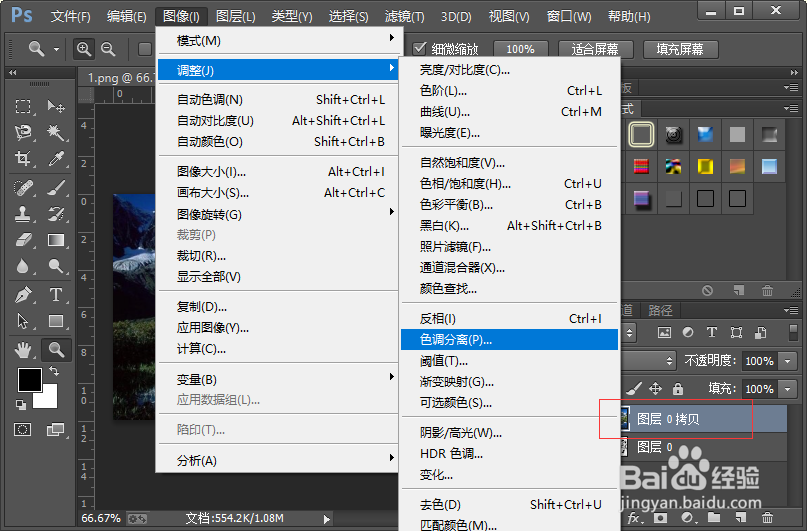
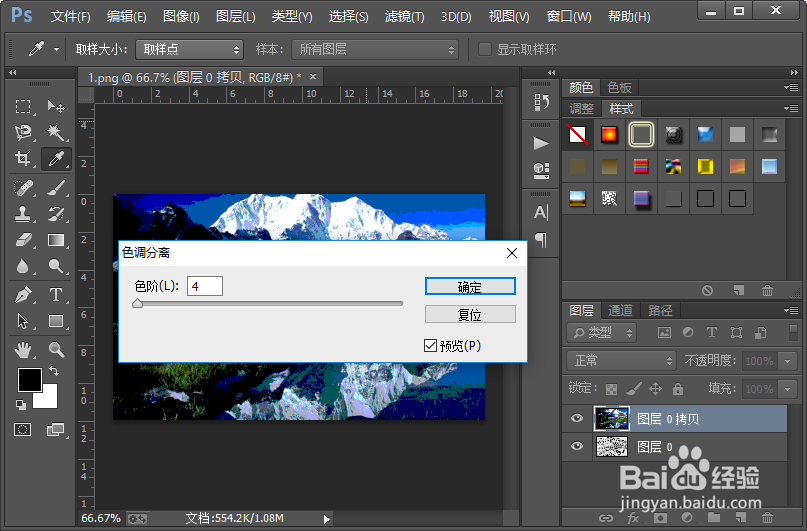
3、接下来我们执行图像-调整-去色命令;然后我们执行图像-调整-色调分离命令,参数的设置如图所示。
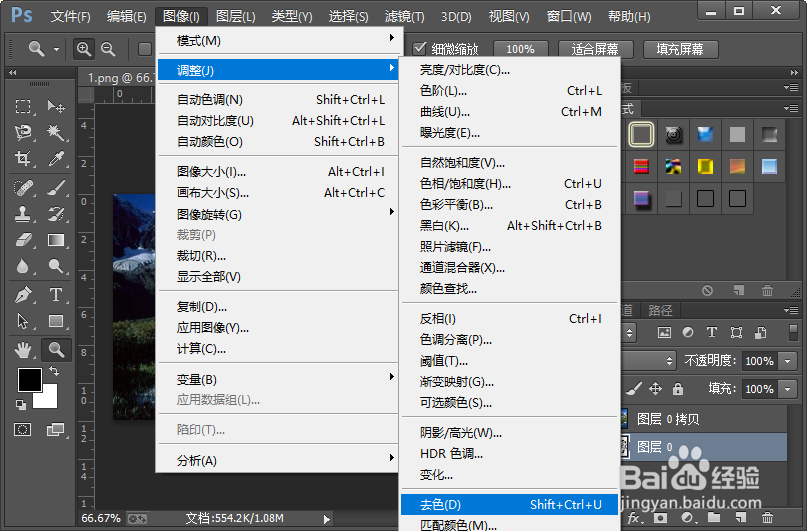
简单几步打造图片彩色铅笔素描的效果简单几步打造图片彩色铅笔素描的效果简单几步打造图片彩色铅笔素描的效果

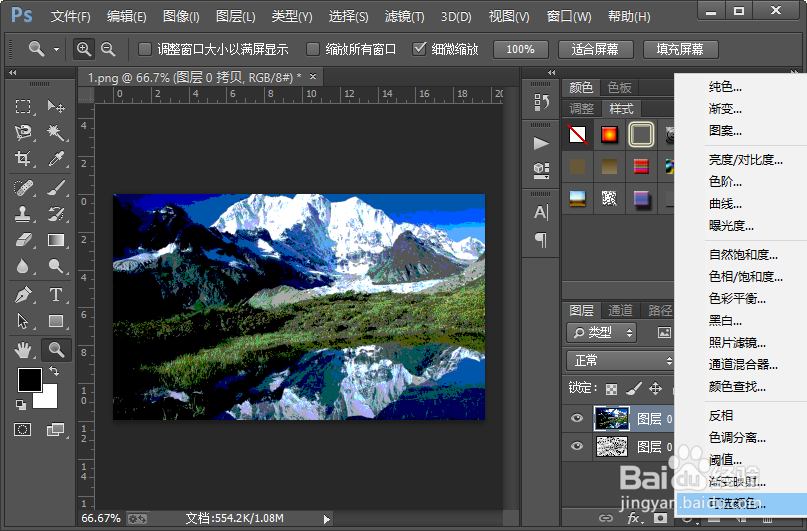
4、接下来我们找到图层面板下面的创建新的填充或调整图层的按钮,并点击,找到里面的可选颜色,并点击。
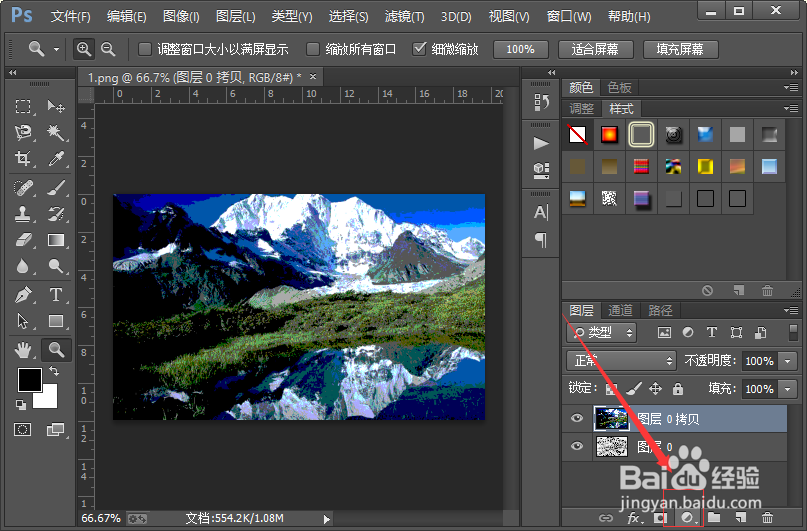
简单几步打造图片彩色铅笔素描的效果简单几步打造图片彩色铅笔素描的效果

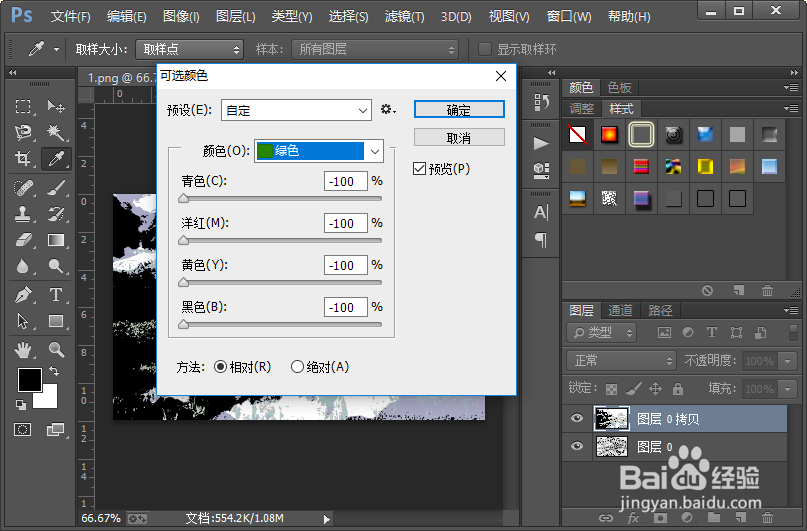
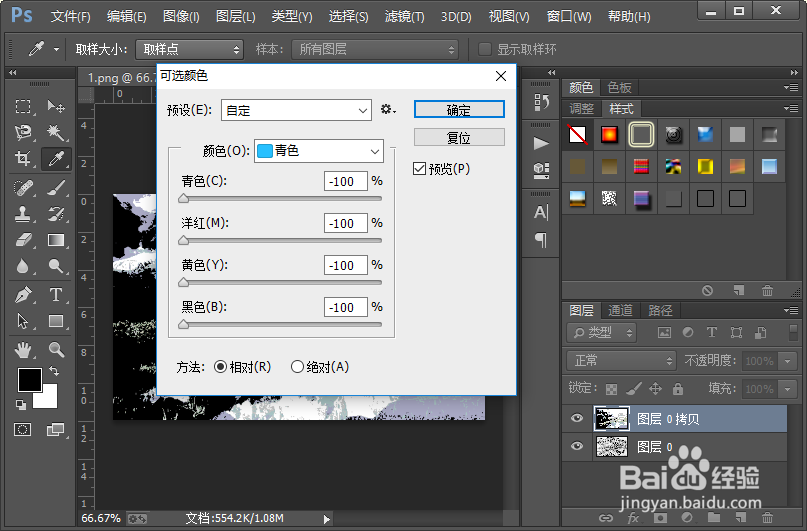
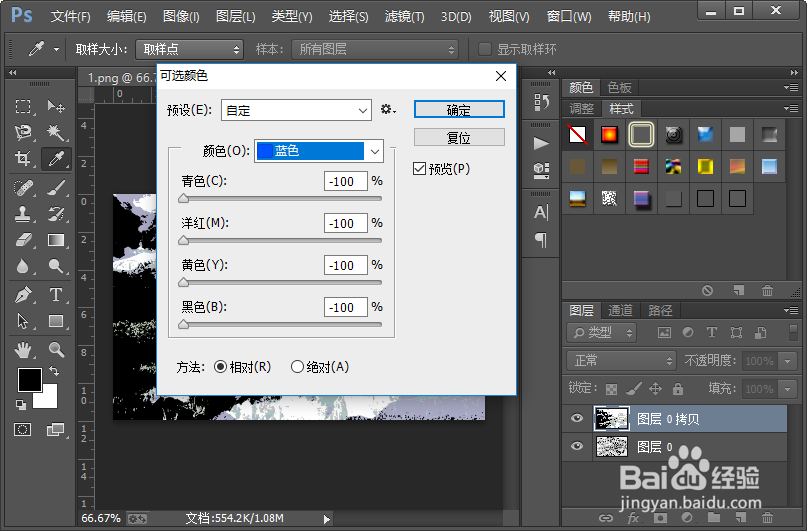
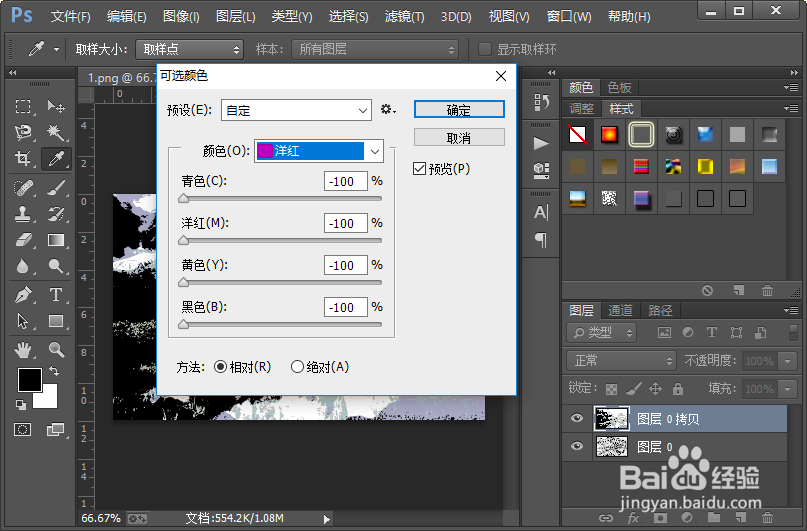
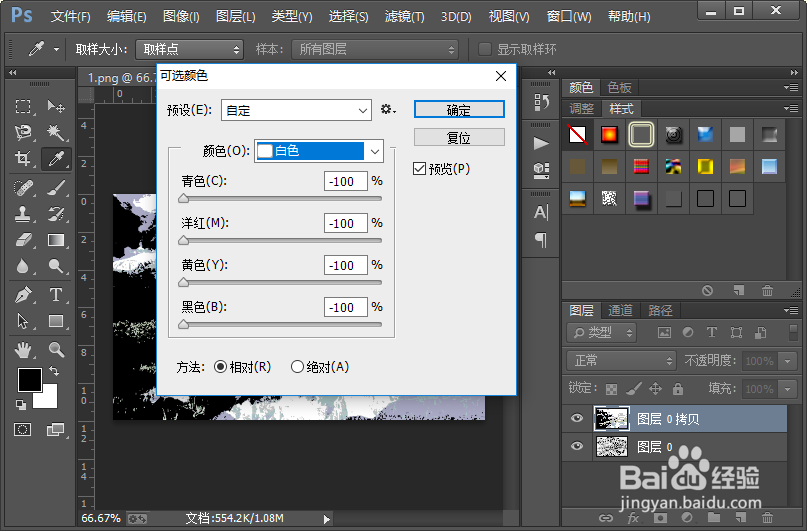
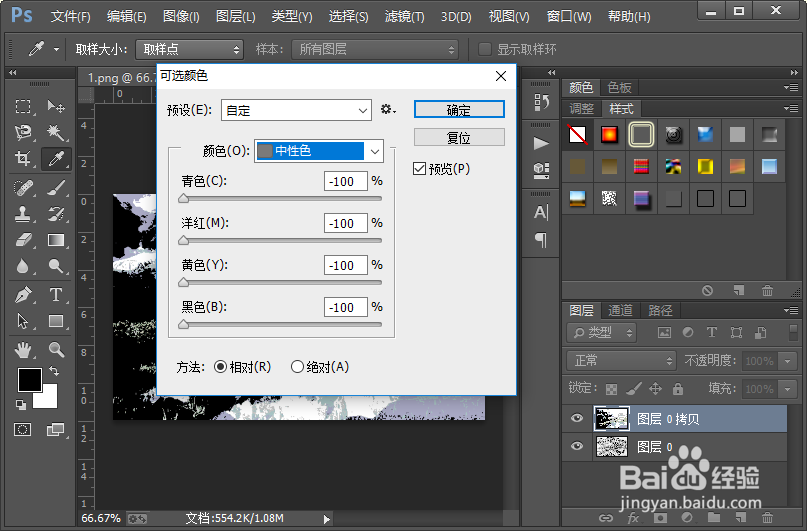
5、我们分别对黄色,绿色,青色,蓝色,洋红,白色和中性色进行调整,参数的设置分别如图所示。
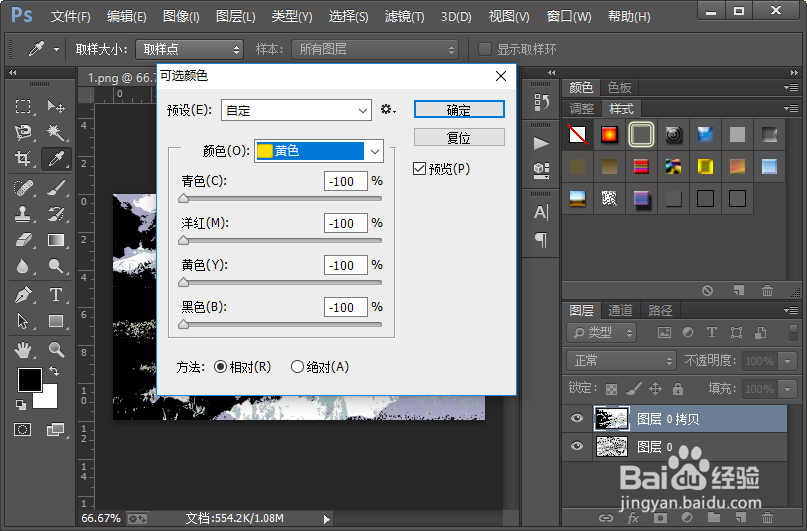
简单几步打造图片彩色铅笔素描的效果简单几步打造图片彩色铅笔素描的效果简单几步打造图片彩色铅笔素描的效果简单几步打造图片彩色铅笔素描的效果简单几步打造图片彩色铅笔素描的效果简单几步打造图片彩色铅笔素描的效果简单几步打造图片彩色铅笔素描的效果

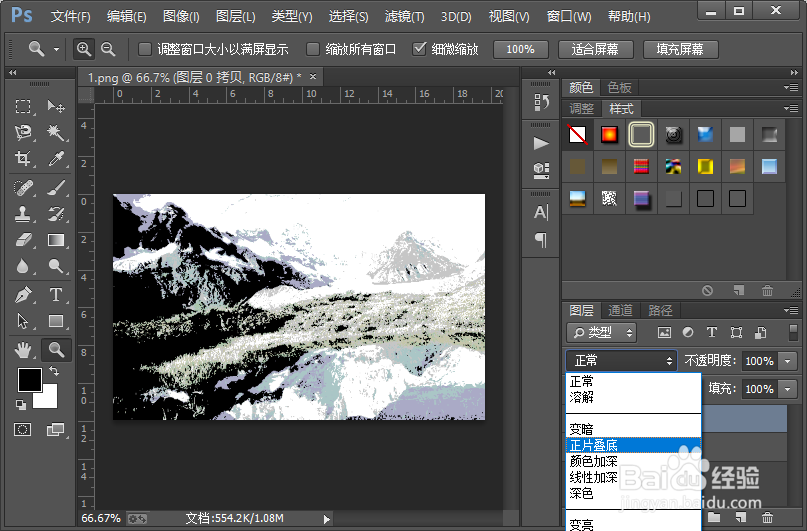
6、最后我们把上面的图片图层的图层混合模式改为正片叠底。

简单几步打造图片彩色铅笔素描的效果

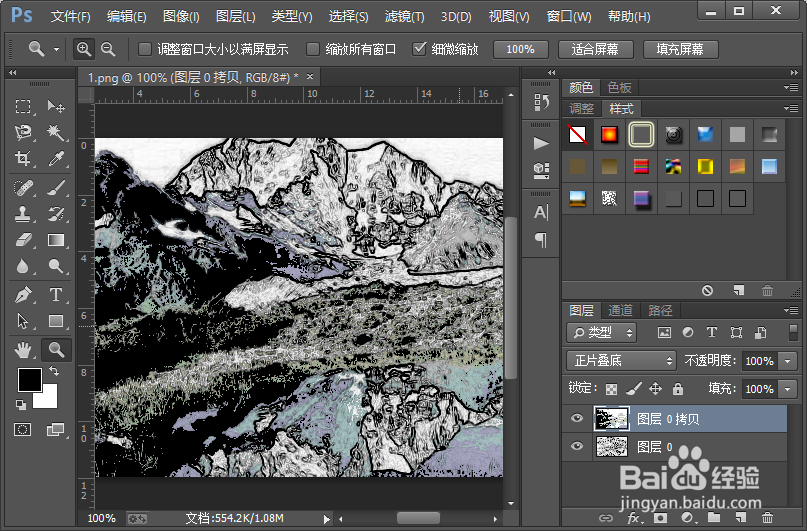
7、这样我们就制作好了图片彩色铅笔素描效果。小伙伴们你们学会了吗?赶紧自己尝试一下,自己制作一下吧。
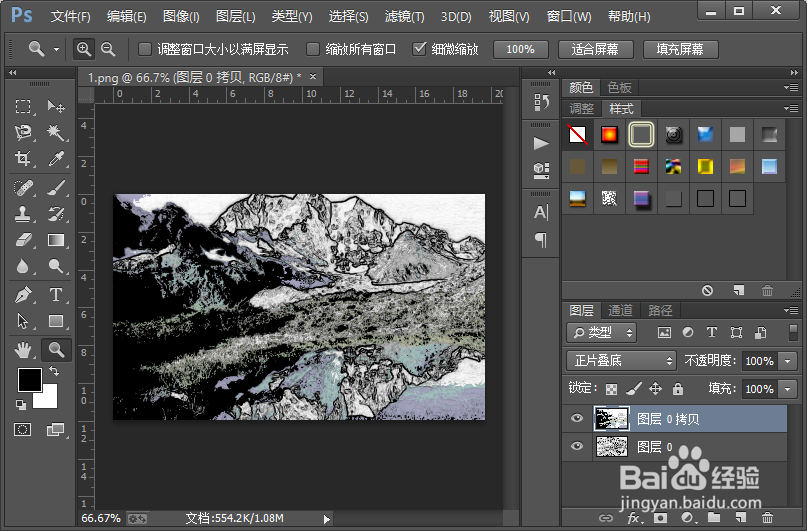
简单几步打造图片彩色铅笔素描的效果简单几步打造图片彩色铅笔素描的效果
  • 手工儿童蝴蝶结发饰
  • 花草系列之纽扣花用纸怎么折
  • 好吃又好看的日式蛋糕做法
  • 彩铅教程—— 玫瑰
  • 儿童手工剪纸贴画小猴子
  • 热门搜索
    肩周炎怎么办 qq飞车怎么结婚 从深圳怎么去香港 清蒸黄花鱼怎么做 总是放屁是怎么回事 丙烯颜料怎么洗 体温表怎么看 肚子胀气是怎么回事 手腕疼是怎么回事 ps怎么旋转图片