1、打开“ps软件”,利用“Ctrl+o”快捷键打开一幅将要处理的图片。

2、单击左侧的“裁剪工具”,设置裁剪分别输入“800像素”字样。
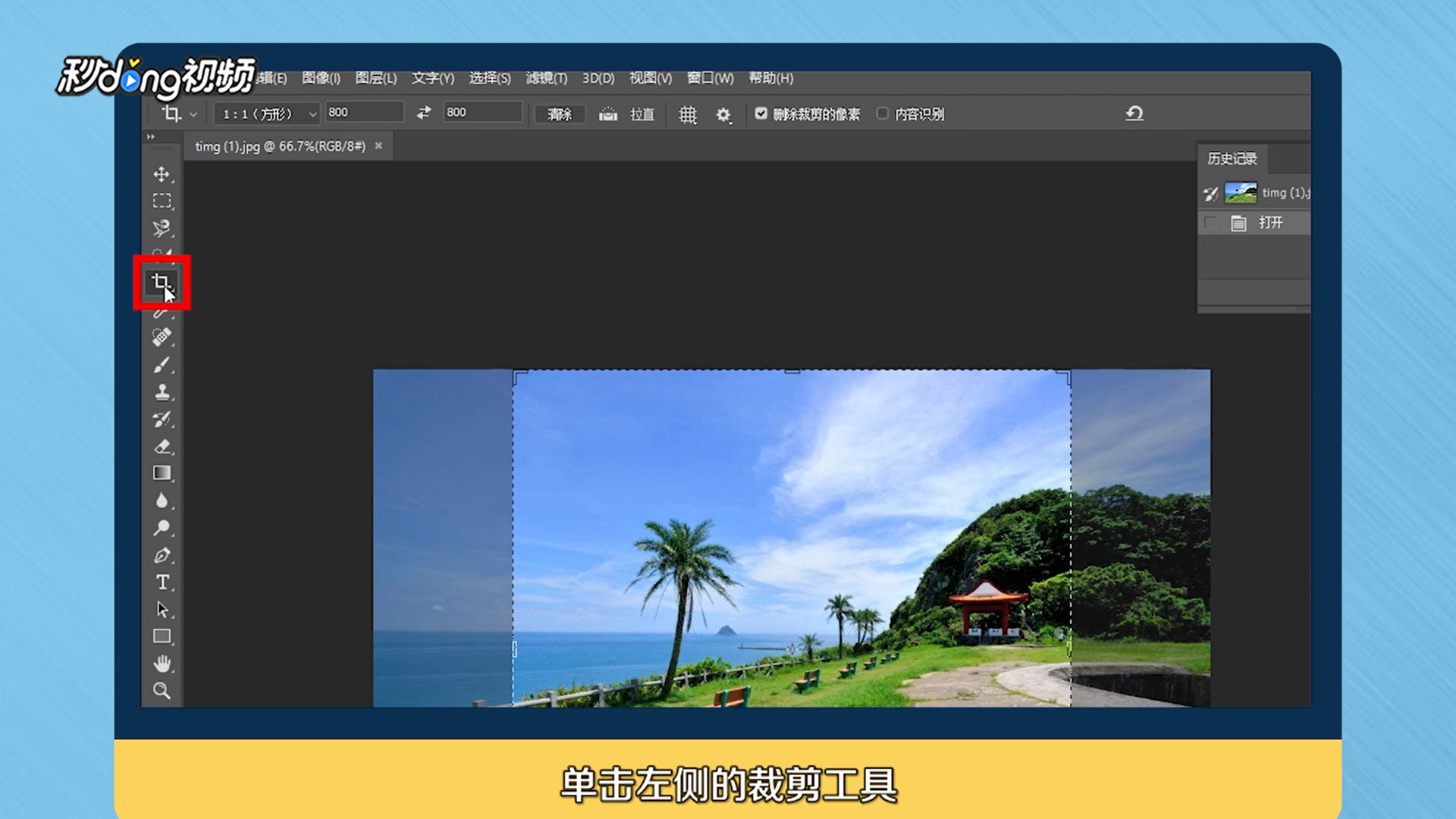
3、利用鼠标调整需要展示的部分,其余部分会被裁剪掉。

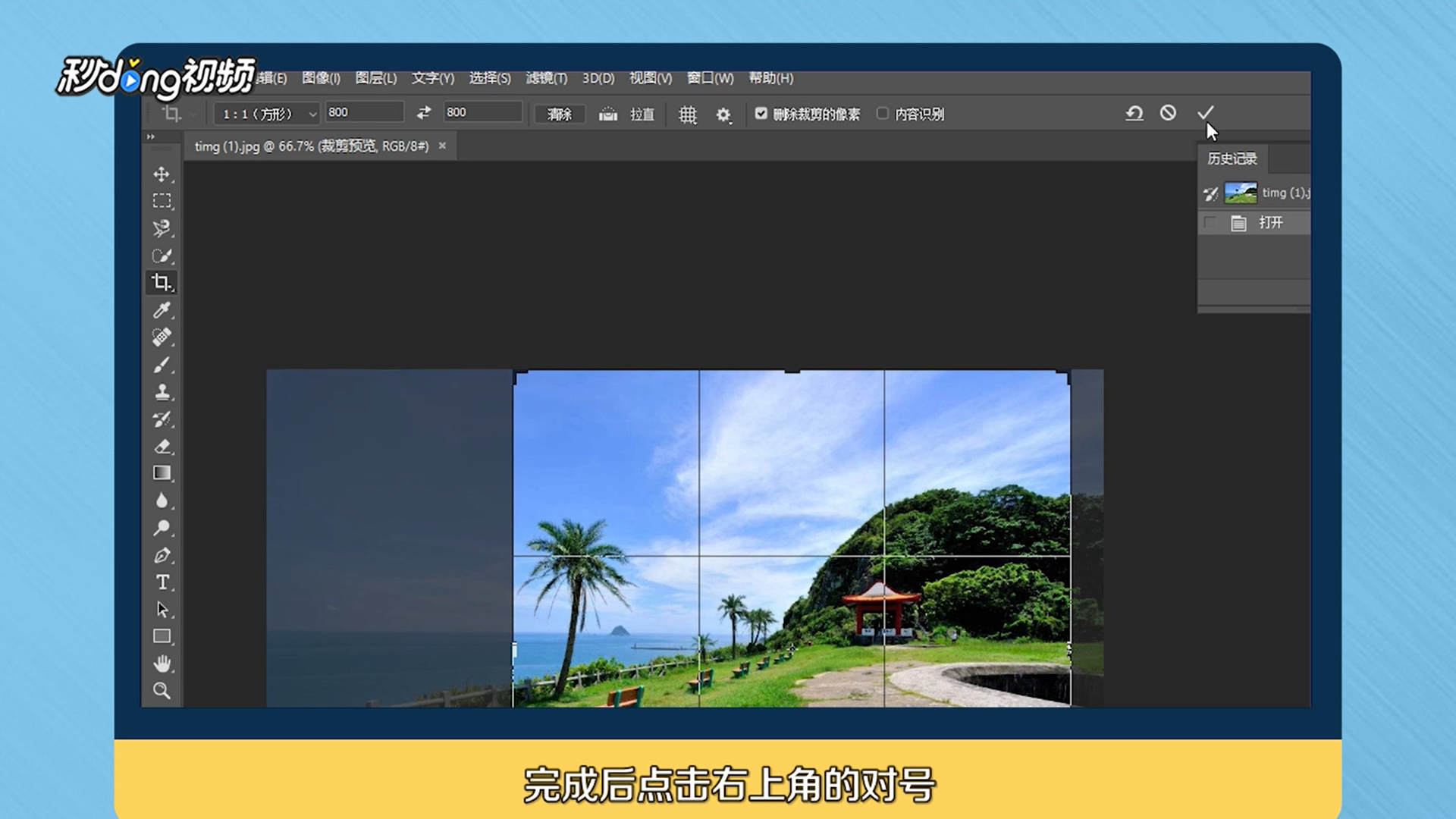
4、完成后点击右上角的“对号”。
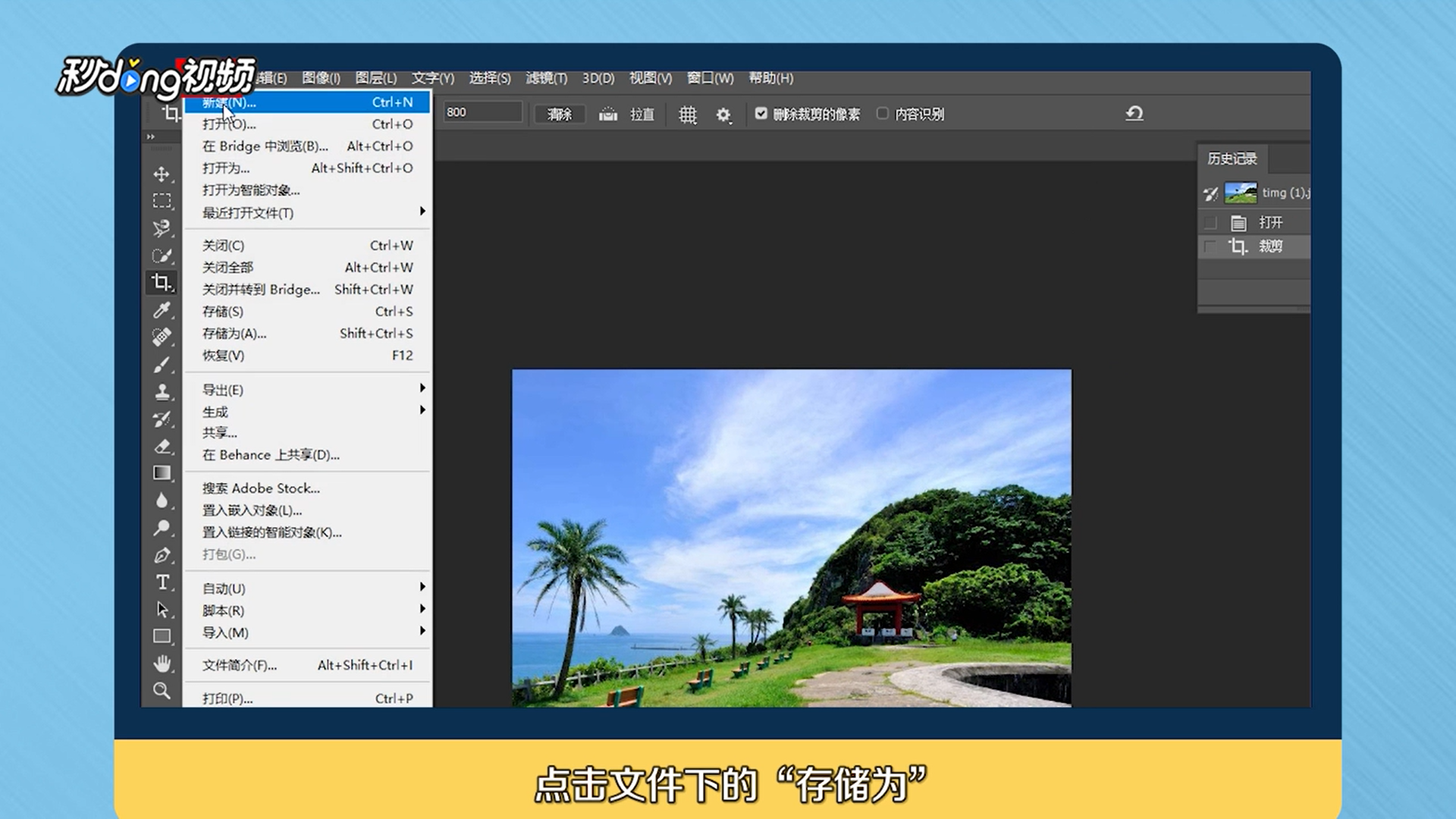
5、点击文件下的“储存为”,在弹出的对话框中将保存类型选择为“JPG”格式,点击“保存”,再次弹出的对话框中不要修改任何数据,点击“确定”即可。
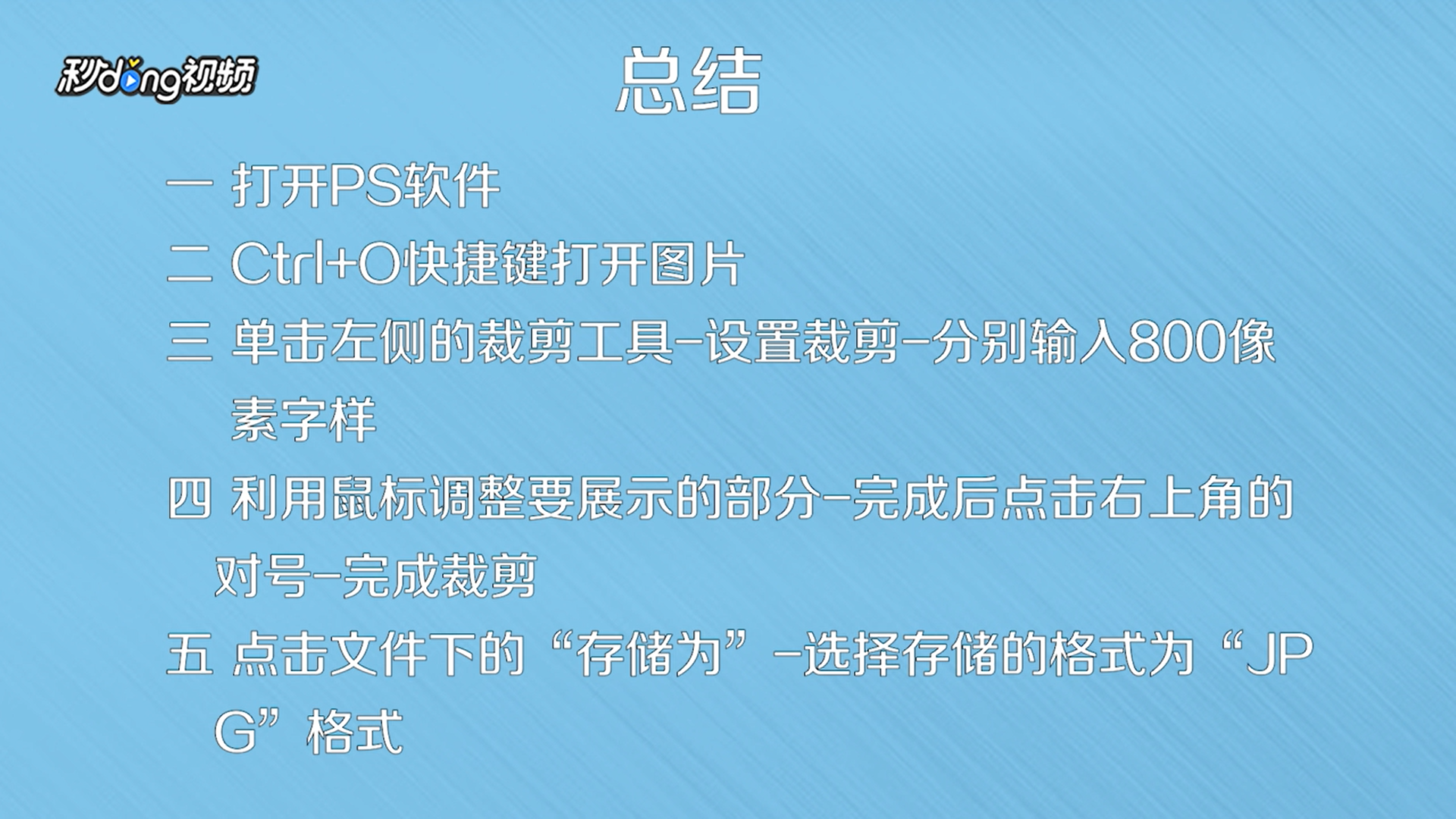
6、总结如下。
时间:2026-04-26 16:16:22
1、打开“ps软件”,利用“Ctrl+o”快捷键打开一幅将要处理的图片。
2、单击左侧的“裁剪工具”,设置裁剪分别输入“800像素”字样。
3、利用鼠标调整需要展示的部分,其余部分会被裁剪掉。
4、完成后点击右上角的“对号”。
5、点击文件下的“储存为”,在弹出的对话框中将保存类型选择为“JPG”格式,点击“保存”,再次弹出的对话框中不要修改任何数据,点击“确定”即可。
6、总结如下。
