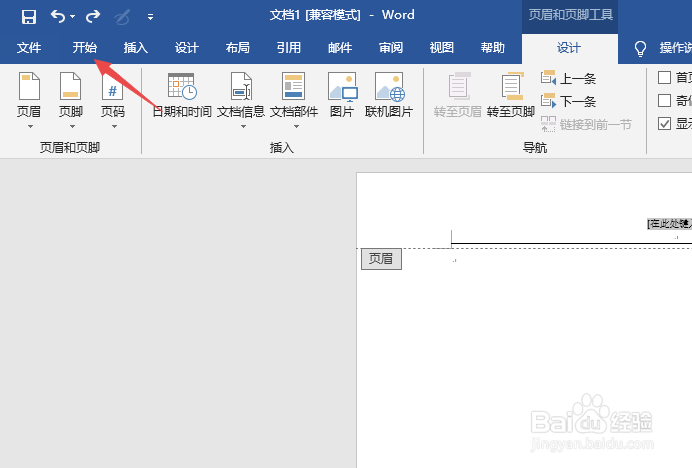
1、先双击页眉横线;

2、然后点击开始;
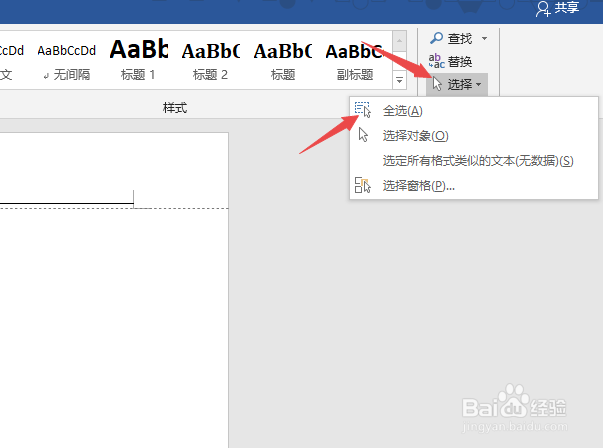
3、之后点击选择,然后点击全选;
4、之后点击边框按钮边上的下拉箭头,然后点击边框和底纹;

5、然后点击边框宽度边上的下拉箭头,此处我们选择3磅来演示;

6、然后需要点击一下下边框,这步没有操作,那么页眉横线是无法改变粗细的;

7、然后点击确定;

8、之后点击设计,然后点击关闭页眉和页脚;

9、结果如图所示,这样我们就更改了页眉横线的粗细了。

时间:2026-05-03 16:38:28
1、先双击页眉横线;
2、然后点击开始;
3、之后点击选择,然后点击全选;
4、之后点击边框按钮边上的下拉箭头,然后点击边框和底纹;
5、然后点击边框宽度边上的下拉箭头,此处我们选择3磅来演示;
6、然后需要点击一下下边框,这步没有操作,那么页眉横线是无法改变粗细的;
7、然后点击确定;
8、之后点击设计,然后点击关闭页眉和页脚;
9、结果如图所示,这样我们就更改了页眉横线的粗细了。
