【PPT素材制作】#18 用PPT快速制作国庆周年海报

 时间:2026-02-16 03:23:33

1、第一步

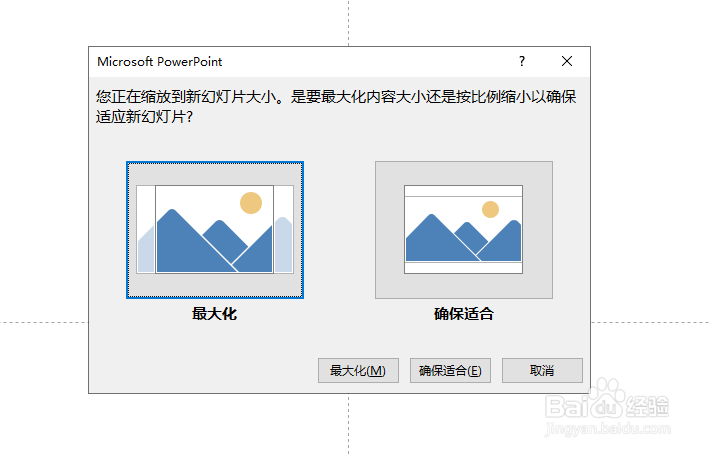
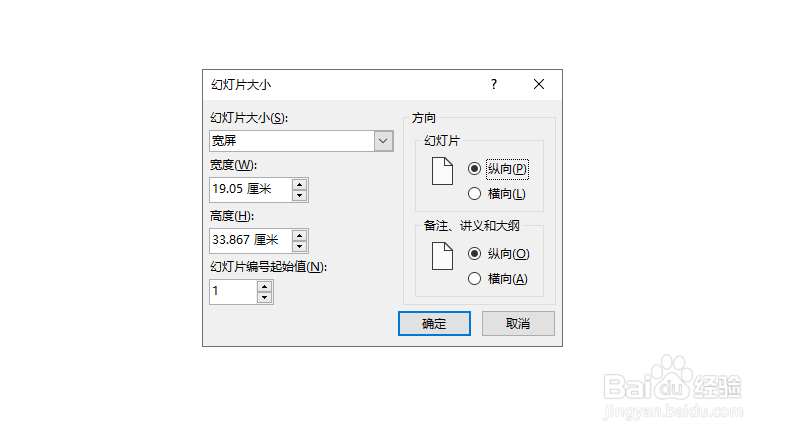
1. 新建一个空白PPT,选择office菜单栏中的【设计】-【幻灯片大小】

2. 设置幻灯片【方向】-【纵向】-【确定】-【确保适合】
【PPT素材制作】#18 用PPT快速制作国庆周年海报

【PPT素材制作】#18 用PPT快速制作国庆周年海报

2、第二步

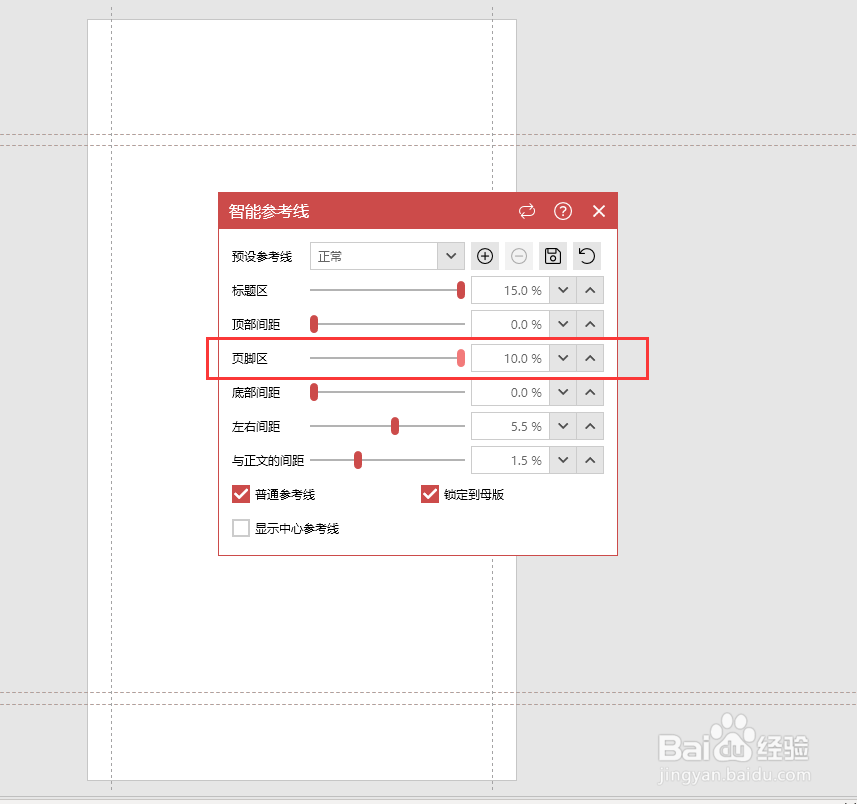
1. 选择iSlide菜单栏中的【一键优化】-【智能参考线】-【预设参考线(正常)】-【  页脚区(10.0%)】

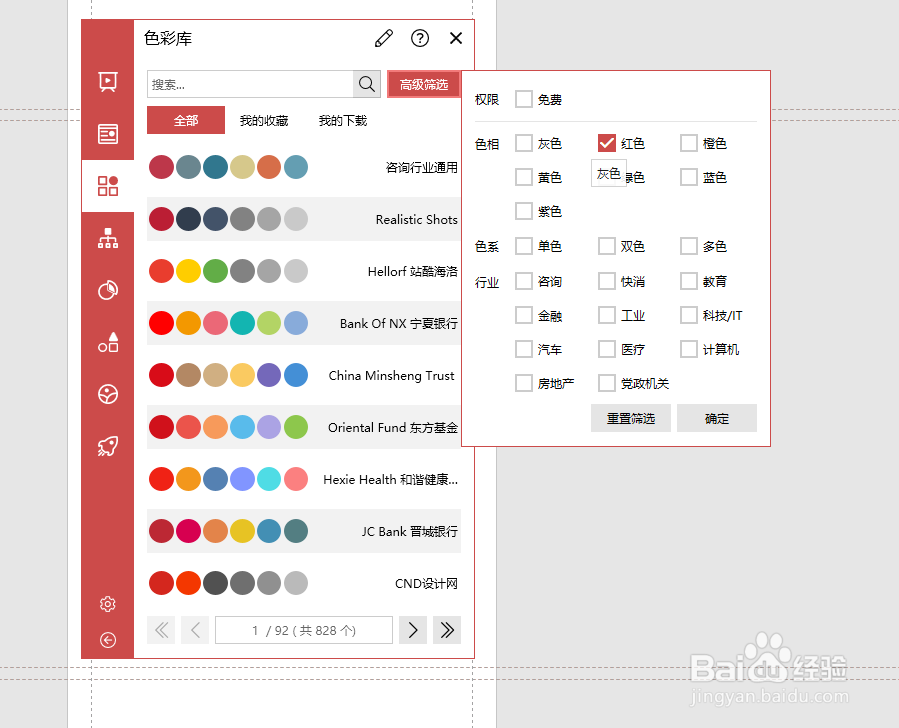
2. 选择iSlide菜单栏中的【色彩库】-【高级筛选】-【色相(红色)】-【应用  到全部页面】
【PPT素材制作】#18 用PPT快速制作国庆周年海报

【PPT素材制作】#18 用PPT快速制作国庆周年海报

3、第三步

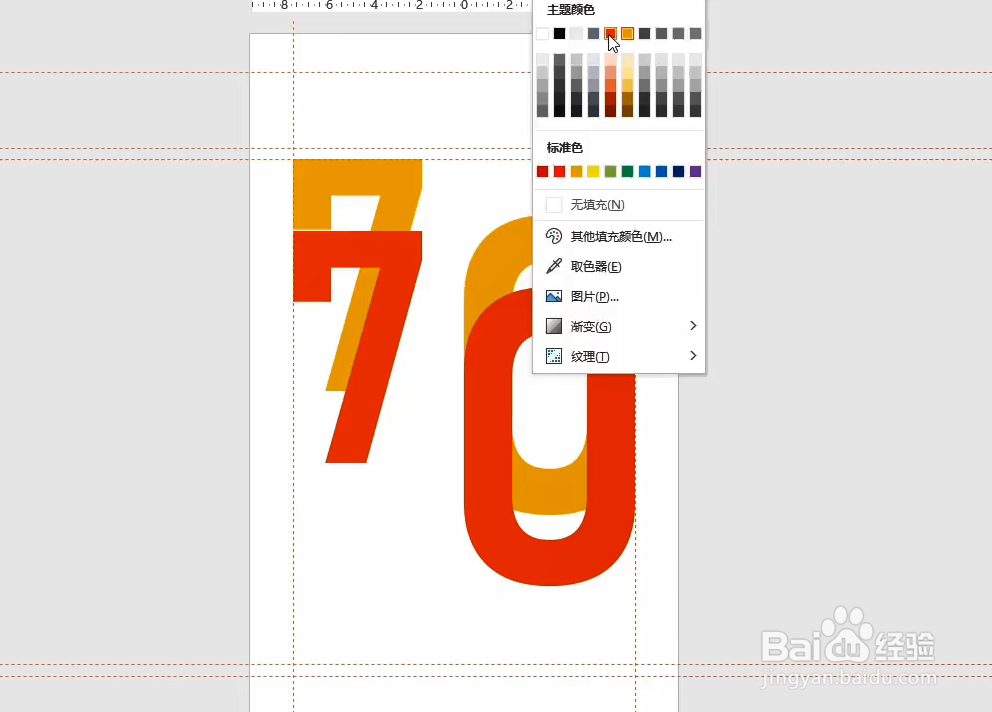
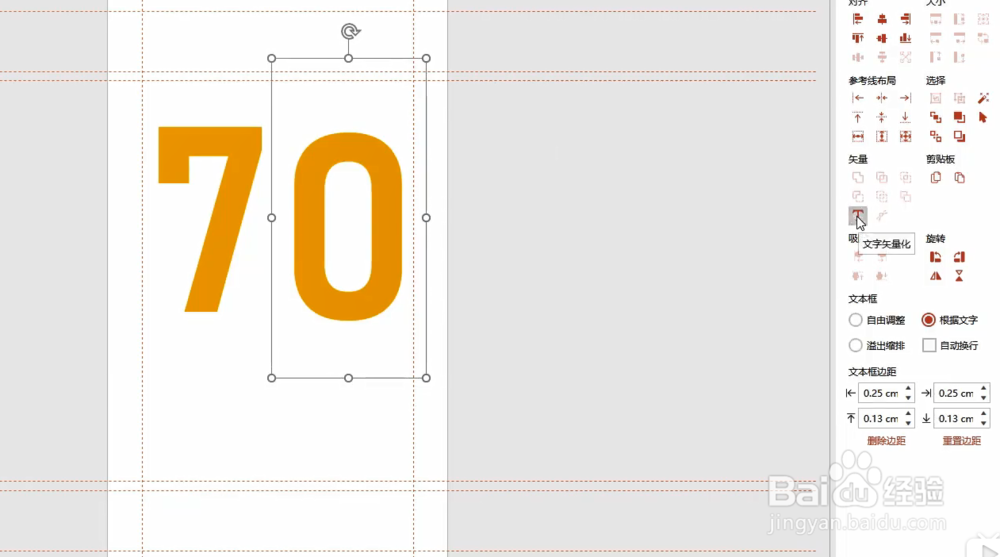
1. 选择iSlide菜单栏中的【插入】-【文本框】- 分别输入‘7’,‘0’,调整文字大小,字体,位置

2.选中文字框,使用iSlide功能【设计工具】-【文字矢量化】

3.复制出一份相同文字,调整文字大小,颜色,位置
【PPT素材制作】#18 用PPT快速制作国庆周年海报

【PPT素材制作】#18 用PPT快速制作国庆周年海报

4、第四步

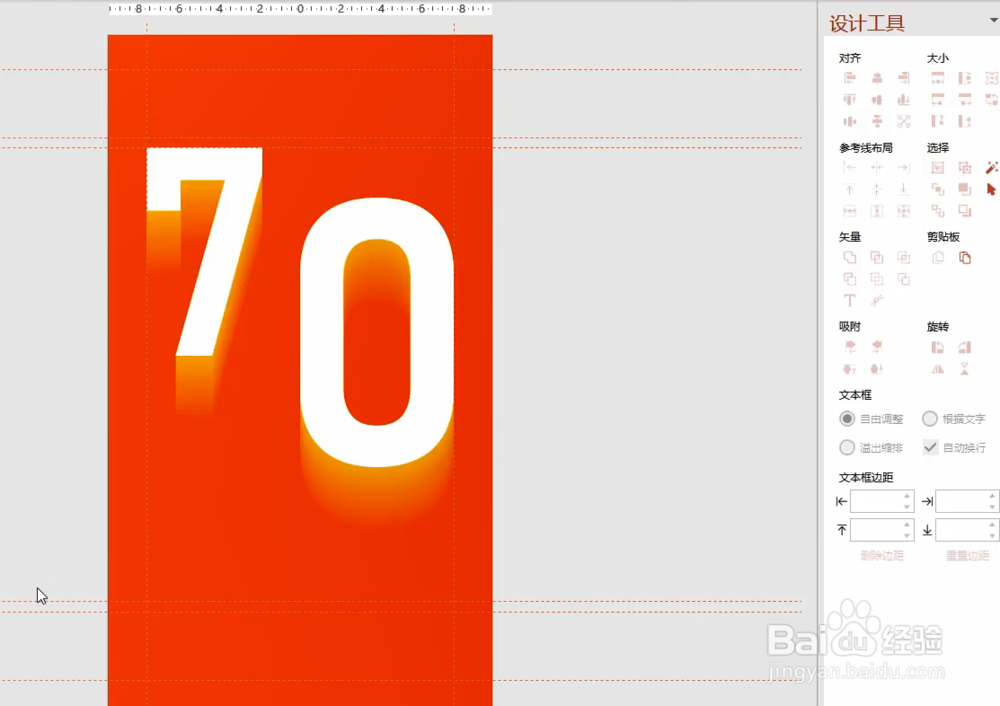
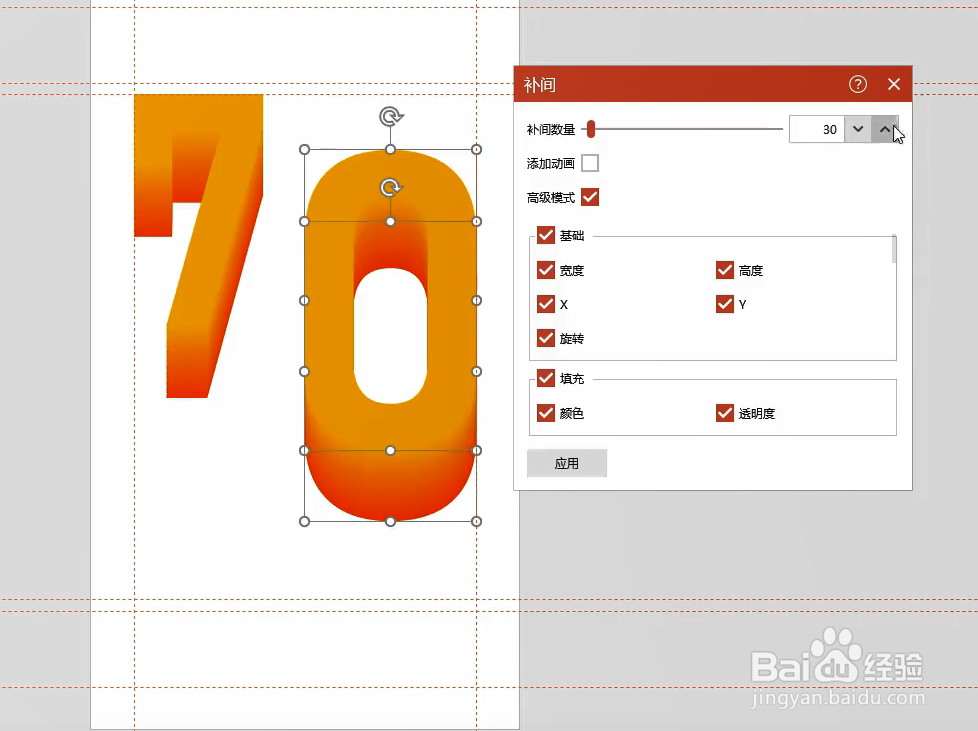
1. 选中两个‘7’文本框,选择iSlide菜单栏中的【补间动画】-【补间数量(30)】,‘0’文本框同理,对形状进行补间

2.修改幻灯片背景色为‘红色’,最上层补间形状为‘白色’

3.添加文本信息,调整一下排版,国庆周年海报完成
【PPT素材制作】#18 用PPT快速制作国庆周年海报

【PPT素材制作】#18 用PPT快速制作国庆周年海报

  • 背英语单词心得
  • 垃圾的重新使用方法
  • 58同城怎么样?靠谱吗
  • 【浙菜】香菇青菜
  • 如何组建一个俱乐部
  • 热门搜索
    马桶坑距怎么测量 为什么经常放屁 棕色怎么调 怎么蒸包子 有了眼袋怎么办 牛肉馄饨馅的做法 虾仁怎么做好吃 为什么要读书 纨绔怎么读 吠怎么读