1、在ps中打开一张要裁剪的自定义尺寸和分辨率的图片之后单击”裁剪工具“按钮。

2、然后在裁剪工具状态栏中单击”比例“下拉选项中选择”宽X高X分辨率“选项。
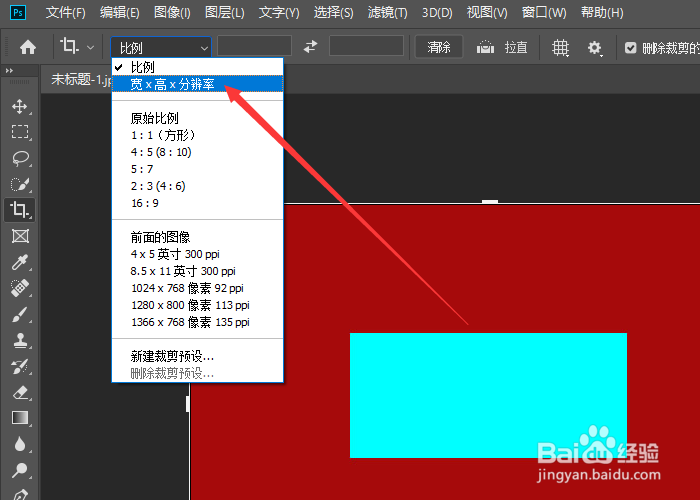
3、然后输入”裁剪的自定义宽与高”的值。

4、随后输入“分辨率”的值再单击“回车键”。

5、然后打开进程裁剪的进度对话框。
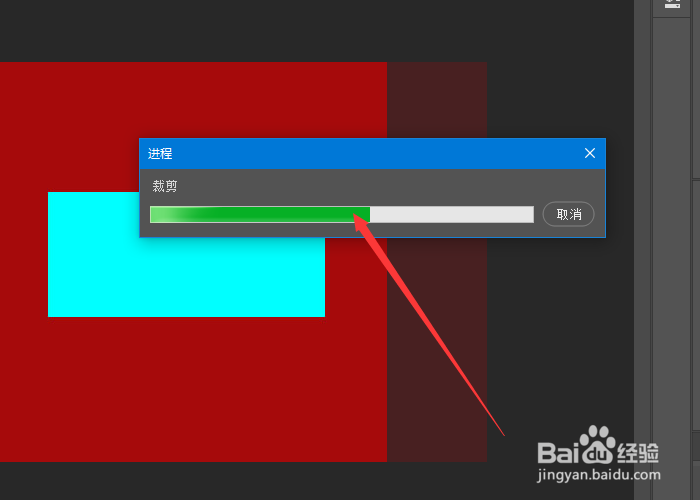
6、等待进度裁剪完成后即可自定义裁剪成功。

时间:2026-04-30 10:11:31
1、在ps中打开一张要裁剪的自定义尺寸和分辨率的图片之后单击”裁剪工具“按钮。
2、然后在裁剪工具状态栏中单击”比例“下拉选项中选择”宽X高X分辨率“选项。
3、然后输入”裁剪的自定义宽与高”的值。
4、随后输入“分辨率”的值再单击“回车键”。
5、然后打开进程裁剪的进度对话框。
6、等待进度裁剪完成后即可自定义裁剪成功。
