PS如何使用通道曲线修图?

 时间:2026-02-14 03:58:15

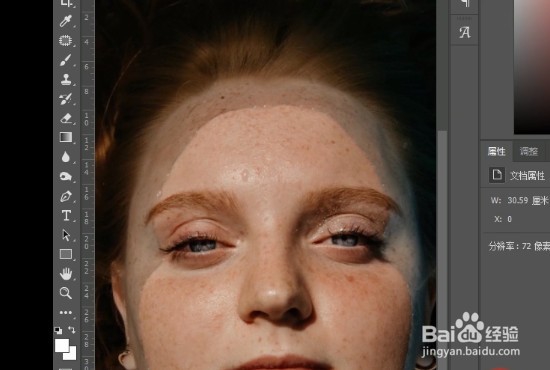
1、首先,我们将需要修图的照片素材放入ps中。
PS如何使用通道曲线修图?

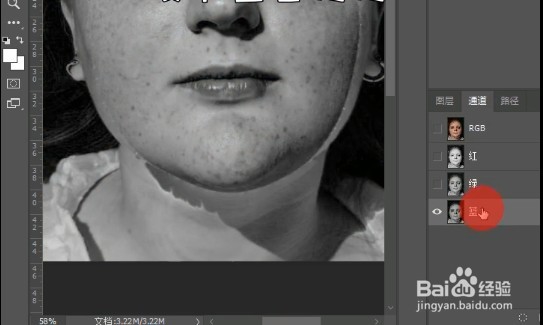
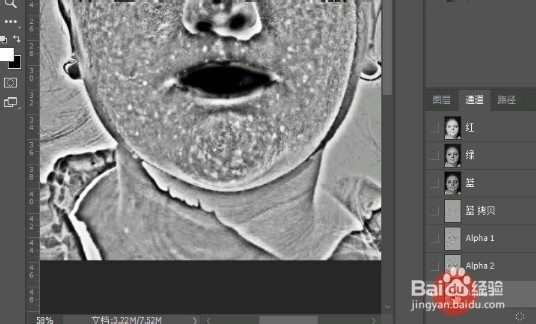
2、然后将图层切换到通道层,并点击蓝色通道。

PS如何使用通道曲线修图?

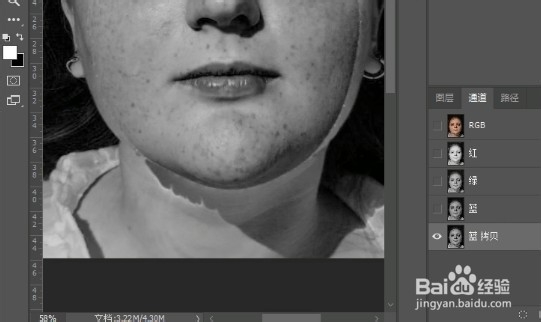
3、接着将蓝色通道处复制一层。

PS如何使用通道曲线修图?

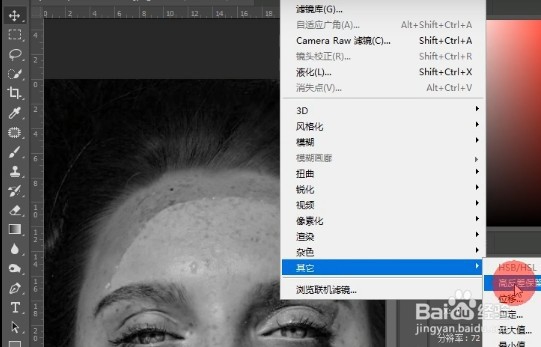
4、接着选择【滤镜】、【其他】、【高反差保留】。

PS如何使用通道曲线修图?

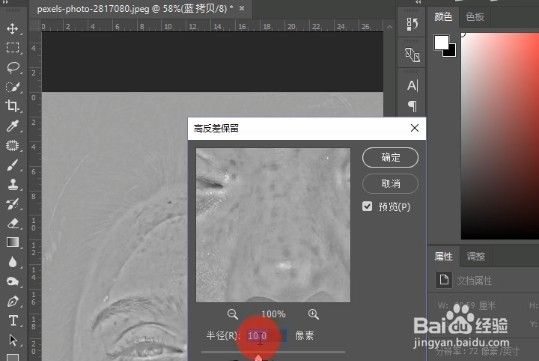
5、半径参数设置为10,接着点击确定。

PS如何使用通道曲线修图?

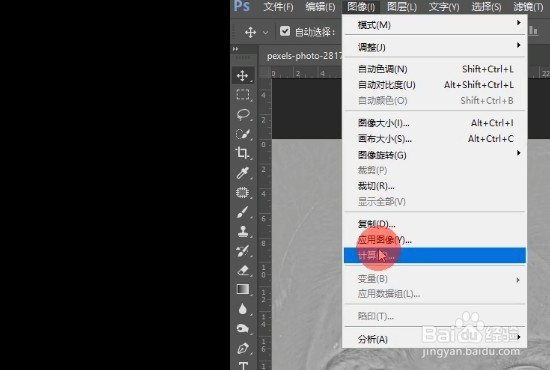
6、然后在上方界面选择【图像】、【计算】。

PS如何使用通道曲线修图?

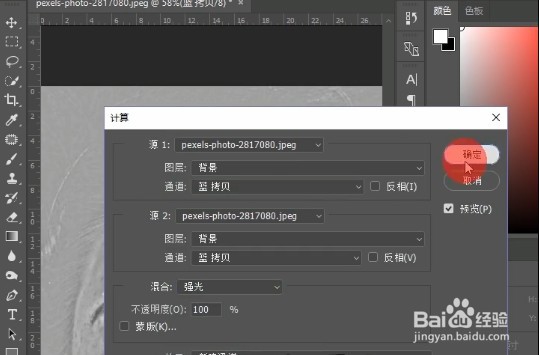
7、参数数值如下图所示设置。

PS如何使用通道曲线修图?

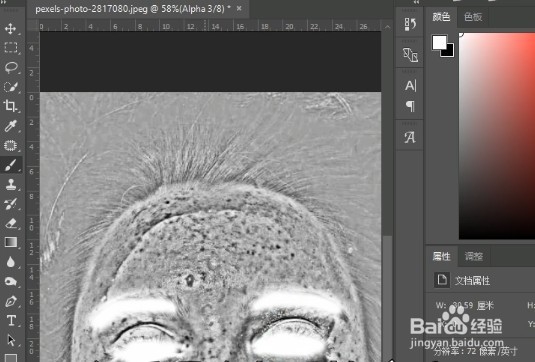
8、然后使用白色画笔涂抹人物五官。

PS如何使用通道曲线修图?

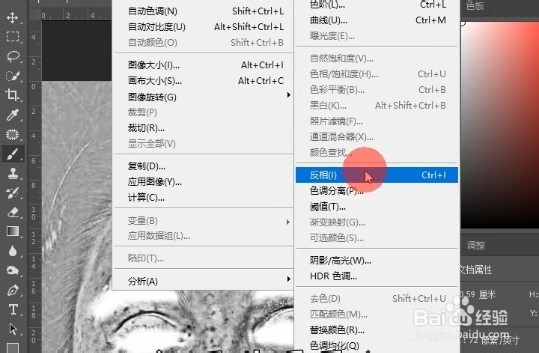
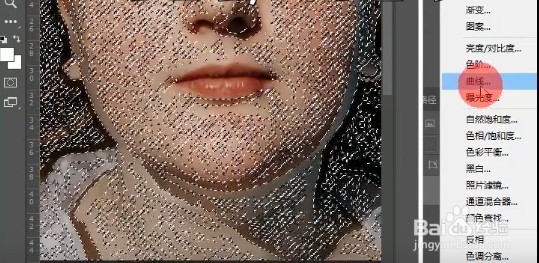
9、接着选择【图像】、【调整】、【反相】。

PS如何使用通道曲线修图?

10、按住ctrl+鼠标左键点击图层。

PS如何使用通道曲线修图?

11、然后回到RGB图层、回到主图层,选择【曲线】。

PS如何使用通道曲线修图?

12、接着将曲线拉高,这样效果就制作完成啦!

PS如何使用通道曲线修图?

  • ps主体工具在哪
  • ps通道抠图的详细步骤
  • PS软件怎么使用混合模式辅助磨皮
  • PS如何调整图片的阴影和高光?
  • ps中选择并遮住在哪里找
  • 热门搜索
    强聒不舍的意思 被和谐了是什么意思 remember是什么意思 feet是什么意思 羽毛球鞋什么牌子好 蔬菜主要向人们提供什么营养 牛奶什么时候喝减肥 什么东西天气越热爬的越高 不负韶华是什么意思 什么是霍乱