如何将图片批量导入至PPT?

 时间:2026-04-22 16:56:54

1、打开需要操作的PPT文档,选择”插入“、”相册“、”新建相册“。

如何将图片批量导入至PPT?

2、在跳出来的对话框中,选择”文件/磁盘“

如何将图片批量导入至PPT?

3、在弹出的选择框中,找到需要导入的图片文件夹。

如何将图片批量导入至PPT?

4、双击打开文件夹,将需要导入的图片进行选中,点击下方的”插入“。

如何将图片批量导入至PPT?

5、回到第一个对话框,选择右下方的”创建

如何将图片批量导入至PPT?

6、所有图片都已批量导入PPT中了,操作完成。

如何将图片批量导入至PPT?

7、打开需要操作的PPT文档,选择”插入“、”相册“、”新建相册“。

2、在跳出来的对话框中,选择”文件/磁盘“。

3、在弹出的选择框中,找到需要导入的图片文件夹。
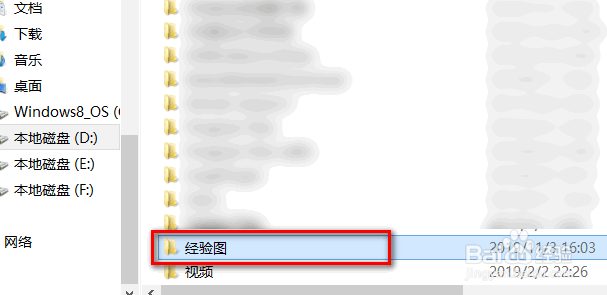
4、双击打开文件夹,将需要导入的图片进行选中,点击下方的”插入“。

5、回到第一个对话框,选择右下方的”创建“

6、所有图片都已批量导入PPT中了,操作完成。

  • 如何在PPT中批量插入图片
  • PPT中如何一次性插入多张图片?
  • 如何将图片批量导入PPT
  • PPT如何快速选中所有文本框
  • 怎么将多张图片插入PPT让每张图片占一页幻灯片
  • 热门搜索
    如何查询个人征信 菟丝子泡水喝的功效 长白山旅游股份有限公司 精子少怎么补 手机回收站在哪里 蒙山旅游 钻石小鸟钻戒怎么样 吉林省旅游景点大全 渝是哪里的简称 大同旅游景点大全