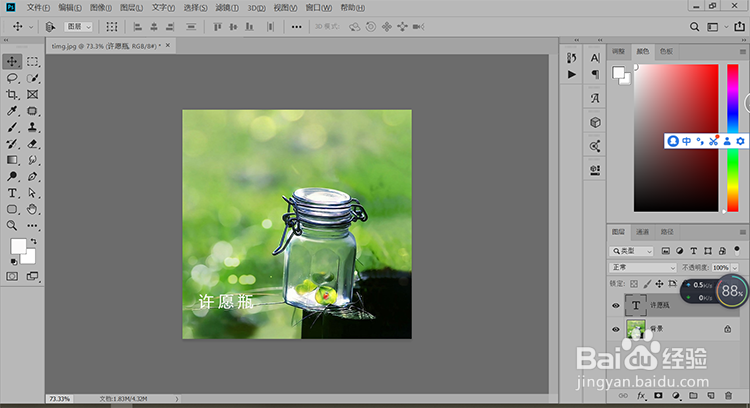
如何利用PS工具设计出膨胀文字的效果

 时间:2026-02-14 14:23:47

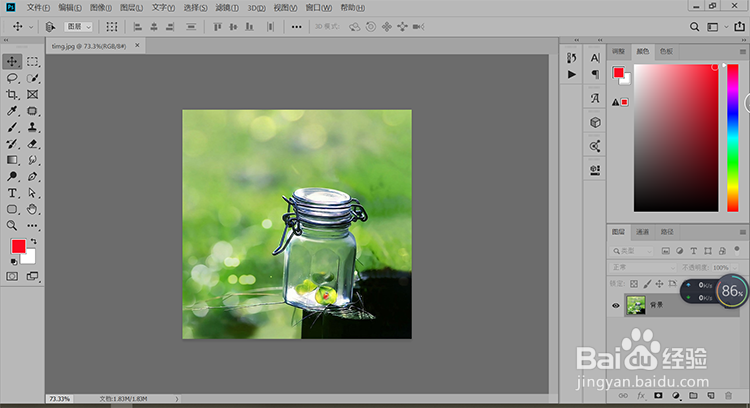
1、打开PS工具,然后执行文件-新建命令,如下图所示:
如何利用PS工具设计出膨胀文字的效果

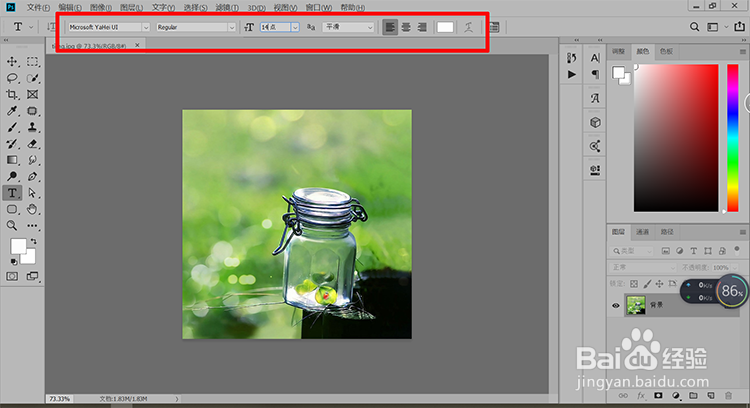
2、选择横排文字工具,在工具属性栏中设置字体、字体大小,然后设置消除锯齿的方法为“平滑”、颜色为"白色",如下图所示:
如何利用PS工具设计出膨胀文字的效果

3、然后在图片的相应位置输入“许愿瓶”,如下图所示:

如何利用PS工具设计出膨胀文字的效果

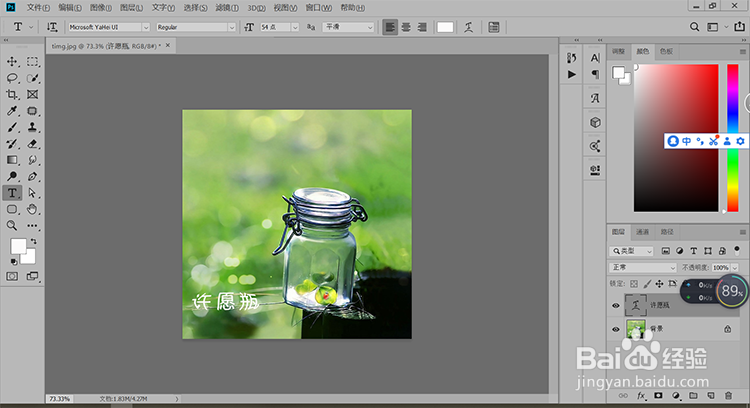
4、然后再菜单栏中选择“类型-文字变形”命令,在弹出的对话框中设置样式为“膨胀”,如下图所示:
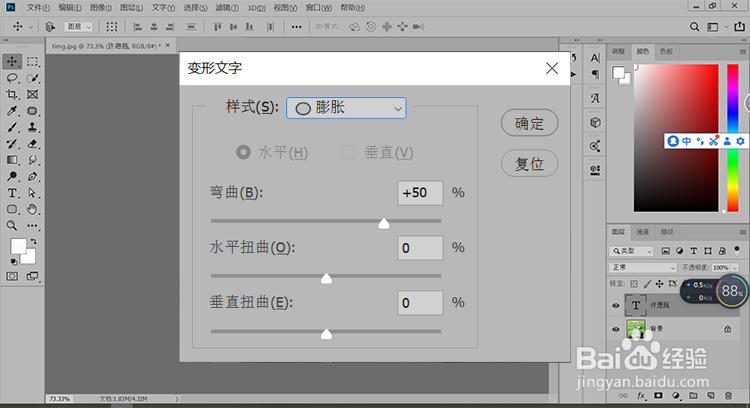
如何利用PS工具设计出膨胀文字的效果

5、点击“确定”之后即可成功制作出文字膨胀的效果:

如何利用PS工具设计出膨胀文字的效果

6、保存之后得到下图效果:

如何利用PS工具设计出膨胀文字的效果

7、经验总结:

1. 打开素材图片;

2. 横排文字工具,设置文字属性;

3. 输入文字;

4. 类型-文字变形”命令,在弹出的对话框中设置样式为“膨胀”;

5. 点击确定按钮;

6. 保存完成。

  • ps5如何描边路径(简单实用)
  • PS中如何添加一道光?
  • PS如何快速在产品上添加波浪图形
  • ps用自定义形状工具画虎。
  • ps中怎么制作漩涡的效果?
  • 热门搜索
    护腰带的作用 广告的作用 什么耳机好 法制安全知识 氨基酸的功效与作用 李庄白肉什么梗 猪肝的功效与作用禁忌 知识树怎么画 点睛之笔的意思什么 image什么意思