PS技巧:卸载Photoshop CC 2017

 时间:2026-04-22 06:15:18

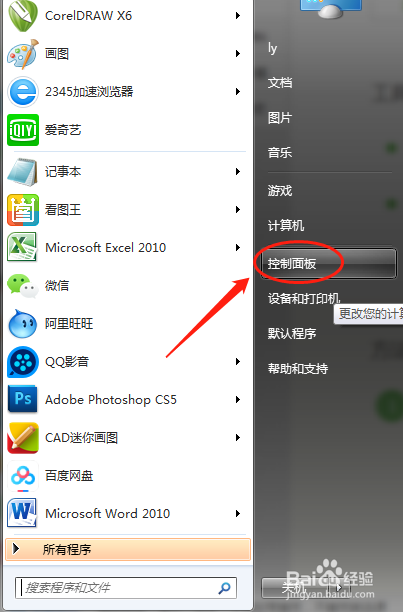
1、首先打开系统开始菜单,点击菜单中的 控制面板。
PS技巧:卸载Photoshop CC 2017

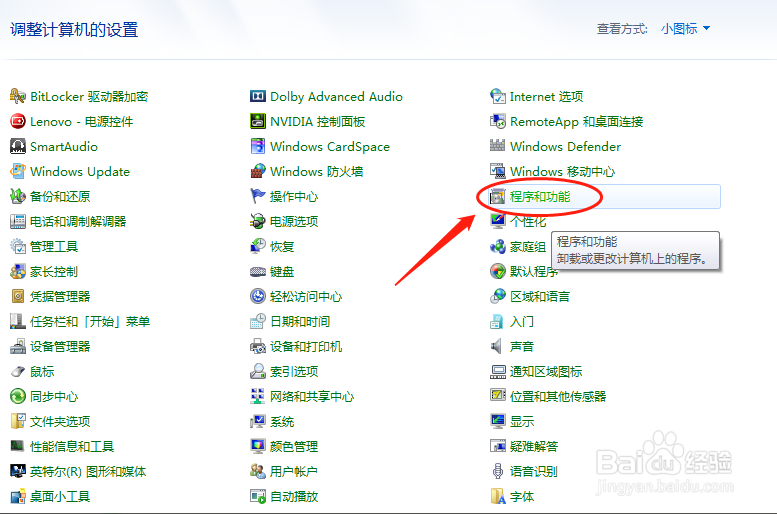
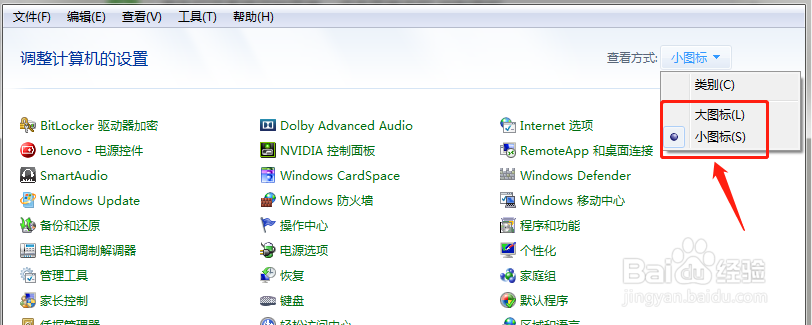
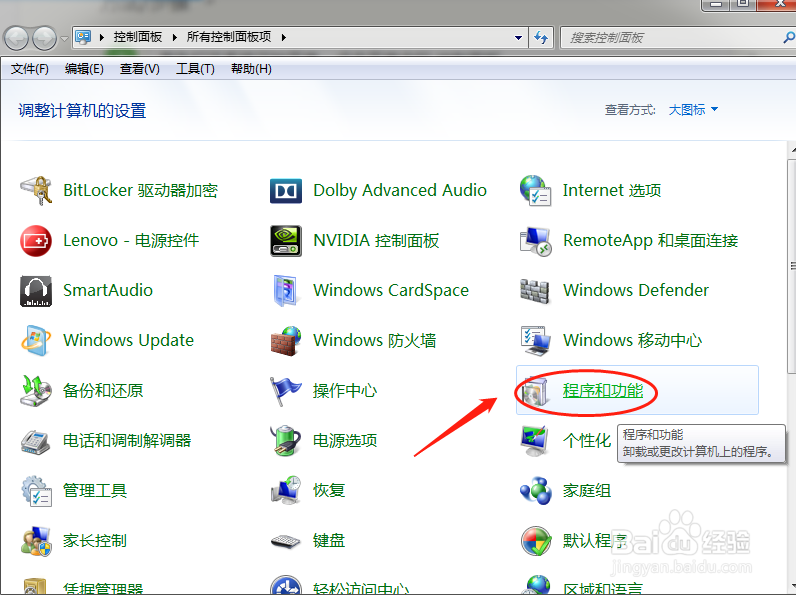
2、进入控制面板后,找到 程序和功能 命令,点击打开窗口。有时显示的界面不一样,可以点击右上角的查看方式,选择浏览方式。
PS技巧:卸载Photoshop CC 2017

PS技巧:卸载Photoshop CC 2017

PS技巧:卸载Photoshop CC 2017

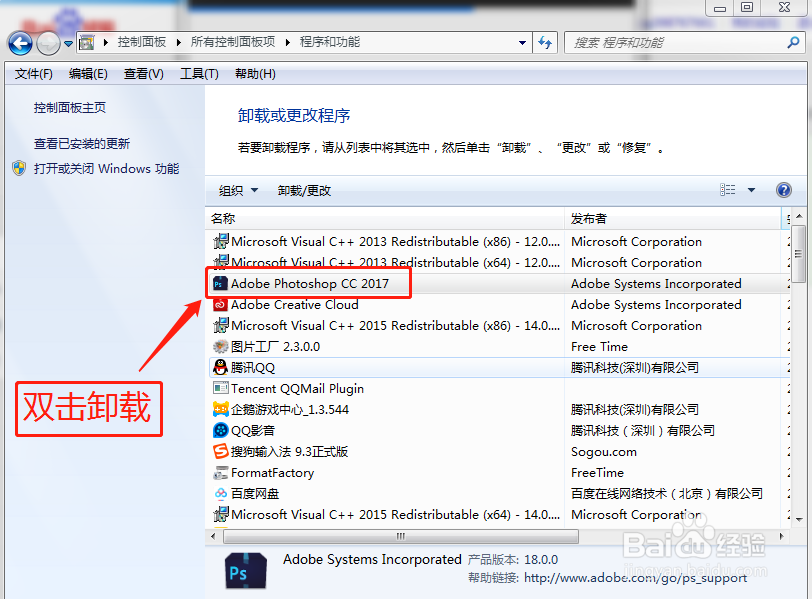
3、打开程序功能窗口,这就是系统卸载软件的窗口了,如果想卸载哪个程序,直接双击即可。下面我们接着卸载 Photoshop cc 2017 。双击程序。
PS技巧:卸载Photoshop CC 2017

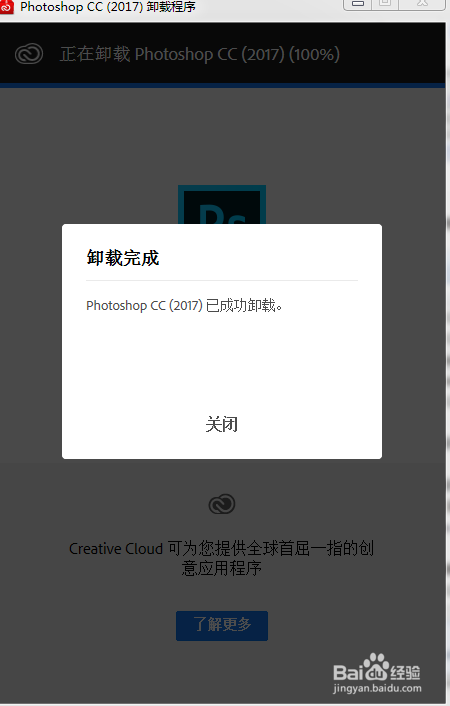
4、卸载程序运行后,稍等1分钟左右,程序会显示卸载完成提示窗口。点击提示窗口的 关闭。有的软件显示的是 确定,不论显示什么内容,我们就直接确认即可。
PS技巧:卸载Photoshop CC 2017

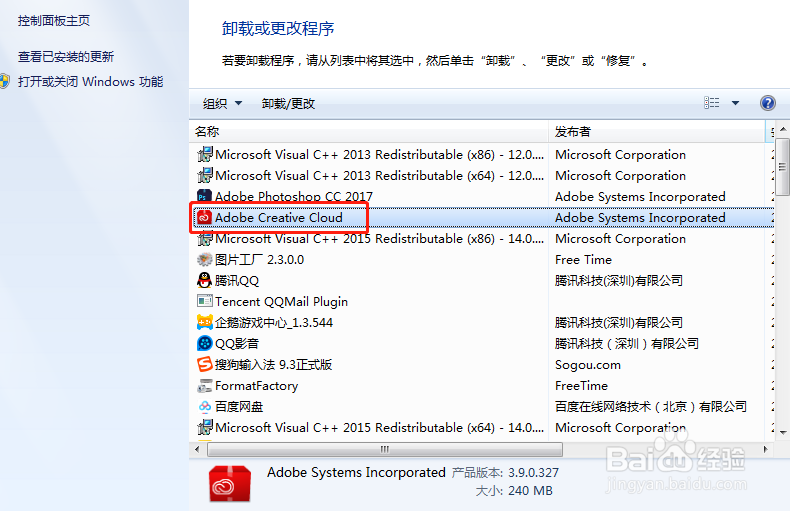
5、卸载程序后,需要注意的问题是看看程序有没有关联的其他程序,这样一并卸载掉就可以了,因为没有留下的必要了。比如这个Photoshop CC 2017 关联的这个Creative Cloud程序就可以一并卸载掉了。
PS技巧:卸载Photoshop CC 2017

6、软件卸载完成后,为了保证系统资源不再占用,我们最好把电脑重新启动下,或者在工作完成后,电脑闲置时重启即可。

  • ps怎么停用图层效果
  • Rhino6如何配置边缘线宽属性值
  • Photoshop如何能够让多个窗口垂直拼贴排列
  • 3Dmax2016如何给新建模型命名
  • PS:制作白金质感艺术字
  • 热门搜索
    阿胶怎么熬 七日杀怎么联机 夏天脸上痒怎么办 简单的发型 滔滔不绝的近义词是什么 微博认证怎么弄 喝醉了怎么解酒 羚羊感冒胶囊 感冒可以喂奶吗 不同凡响的近义词